
- 01
予定を、何度も入力していませんか
Outlookに会議を登録した後、SharePointの予定一覧にも同じ内容を入力する。
- 02
まずは「どこで直すか」をそろえる
たとえば、予定の登録と変更はOutlookで行い、SharePointはチームが確認する一覧として使う形が考えられます。
- 03
削除する前に、対応する一件を確かめる
Outlookの予定には予定を識別するIDがあり、SharePointの一覧項目にも別のIDがあります。
本文のポイントを図で整理
Conclusion
この記事の結論
予定を連携する前に、管理の基準となる場所と同期する範囲を決める 削除対象が一つに確定できないときは処理を止め、確認につなげる テスト用の環境から始め、運用後も結果と例外を見直す
予定を、何度も入力していませんか
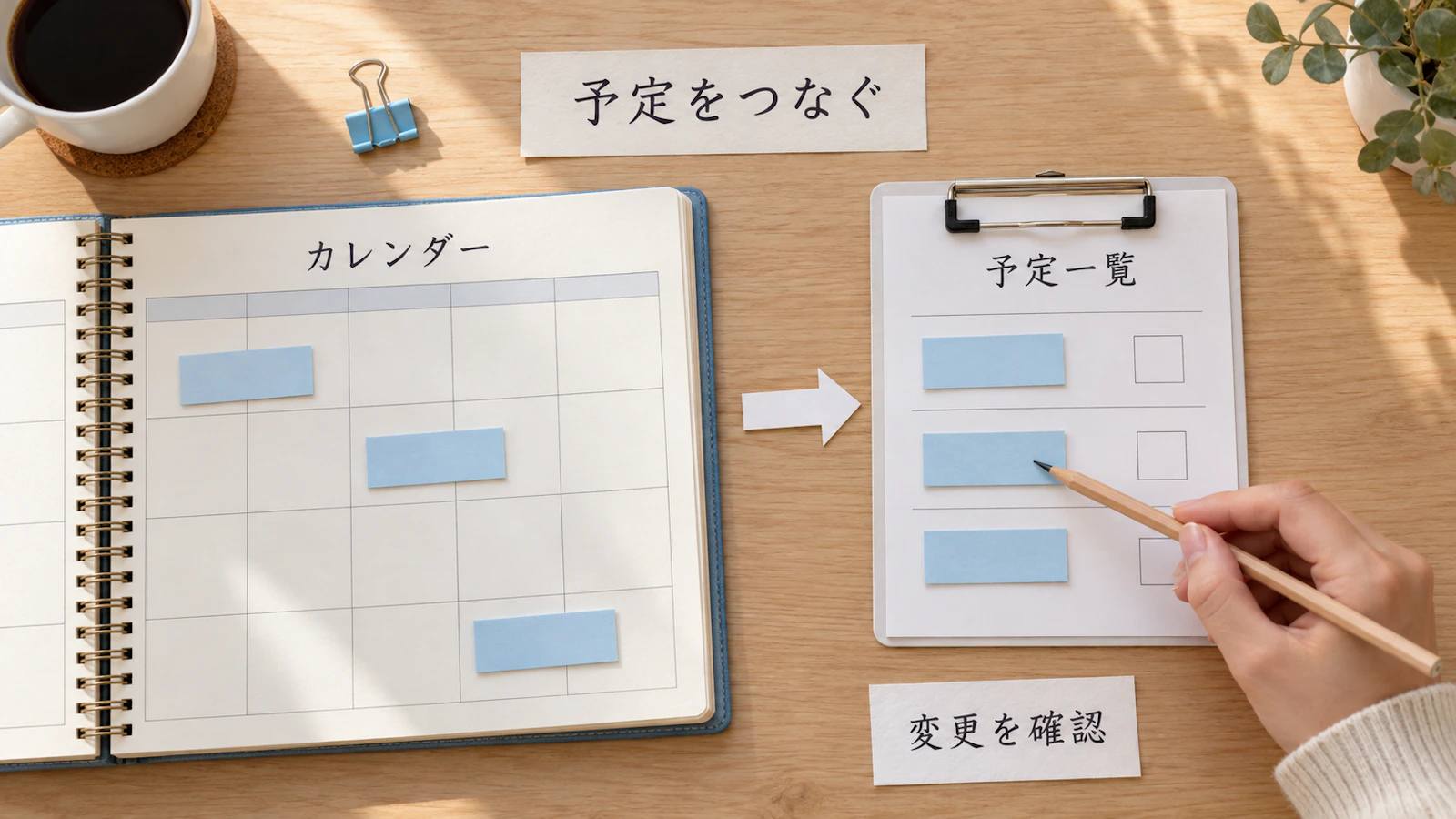
Outlookに会議を登録した後、SharePointの予定一覧にも同じ内容を入力する。日時が変われば、両方を直す。そんな作業が重なると、更新漏れが気になって確認の回数も増えてしまいます。
Power Automateを使って二つをつなぐ方法は、こうした手間を見直す選択肢です。登録や変更を連携できれば、一覧を更新する作業を減らしやすくなります。ただし、取り消した予定をどう扱うかまで決めておくことが、安心して使うための大切な準備です。
まずは「どこで直すか」をそろえる
たとえば、予定の登録と変更はOutlookで行い、SharePointはチームが確認する一覧として使う形が考えられます。両方で自由に編集する場合は、内容が食い違ったときにどちらを優先するかも必要です。
最初に整理したいのは、対象のカレンダー、一覧、同期する項目です。件名や日時に加え、参加者や説明文まで共有する必要があるかを確認します。閲覧する人が増える場合は、元の予定と同じ情報を載せてよいかも見ておきましょう。
取り消した予定も、一覧から削除するのか、「中止」と表示して残すのかで設計が変わります。業務上の確認や記録に必要なら、残す運用が合うこともあります。
削除する前に、対応する一件を確かめる
Outlookの予定には予定を識別するIDがあり、SharePointの一覧項目にも別のIDがあります。この二つを対応づけておくと、変更や取り消しの際に、どの項目を扱えばよいかを確認できます。
SharePointの削除処理には、対象項目の整数IDが必要です。予定側のIDをそのまま渡したり、空の値を仮の数字で埋めたりせず、対応先を調べてから進めます。Microsoftのコネクタ仕様
判断の分かれ道は、次の三つです。
- 対応する項目がない:削除せず、対象が見つからなかったことを記録する
- 対応する項目が一つ:元の予定との一致や項目IDを確認し、決めた処理へ進む
- 対応する項目が複数:自動では選ばず、担当者の確認を待つ
検索を最初の一件で打ち切ると、重複に気づけないことがあります。複数候補の有無が分かる取得方法を選ぶなど、「見つかったから進む」だけにならない工夫が必要です。
小さく試し、止まる場面も確認する
導入時は、業務で使う予定から切り離したテスト用カレンダーと一覧を用意します。まず登録と変更を確かめ、その後に取り消しの扱いを試すと、問題の場所を見つけやすくなります。
確認したいのは正常に動く場面だけではありません。IDが空、対象なし、候補が重複している場合にも、対象外の項目を変更せず止まれるかを見ます。削除を含む試験は、担当者が対象と影響を確認し、復元方法を用意したテストデータで行いましょう。
記録には処理の日時、結果、止まった理由を残します。会議の詳しい内容や参加者を必要以上に記録しないよう、確認に使う情報を絞ることも大切です。
動き始めてからも、例外を見直す
予定の更新が重なると、確認した直後にデータが変わることもあります。直前の再確認や、同じ通知を繰り返し受けても影響が重ならない設計を、利用状況に合わせて検討します。
Power Automateには同時実行や待機実行の制約があります。反映が遅いときは、処理結果や待機状況を調べ、設定変更の影響を確かめます。Microsoftの制限と構成
「確認待ちになったら誰が見るか」まで決めておくと、例外を置き去りにせず運用できます。二重入力を減らしながら、迷う場面は人へ戻す。そんな連携から始めてみてはいかがでしょうか。
よくある質問
予定を取り消したら、一覧も必ず削除する必要がありますか?
必ずしも必要ありません。中止の状態で残す方法もあります。履歴が必要か、誰が一覧を使うかを踏まえて決めます。
連携が止まったときは、すぐに再実行してよいですか?
まず対象と前回の処理結果を確認します。一部だけ完了している場合もあるため、重複登録や意図しない変更につながらないかを確かめてから判断します。
関連サービス
関連サービス
関連する支援例・参考費用
支援内容
社内の情報入口をSharePointへまとめる
参考想定:情報入口を1サイト・5ページへ構成し、規程/申請の2ライブラリと更新担当/掲載期限を設定
支援内容と進め方を見る →初期役務費 550,000円
参考価格(税別・役務のみ)。実績価格・確定見積ではありません。
機器・ライセンス・クラウド利用料等は別途。
支援内容
社内規程とマニュアルの最新版を管理する
参考想定:規程/手順書50件までの改訂日・担当・承認状態を5属性以内で登録し、旧版と公開版を区分
支援内容と進め方を見る →初期役務費 400,000円
参考価格(税別・役務のみ)。実績価格・確定見積ではありません。
機器・ライセンス・クラウド利用料等は別途。