
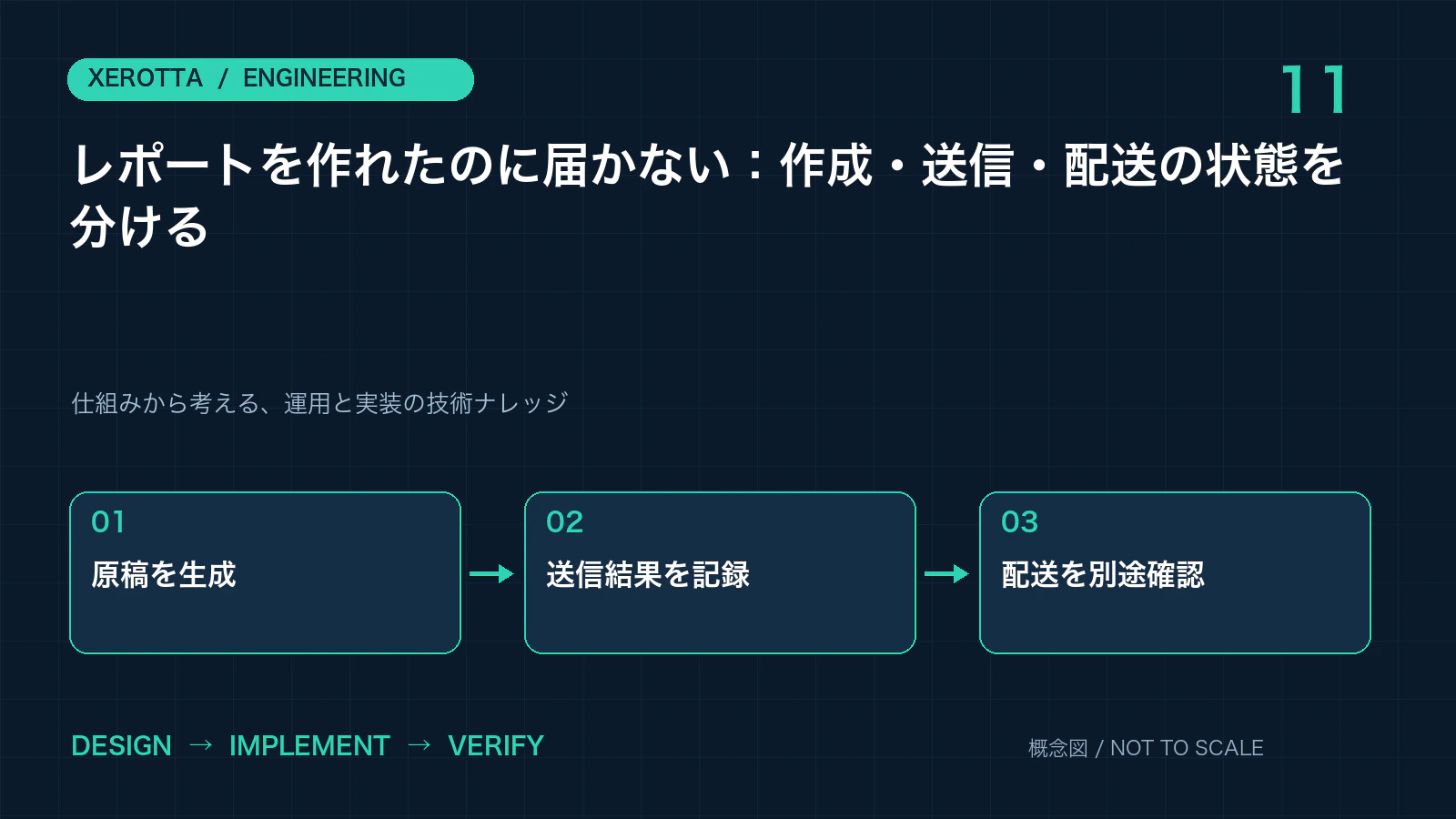
- 01
まず考えたい問い
HTMLファイルが完成したことと、担当者にメールが届いたことは別の成果です。
- 02
設計の要点
生成完了、送信要求の受理、配送確認、利用者の確認を分けます。
- 03
仕組みと判断の分かれ目
ステータスを名前で定義する
本文のポイントを図で整理
Conclusion
この記事の結論
生成完了、送信要求の受理、配送確認、利用者の確認を分けます。送信権限の不足と、接続ツールによる実行拒否も同じ原因にまとめません。
まず考えたい問い
HTMLファイルが完成したことと、担当者にメールが届いたことは別の成果です。自動レポートは途中の成功を最終成功として表示しやすいため、工程ごとに完了条件を置きます。
対象は、この領域を実装・運用する技術者と、仕組みを学びたい方です。
設計の要点
生成完了、送信要求の受理、配送確認、利用者の確認を分けます。送信権限の不足と、接続ツールによる実行拒否も同じ原因にまとめません。
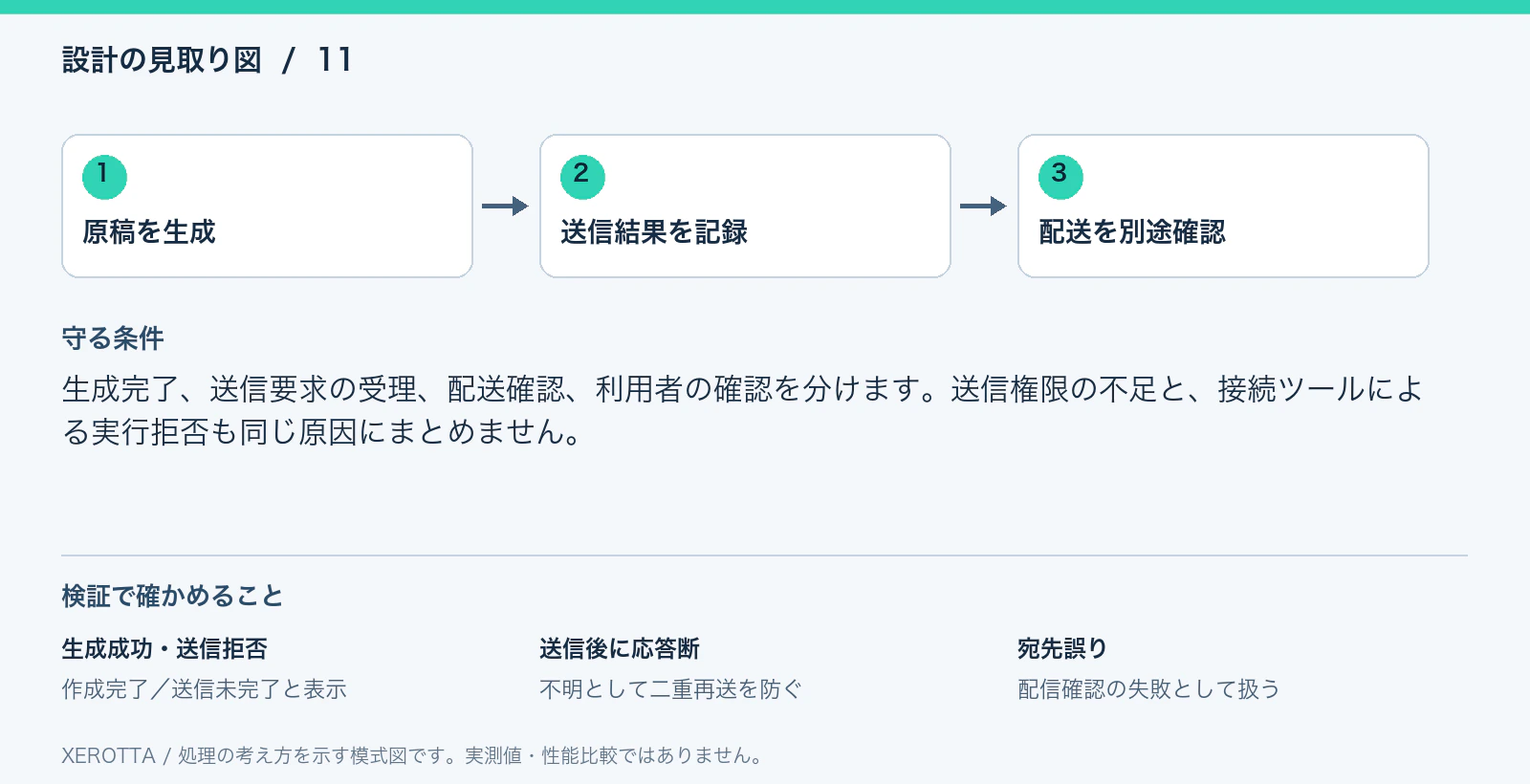
*図は処理と検証の関係を示す模式図です。実測値や性能比較ではありません。*
仕組みと判断の分かれ目
ステータスを名前で定義する
GENERATEDはファイルを作成した、SUBMITTEDは送信先サービスが要求を受け付けた、DELIVERY_VERIFIEDは利用可能な証拠で配送を確認した状態とします。システム上で配送確認できない場合は、その状態へ進めません。メールAPIの成功応答だけで既読や内容確認まで推定しないことが重要です。
再送には報告単位のキーを使う
対象期間と報告種類からレポートキーを作り、生成版と送信試行を結びつけます。結果不明の送信を自動で繰り返すと、後から同じレポートが複数届くことがあります。メッセージIDなどで照合できる範囲を確認し、不明なら再送を保留します。失敗通知は代替の確認先で受け取れるようにします。
コード・データで表すと
次は設計を読み解くための例です。疑似コードや概念表記を含み、環境へそのまま貼り付けるための完成コードではありません。
REPORT_CREATED → SEND_REQUESTED → SUBMITTED
                         ↘ UNKNOWN → HOLD
SUBMITTED → DELIVERY_VERIFIED (証拠がある場合)
ここまで試してから、動いたと判断する
| 試験する条件 | 期待する結果 |
|---|---|
| 生成成功・送信拒否 | 作成完了/送信未完了と表示 |
| 送信後に応答断 | 不明として二重再送を防ぐ |
| 宛先誤り | 配信確認の失敗として扱う |
正常系の確認だけでなく、失敗時に残るデータ、外部への副作用、再実行の可否も記録します。確認した対象・版・日時を残すと、後から同じ条件で追試できます。
小さな演習
現在のレポートに「最後に確認できた工程」を1列追加してください。失敗時に何を再実行すべきかも明確になるはずです。
試験結果を「観測した事実」「そこからの判断」「まだ確かめていない条件」に分けて書いてみてください。実装を説明する力は、動く理由と止まる理由を言葉にすることで磨かれます。
適用範囲と確認事項
設計例です。自社環境での適用前に、権限・製品仕様・既存データへの影響を検証してください。 本記事は2026年10月時点の対応・設計検討を一般化した解説です。内部環境の識別子や実データは掲載していません。
参考資料
関連サービス
関連する支援例・参考費用
支援内容
社内の情報入口をSharePointへまとめる
参考想定:情報入口を1サイト・5ページへ構成し、規程/申請の2ライブラリと更新担当/掲載期限を設定
支援内容と進め方を見る →初期役務費 550,000円
参考価格(税別・役務のみ)。実績価格・確定見積ではありません。
機器・ライセンス・クラウド利用料等は別途。
支援内容
社内規程とマニュアルの最新版を管理する
参考想定:規程/手順書50件までの改訂日・担当・承認状態を5属性以内で登録し、旧版と公開版を区分
支援内容と進め方を見る →初期役務費 400,000円
参考価格(税別・役務のみ)。実績価格・確定見積ではありません。
機器・ライセンス・クラウド利用料等は別途。