
Conclusion
この記事の結論
通常の接続と旧サーバーへ向けた接続を比較し、DNS・キャッシュ・ログイン状態を切り分けます。HTTP応答と本文の両方で旧画面の停止を確認し、新サイトの正常表示とサーバー廃止は別に検証します。
このガイドの対象
WordPressなどで運用していた企業サイトを新しい環境へ移行した担当者。「DNSを切り替えたのに旧サイトが見える」「閉鎖設定をしたのに管理者には元の画面が見える」といった状態を調べるためのガイドです。
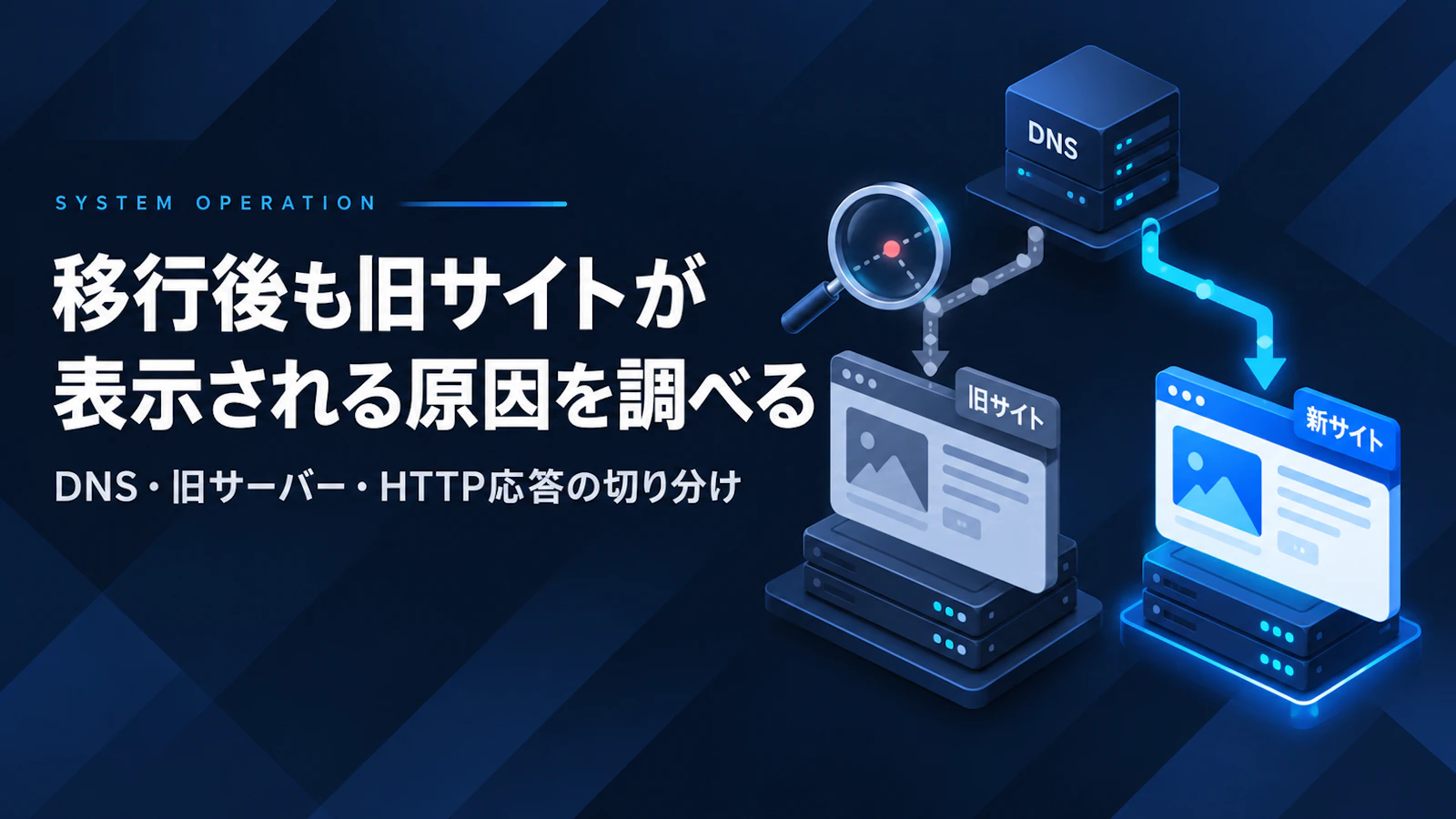
DNSの変更は、ドメイン名から接続する先を変更する作業です。旧サーバー上のサイトやファイルが自動的に停止・削除されるわけではありません。接続経路と、各サーバーが返す内容を分けて確認します。
対応の流れ
- 01表示が異なる条件と接続先を記録する
- 02通常接続と旧サーバーへの接続を比較する
- 03ログイン状態とHTTP応答・本文を照合する
- 04新サイトの正常動作と旧環境の終了範囲を確認する
確認結果で判断期待どおり → 結果を記録して完了期待と異なる → 止まった手順と結果を整理し、担当者へ確認
詳しい手順
1. どの条件で旧画面になるか整理する
表示されたURL、日時、端末、ネットワーク、ログイン状態を記録します。wwwの有無、HTTPSとHTTP、トップと下層ページも区別してください。DNSのA・AAAA・CNAMEの参照先を確認し、意図した新環境と一致するか照合します。
端末のhosts設定、社内DNS、プロキシ、ブラウザーやCDNのキャッシュなども確認対象です。「キャッシュだろう」と決めつけて全消去する前に、別の接続条件と比較して違いを絞り込みます。
2. 旧サーバーを指定して応答を調べる
権限のある担当者が、自社管理の旧サーバーのIPアドレスを確認し、curlの--resolveでホスト名とポートに対応する接続先を指定します。この方法で、公開DNSの向き先と旧サーバーの応答を分けて調べられます。curl公式マニュアル
次は書式例です。www.example.comと192.0.2.10は説明用なので、管理対象のホスト名と確認済みの旧IPへ置き換えます。共有サーバーではホスト名に応じてサイトが切り替わるため、IPアドレスだけをURLに入力した結果と混同しないでください。
curl --resolve www.example.com:443:192.0.2.10 -sS -D old-headers.txt -o old-body.html https://www.example.com/
curl -sS -D current-headers.txt -o current-body.html https://www.example.com/
1行目は旧接続先、2行目は通常の名前解決で応答を保存する例です。TLS証明書の検証を無効にせず、証明書エラーが出た場合は対応するホスト名と証明書を調査します。転送がある場合はLocationを確認し、最初の応答と転送先の応答を分けて記録します。
3. ログイン状態による違いを確かめる
WordPressのメンテナンス系プラグインには、管理者へ通常の画面を表示するものがあります。例えばLightStartの公式説明にも、管理権限を持つ利用者がフロント画面へアクセスできる仕様が示されています。LightStartの公式説明
未ログインのブラウザーと、管理者としてログインしたブラウザーを比較し、どちらを公開終了の対象にするか決めます。管理者の画面だけで一般公開の状態を判断せず、反対に一般向けの閉鎖画面だけで管理用経路まで停止したとも判断しません。
設定を変更する場合は、現在のテーマ、プラグイン設定、必要なデータを保全し、復旧手段を用意します。
4. HTTPステータスと本文を一緒に確認する
閉鎖を知らせる文字が出ていても、旧ロゴ、メニュー、記事本文、フォームなどが残っていないか確認します。HTTPステータスだけでなく、ページタイトルと本文を保存し、期待する応答と照合してください。
一時的な作業中には503、対応する移行先がある恒久移転には301などの転送、代替のない削除済みページには404や410というように、目的に応じて応答を設計します。503を恒久閉鎖の標準と考えて長期間放置しないようにします。Googleは継続するサーバーエラーのURLを最終的にインデックスから削除し得ます。GoogleのHTTPステータスの扱い
トップページの確認結果だけで、すべての旧記事やアップロードファイルが停止したとは判断できません。残す・転送する・公開を終了するURL群を決め、必要な経路を点検します。
5. 新サイトと旧環境の終了を別々に確認する
通常の公開URLでは新サイトが表示され、主要なリンクやフォームの動線が保たれていることを確認します。旧接続先の確認では、対象のホスト名とパスごとに意図した閉鎖・転送の結果を記録してください。
旧画面の公開終了、WordPressファイルの削除、サーバー停止、契約終了はそれぞれ別の作業です。サーバーを廃止する前に、バックアップと保存期限、メールやDNSなどの依存関係を確認します。
完了の確認
通常接続と旧接続先のそれぞれで、ホスト名、接続条件、HTTP応答、タイトル・本文を照合します。ログイン状態による違いと、確認したパスの範囲を記録し、新サイトに意図しない影響がないことを確認してください。
XEROTTAでは2026年10月4日の確認で、旧接続先を指定したルートドメインとwwwのトップページが、公開終了の案内とHTTP 503を返すことを確認しました。同時に通常接続では新サイトがHTTP 200を返すことを確認しています。これは当時の対象経路の確認結果であり、旧サーバーの撤去や全ファイルの削除を示すものではありません。
うまく進まない場合
特定の端末だけ旧画面になる場合は、名前解決、hosts、プロキシ、キャッシュ、ログイン状態を比較します。
旧サーバーを指定しても違うサイトになる場合は、IP、ホスト名、ポート、仮想ホスト、転送先を照合します。
閉鎖案内と旧コンテンツが混在する場合は、テーマの共通部品やキャッシュ、対象外のURL設定を確認します。変更後は対象経路と新サイトの両方を再確認してください。
参考情報
関連するナレッジ
DNSの移行準備と切り替え後の確認については、Route 53へDNSを移行するも参照してください。
よくある質問
A停止しません。DNSの変更と旧サーバーの公開終了は別の作業です。旧接続先を指定した応答も確認し、管理対象のホスト名とパスごとに閉鎖や転送の結果を照合します。
Aメンテナンス用プラグインの権限設定などにより、管理者へ通常画面を表示する場合があります。ログイン済みと未ログインの状態を比較し、一般公開の状態と管理用の表示を分けて判断します。
A503だけでは判断できません。本文に旧コンテンツが残っていないか、新サイトが正常に表示されるか、どのパスを確認したかを照合します。503は一時的な停止を示す応答で、恒久的な転送や削除、サーバー廃止は別に設計します。
関連サービス
関連する支援例・参考費用
支援内容
複数システムを支える運用手順と役割を標準化する
対象構成・台帳と責任分界の照合
支援内容と進め方を見る →参考価格(税別・役務のみ)
初期役務費 500,000円
月次役務は別途 200,000円/月(税別)
実施前の個別見積が必要です
機器・ライセンス・クラウド利用料等は別途。実績価格・確定見積ではありません。
支援内容
ITの課題を優先順位付きの改善計画にする
提供された資産・構成・契約・障害履歴の現状評価
支援内容と進め方を見る →参考価格(税別・役務のみ)
初期役務費 350,000円
機器・ライセンス・クラウド利用料等は別途。実績価格・確定見積ではありません。