
Conclusion
この記事の結論
検索件数を報告するときは、その権限で実際に対象にした場所と期間を添えます。
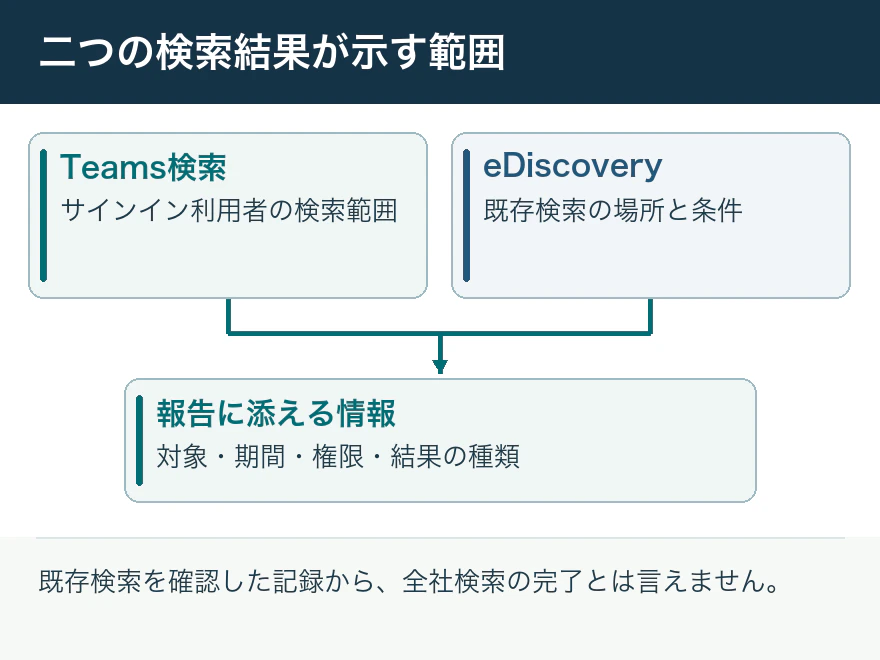
特定の語にヒットしなかったとき、まず確認したいのは「どの範囲でヒットしなかったか」です。Teamsの通常検索と、Purviewの既存ケースに保存された検索では、検索する主体も場所も異なります。両方で数字が表示されても、そのまま足し合わせたり、一方を組織全体の結果として報告したりはできません。
今回の対応
10月30日から31日に、Teamsの通常検索とMicrosoft Purviewの管理画面を確認しました。管理者の実効権限、既存のeDiscovery検索の対象、表示された検索結果を照合しました。今回、新しい全社検索や検索結果のエクスポートは実施していません。
検索件数の説明に必要な四項目
対象場所、期間、条件、結果の種類を一組にします。例えば既存検索で件数を見られても、自分でその条件を変更・実行できる権限まで持つとは限りません。逆に管理者ロール名を確認できても、対象のケースにアクセスして検索した事実は示せません。実効権限と、実際に開いた検索の設定を対応付けます。
状況別の判断と次の対応
| 観察した状態 | そこから判断できること | 次に確認すること |
|---|---|---|
| 通常検索で該当なし | その利用者の可視範囲での結果 | 検索した場所と期間を付記する |
| 既存ケースに件数表示 | 保存された検索条件に対する数字 | 対象場所・条件・実行時点を読む |
| エクスポート結果がない | 取得した個別資料の内容は未評価 | 推定件数と取得済み件数を区別する |
照会への回答例
「対象の既存検索について、対象場所と結果の表示を確認した。新たな全社検索は行っていない」と書けば、回答を受ける側が追加調査の要否を判断できます。検索結果に表れないことを、記録が最初から存在しない証拠にしないのが要点です。
- 01検索を実行した主体と場所を特定する
- 02ケースの実効権限と保存条件を読む
- 03結果に期間・範囲・種類を添える
確認結果で判断期待どおり → 結果を記録して完了期待と異なる → 止まった手順と結果を整理し、担当者へ確認