
Conclusion
この記事の結論
Falconの履歴から、検知ファイルの作成・削除とテスト実行が同じプロセスに結び付きました。
検知名だけで判断すると、開発作業に伴う警告を見落とすか、正常なテストを止めるかの二択になってしまいます。ここで答える問いは「このファイルが、説明されたテストの実行から生じたか」です。検知の由来を調べる作業と、防御製品が何を止めたかを調べる作業には別の証拠を使います。
今回の対応
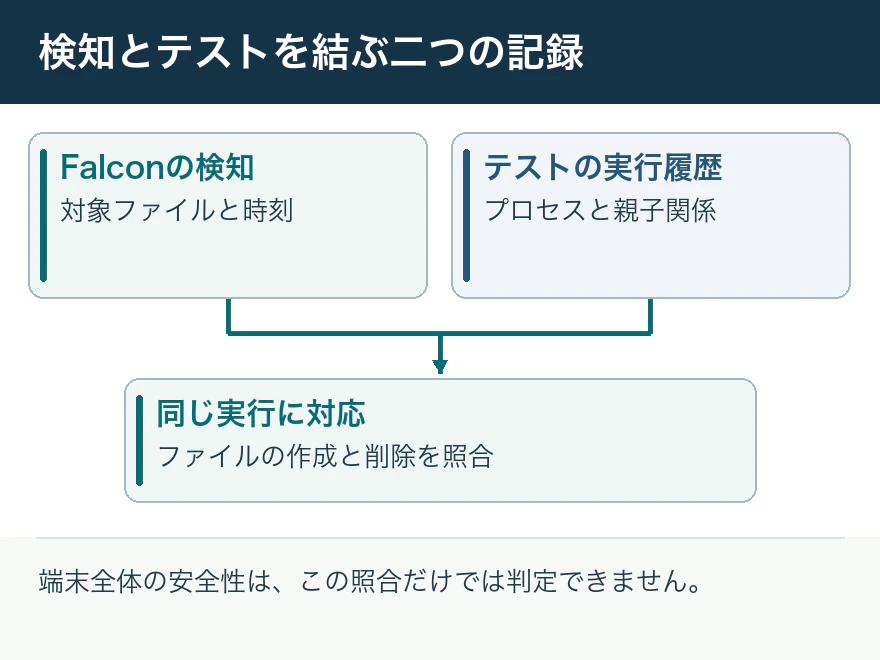
11月5日の検知について、翌日にFalconの検知詳細とイベント履歴を照合しました。自動テストを実行したプロセスに、一時ファイルの作成と削除が結び付いていました。Falconがプロセスを停止した記録や、ファイル・端末を隔離した記録は見当たりませんでした。
時系列が合うだけでは足りない
同じ時間帯に別の処理が動くこともあります。まず開発側のテスト実行時刻を基準に、Falcon側の作成元、対象ファイル、削除元を同じ並びにします。今回の判断を支えたのは、作成と削除がテストを実行したプロセスに結び付いた点です。削除イベントだけを見て「Falconが隔離した」と記録すると、実際とは違う処置を後任に伝えてしまいます。
状況別の判断と次の対応
| 観察した状態 | そこから判断できること | 次に確認すること |
|---|---|---|
| 検知とテストの実行が重なる | 時刻は候補を絞るための手掛かり | 作成元と対象ファイルを比較する |
| 同じ実行から作成・削除が続く | このファイルの由来を説明できる | テスト名と照合範囲を残す |
| Falconの処置記録がない | 停止や隔離は裏付けられていない | 処置欄には観測できた事実だけを書く |
引き継ぐときの一文
「テスト実行と対象ファイルの作成・削除を照合した。テスト自体の成否はテスト結果で確認する」と書けば、何を説明できたかが残ります。別の検知まで同じ理由で閉じるには、その検知についても作成元と時刻の照合が必要です。
- 01検知の対象と発生時刻を控える
- 02同じ実行に結び付くファイル履歴を比較する
- 03処置の記録とテスト結果を別欄に残す
確認結果で判断期待どおり → 結果を記録して完了期待と異なる → 止まった手順と結果を整理し、担当者へ確認