
Conclusion
この記事の結論
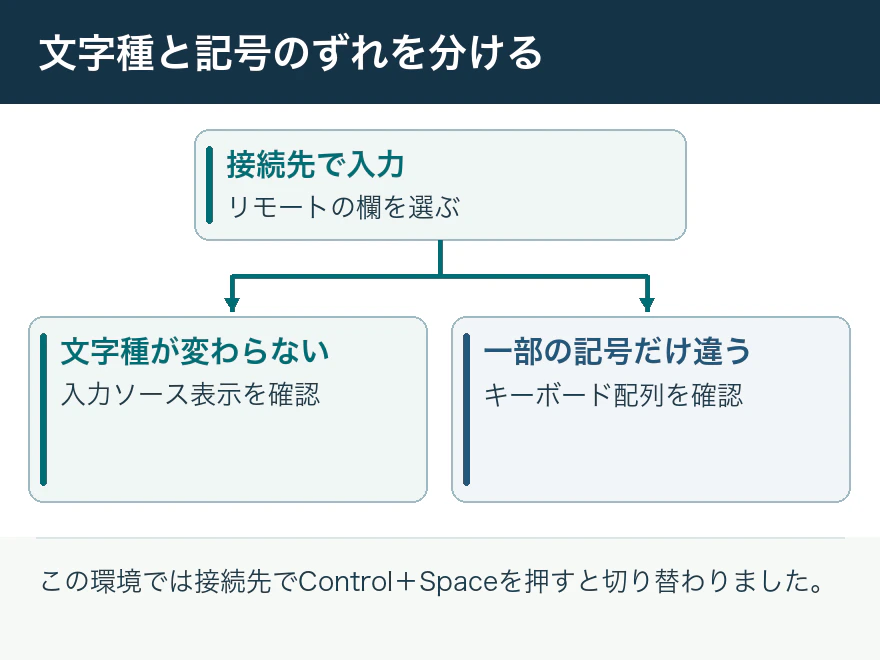
今回の環境では、接続先を選択してControl+Spaceを押すことで入力ソースが切り替わりました。
日本語入力が切り替わらないという相談には、手元がショートカットを受け取る場合、接続先に入力ソースがない場合、記号の配列だけが合わない場合があります。文字種と記号の両方を同時に直そうとせず、一つの入力欄を使って別々に観察します。
今回の対応
10月27日、接続先に用意された入力ソースと記号の入力結果を確認しました。切り分けのために試したキーボード設定は元に戻し、Parsecの接続先画面を選択してControl+Spaceを押すと、日本語と英語を切り替えられることを利用者が確認しました。
切り分けに使う短い試験
接続先のテキスト欄を選択し、英字を入力してから入力ソースを切り替え、日本語を入力します。続いて同じ欄で記号をいくつか試します。入力ソース表示が変わらないならフォーカスや割当を、表示は変わるのに記号だけが異なるなら配列を見ます。試験用の変更は戻してから、利用者が普段の接続方法で再確認します。
状況別の判断と次の対応
| 観察した状態 | そこから判断できること | 次に確認すること |
|---|---|---|
| 手元の入力表示だけ変化 | 手元がキーを受け取った可能性 | 接続先の入力欄を選び直す |
| 接続先で日本語・英字が変化 | 入力ソースの切替は機能 | 同じ欄で記号を試す |
| 特定の記号だけが異なる | 配列の差を切り分けられる | 手元の配列と接続先設定を比較する |
引き継ぎに残す操作条件
単に「Control+Spaceで解決」と書くと、別のキーボードやショートカット設定にも適用できるように読めます。今回は、Parsecの接続先を選択した状態で利用者が切替を確認したこと、試験的なキーボード設定を元に戻したことまでが再現条件です。
- 01接続先の欄を選んで英字を入力する
- 02切替後の表示と日本語入力を確認する
- 03同じ条件で記号の入力も試す
確認結果で判断期待どおり → 結果を記録して完了期待と異なる → 止まった手順と結果を整理し、担当者へ確認