
Conclusion
この記事の結論
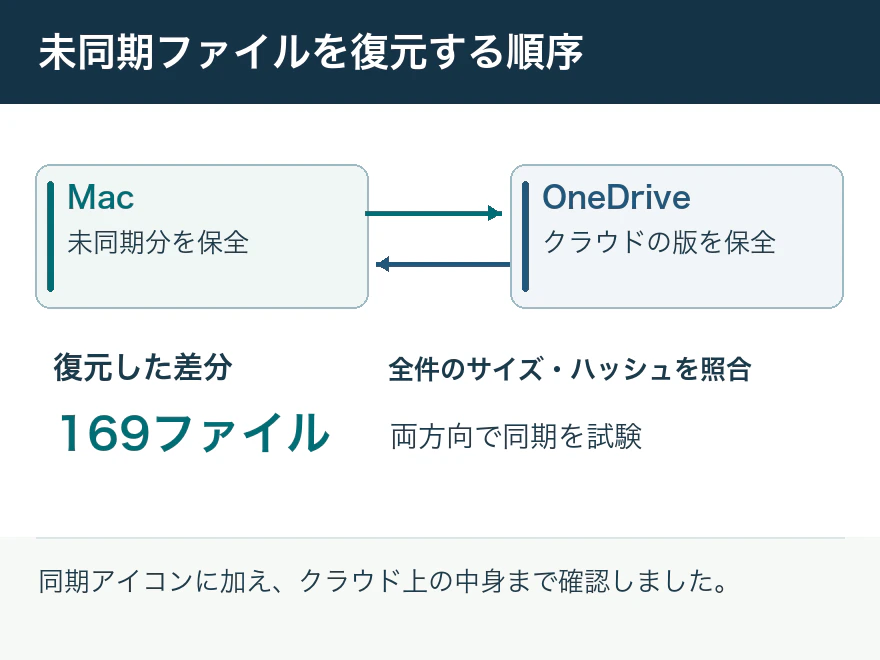
再接続後に差分169ファイルを復元し、全件のサイズとハッシュ、双方向の同期を確認しました。
同期が止まったMacには、「クラウドにしかない変更」と「手元にしかない変更」が同時に存在し得ます。リセット後にクラウド側をすべて正とすると、後者を失います。最初に比較の基準を確保し、再接続後に差分を判断できる状態にすることが復旧の出発点です。
今回の対応
10月29日、手元にあるファイルを保全してからOneDriveをリセットし、アカウントを再接続しました。クラウド側との差分169ファイルを復元し、Web側で全件のサイズと内容を照合するためのハッシュ値が一致することを確認しました。
件数が合っても中身が合うとは限らない
同名・同じサイズのファイルでも、内容が異なる場合があります。今回戻した差分169ファイルは、Web側のサイズに加えて内容のハッシュも照合しました。比較対象は復元したファイルごとの対応で、フォルダー全体の合計容量を合わせる方法ではありません。
状況別の判断と次の対応
| 観察した状態 | そこから判断できること | 次に確認すること |
|---|---|---|
| 手元だけに新しい変更がある | 再接続で失われる可能性がある | 同期範囲外に保全して比較元を残す |
| 同じ名前で内容が異なる | どちらの版を使うか判断が必要 | 更新履歴と保全コピーを照合する |
| 差分の復元後に値が一致 | 戻した対象をクラウドで確認できた | 双方向の同期動作を別に試す |
復旧の完了条件
復元したデータがクラウドに正しく載ったことと、今後の変更も同期できることは別の試験です。前者は差分の全件比較で、後者は手元からの変更とWeb側からの変更が相手側に現れることで確認します。比較が終わるまで、最初の保全コピーを復旧先に上書きしません。
- 01未同期の手元データを保全する
- 02再接続後に差分を選んで復元する
- 03Webの中身と双方向の反映を試す
確認結果で判断期待どおり → 結果を記録して完了期待と異なる → 止まった手順と結果を整理し、担当者へ確認