
01 / AWS BASICS
学習目標と所要時間
意味のある見出しと文章、代替テキスト付き画像、ページ内リンクを作れる。
前提:前章までのファイルと学習記録を用意します。
02 / AWS BASICS
説明:仕組みと具体例
この章の考え方
詳しく見る
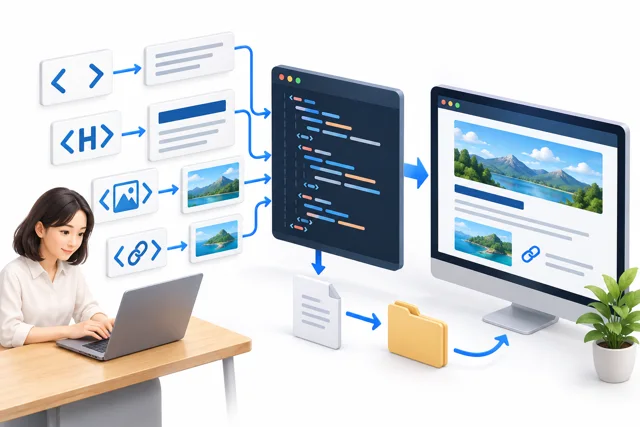
HTMLのタグは文章の意味を表します。h1はページの主題、h2は各節の見出し、pは段落、ulとliは箇条書きです。文字を大きくするためだけにh1を増やさず、主題→節→項目という読む順序を作ります。header・main・footerはページの大きな領域です。
具体的な仕組み
詳しく見る
imgのsrcは画像の場所、altは画像が見えないときに伝える説明です。assets/cafe.svgはindex.htmlから見た相対パスで、同じフォルダー内のassetsへ進みます。幅と高さを指定すると画像の領域を先に確保できます。SVGは図形を文字で記述する画像形式です。同梱素材は教材用に独自制作したものです。
使うときの判断
詳しく見る
aのhref="#menu"はid="menu"の場所へのリンクです。idは同じページで重複させません。外部リンクは行き先が分かる文言にします。meta charsetは文字コード、viewportはスマートフォンの画面幅を正しく使う指定です。HTMLの全文は下のコードとZIPにあり、省略部分を補う必要はありません。
03 / AWS BASICS
場面で学ぶ:HTMLで文章・画像・リンクを配置する
場面を順に追う解説アニメです。初期状態は停止しています。「次の場面」でゆっくり読むか、自動再生を選べます。動きを減らすOS設定では手動で進めます。
04 / AWS BASICS
操作手順:一つずつ確かめる
- 下のHTML全文をindex.htmlへ貼り付けてUTF-8で保存する。
- h1、メニュー名、説明文を探し、何の情報かを声に出して読む。
- メニューのidとリンクの#menuが一致しているか確認する。
- altを自分の言葉へ書き換える。画像を一時的に別名にして、表示できない状態も観察し、元へ戻す。
- Tabキーでリンクへ移動し、Enterで該当する節へ進めるか確認する。
index.html全文:文章の構造、画像、ページ内リンクを定義
<!doctype html>
<html lang="ja">
<head>
<meta charset="utf-8">
<meta name="viewport" content="width=device-width,initial-scale=1">
<title>ひだまりカフェ|架空のお店の制作演習</title>
<link rel="stylesheet" href="styles.css">
</head>
<body>
<header class="site-header">
<a href="#home">ひだまりカフェ</a>
<nav aria-label="ページ内ナビゲーション">
<a href="#menu">メニュー</a>
<a href="#access">営業時間・アクセス</a>
</nav>
</header>
<main id="home">
<section class="intro">
<p class="label">架空のお店の制作演習</p>
<h1>ひと息つける、<br>いつもの場所。</h1>
<p>香りのよいコーヒーと、ゆっくり過ごす時間を。<br>このページの店名・商品・案内はすべて学習用の例です。</p>
<a class="cta" href="#menu">メニューを見る</a>
<img src="assets/cafe.svg" alt="カップと湯気を描いた、カフェのイメージイラスト" width="900" height="500">
</section>
<section id="menu">
<h2>メニュー</h2>
<p>価格と内容は学習用です。</p>
<ul class="menu-grid">
<li>
<h3>コーヒー</h3>
<p>香りを楽しむ一杯。</p>
<strong>500円</strong>
</li>
<li>
<h3>紅茶</h3>
<p>ゆっくり味わう一杯。</p>
<strong>450円</strong>
</li>
<li>
<h3>ケーキ</h3>
<p>午後の時間のおともに。</p>
<strong>550円</strong>
</li>
</ul>
</section>
<section id="access">
<h2>営業時間・アクセス</h2>
<dl>
<dt>営業時間の例</dt>
<dd>10:00〜18:00</dd>
<dt>定休日の例</dt>
<dd>水曜日</dd>
<dt>場所</dt>
<dd>架空の街の公園前(実在する店舗の案内ではありません)</dd>
</dl>
<p>この静的ページには予約や問い合わせの送信機能はありません。</p>
</section>
</main>
<footer>
<p>ひだまりカフェ|XEROTTA 学習用サンプル</p>
<a href="#home">ページ上部へ戻る</a>
</footer>
</body>
</html>05 / AWS BASICS
演習:自分で変え、結果を残す
商品カードを1つ増やし、説明を2文追加する。主題を変えずに、見出しの階層とリンク先を保つ。
対象と目的/使用環境/変更した内容/期待した結果/実際の結果/失敗時に確かめたこと/まだ未実施のことを記録してください。スクリーンショットに認証情報や請求の個人情報を含めません。
06 / AWS BASICS
安全なコード練習:編集して確認
HTML・CSS専用の練習です。JavaScript、外部通信、フォーム送信を実行しません。画像は同梱cafe.svgのみ表示します。変更は自動保存されません。残す場合はエディターへコピーしてください。
07 / AWS BASICS
完了チェックと学習記録
説明できたこと、実際に確認したことだけをチェックします。学習進捗と下のメモは、このブラウザーのローカルストレージへ保存し、外部送信しません。別端末とは同期せず、サイトデータ削除・プライベートモード・保存禁止では保持できない場合があります。秘密情報は記入しないでください。
08 / AWS BASICS
よくある失敗と対処
- 閉じタグの消し忘れ:直前の編集を戻し、小さな単位で変更する。
- 画像ファイル名の大小文字違い:公開先では別名として扱われる場合がある。
09 / AWS BASICS
確認日と公式資料
公式情報の確認日:2026年10月25日(日本時間)。画面・上限・契約条件は変わるため、実行前にも公式資料と自分の契約を確認してください。ログや画面の例は説明用で、実環境の操作結果ではありません。