


XEROTTA株式会社キャリア・教育に戻る
採用情報・キャリア / 実務につなげるOJT / 第7章

第7章 / 応用

HTTPS・負荷分散・運用

人がたくさん来てもページを届けられるようにし、機器の様子を見守ります。

本文を順に読む
写真で考えてみよう

コンピューターの忙しさをグラフで読む

体温を朝と夜に測るように、機器の様子を数字で記録できます。時間に沿って並べると、いつ忙しかったかを比べられます。

CPUUtilization は何を測る項目?

答えを見る

CPU(計算する部分)の使用率です。グラフの横は時間。縦の割合が大きいほど、計算する部分が忙しかったと読めます。

この画面の手順を読む →
赤枠で示す箇所。「メトリクス名」の CPUUtilization はCPU使用率です。対象インスタンスのグラフを開きます。
赤枠 「メトリクス名」の CPUUtilization はCPU使用率です。対象インスタンスのグラフを開きます。 個別の値は伏せています。演習にはご自身の環境の値を使います。 画像を拡大画面出典 DevelopersIO
この章の流れを図で見る
第7章の見取り図

1台のサーバーから、運用できるサイトへ

応用編です。全部を作る必要はありません。何を試したいかで選べます。

  1. 混雑を分ける

    受付係(ALB)が、動いているサーバーへ通信を振り分けます。

    混雑を分けるの手順を見る
  2. 通信を守る

    証明書を準備し、HTTPSでサイトを開けるようにします。

    通信を守るの手順を見る
  3. 変化に気づく

    異変を知らせる通知先を用意します。

    変化に気づくの手順を見る
応用演習は任意です。作成や保有で費用が発生するサービスがあります。担当者と予算・削除対象を確認し、読むだけでも学習できます。

01アクセスを分けて届ける

ロードバランサー(ALB)とは

受付が、動いているサーバーに振り分ける

利用者 → 受付係(ALB)

受付が定期的に接続先の状態を調べます。これをヘルスチェックといいます。

行き先 A

AZ a にあるEC2が正常なら、通信を受け取れます。

行き先 B

AZ c にも正常なEC2があれば、もう一方を使えないときに受け持てます。

ALBには利用料金がかかります。試す前に料金を確認しましょう。

用語・補足・参考リンク

注釈 ALB=Webの通信を振り分ける受付係/ヘルスチェック=元気か確認する点検/AZ=別々の建物/冗長化=1つ壊れても動くよう複数用意/healthy=正常

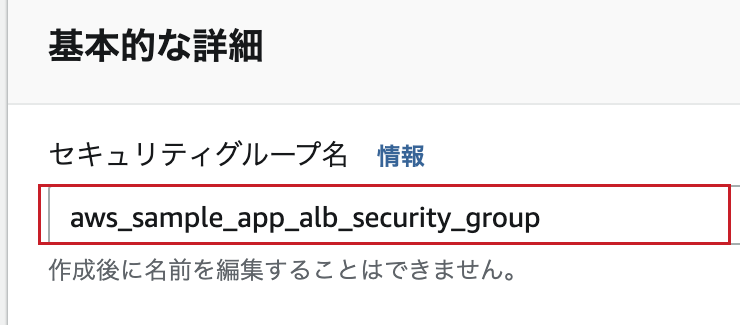
ALBの準備:セキュリティグループを作る

「セキュリティグループ名」に alb-sg を入力し、説明と対象EC2のVPCを指定します。
受信にHTTP(80番)を許可。HTTPSも使う場合は443番を追加し、公開対象を確認して作成します。

「セキュリティグループ名」に、演習用と見分けられる名前を入力します。

横に動かすと写真の続きが見えます。
画面全体で場所を確かめる赤枠で示す箇所。「セキュリティグループ名」に、演習用と見分けられる名前を入力します。
赤枠で示す箇所。「セキュリティグループ名」に、演習用と見分けられる名前を入力します。
画面全体を開く画面出典 Qiita

ポイントALBは世界中から受け付け、Webサーバーは「ALBからだけ」受け付けるのが基本形です。

用語・補足・参考リンク

公式の手順:AWS公式ドキュメントを開く

注釈 インバウンド=外から入る通信/0.0.0.0/0=世界中から/ALB=振り分け係

ALBの準備:ターゲットグループを作る

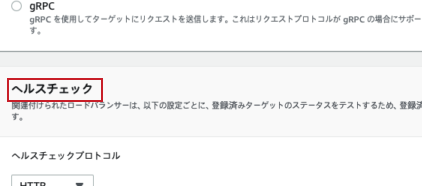
EC2の「ターゲットグループ」から作成します。写真はサーバーが返事できるかを調べる設定です。

ターゲットグループのヘルスチェックを設定

「ヘルスチェック」の見出しを探す
元の画面で位置を見る赤枠で示す箇所。ターゲットグループのヘルスチェックを設定
画面全体を開く画面出典 DevelopersIO

設定する場所と値

対象タイプ
インスタンス(振り分け先にするコンピューター)。
プロトコルとポート
HTTP、80。ページを見るための入口です。
VPC
対象のEC2を置いたネットワークを選びます。
ヘルスチェックのパス
/ と入力します。ページを返せるか、入口まで見に行くための設定です。

ポイントunhealthy(異常)の原因は、サーバーのHTTP未許可・ソフトが止まっている・パスの間違い、が多いです。

用語・補足・参考リンク

公式の手順:AWS公式ドキュメントを開く

注釈 ターゲットグループ=振り分け先サーバーの名簿/ヘルスチェック=元気か確認する定期点検/healthy=正常/unhealthy=異常

ターゲットの登録:サーバーを名簿に入れる
  1. 振り分けたいサーバーに✓
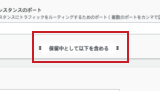
  2. 「保留中として以下を含める」をクリック
  3. 「保留中のターゲットを登録」

「保留中として以下を含める」で選んだEC2を登録候補に加え、対象を照合して登録します。

画面全体で場所を確かめる赤枠で示す箇所。「保留中として以下を含める」で選んだEC2を登録候補に加え、対象を照合して登録します。
赤枠で示す箇所。「保留中として以下を含める」で選んだEC2を登録候補に加え、対象を照合して登録します。
画面全体を開く画面出典 DevelopersIO

ポイント登録後にこのターゲットグループをALBのリスナーに指定します。接続後にヘルスチェックの結果を確認します。

用語・補足・参考リンク

公式の手順:AWS公式ドキュメントを開く

注釈 ターゲット=振り分け先のサーバー/保留中=まだ登録が確定していない状態/登録=名簿に入れること

ALBを作成する

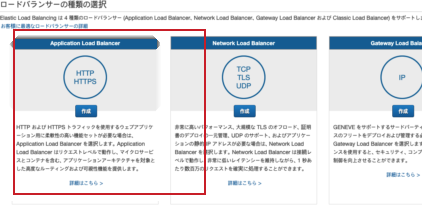
ロードバランサーの作成画面で「Application Load Balancer」(Web通信を振り分ける装置)を選びます。
スキームはインターネット向け。HTTP(80番)から作成済みのターゲットグループへ転送します。

「Application Load Balancer」(HTTPやHTTPSの通信を振り分ける装置)を選びます。

横に動かすと写真の続きが見えます。
画面全体で場所を確かめる赤枠で示す箇所。「Application Load Balancer」(HTTPやHTTPSの通信を振り分ける装置)を選びます。
赤枠で示す箇所。「Application Load Balancer」(HTTPやHTTPSの通信を振り分ける装置)を選びます。
画面全体を開く画面出典 DevelopersIO

ポイントALBは時間課金なので、練習のあとはすぐに削除しましょう。

用語・補足・参考リンク

公式の手順:AWS公式ドキュメントを開く

注釈 ALB=Webの通信を複数サーバーに振り分ける受付係/スキーム=インターネット向けか内部向けか/リスナー=受け付けるポートと転送先の設定/AZ=別々の建物

ALBの準備:ネットワークマッピング

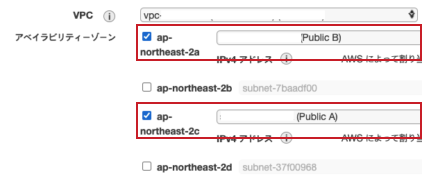
対象EC2と同じVPCで、異なる2つのゾーンにチェックを入れ、それぞれ公開サブネットを選びます。
画像はソウル(ap-northeast-2)の例です。実習では東京(ap-northeast-1)の2ゾーンを使います。alb-sgと転送先を指定して作成します。

異なる2つのアベイラビリティーゾーンを選び、それぞれにパブリックサブネットを指定します。画像のゾーン名は例です。

上の赤枠では ap-northeast-2a に印が付き、右に (Public B) と表示されています。

写真を指で動かして続きを読めます。

下の赤枠では別のゾーン ap-northeast-2c に印が付き、右に (Public A) と表示されています。

写真を指で動かして続きを読めます。
画面全体で場所を確かめる赤枠で示す箇所。異なる2つのアベイラビリティーゾーンを選び、それぞれにパブリックサブネットを指定します。画像のゾーン名は例です。
赤枠で示す箇所。異なる2つのアベイラビリティーゾーンを選び、それぞれにパブリックサブネットを指定します。画像のゾーン名は例です。
画面全体を開く画面出典 DevelopersIO

ポイントALBの状態がアクティブになり、登録したターゲットが healthy(正常)になったことを確認します。

用語・補足・参考リンク

公式の手順:AWS公式ドキュメントを開く

注釈 AZ=同じリージョンの別々の建物/サブネット=VPCを分けた区画/マッピング=ALBをどの場所に置くかの対応づけ

ALBのDNS名で動作を確認する
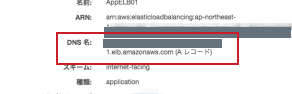
  1. 状態が「アクティブ」になるまで待つ
  2. 「DNS名」をコピー
  3. ブラウザに http://(DNS名)を入力して確認

「DNS 名」の値がブラウザーで使うロードバランサーのアドレスです。自分の環境の値をコピーします。

横に動かすと写真の続きが見えます。
画面全体で場所を確かめる赤枠で示す箇所。「DNS 名」の値がブラウザーで使うロードバランサーのアドレスです。自分の環境の値をコピーします。
赤枠で示す箇所。「DNS 名」の値がブラウザーで使うロードバランサーのアドレスです。自分の環境の値をコピーします。
画面全体を開く画面出典 DevelopersIO

ポイントここで表示されれば、ALB→サーバーの経路はOKです。次は名前(ドメイン)とHTTPS。

用語・補足・参考リンク

公式の手順:AWS公式ドキュメントを開く

注釈 DNS名=ALBに自動でつく名前(elb.amazonaws.com)/アクティブ=使える状態/経路=通信が通る道すじ

02HTTPSで通信を守る

HTTPSの仕組み:証明書と暗号化
  1. 01

    ブラウザーがお願いする

    https:// で始まるサイトを開きます。

  2. 02

    相手を確かめる

    ブラウザーが、届いた証明書とサイトの名前などを照合します。

  3. 03

    やりとりを守る

    確認できた相手と、途中で内容を読まれにくい形でページをやりとりします。

HTTP(今まで)

そのまま流れる。ブラウザに「保護されていない通信」と出る。

HTTPS

ブラウザーとサーバーの通信が暗号化されます。接続状態の表示はブラウザーによって異なります。

ACM

AWSの証明書サービス。ALB・CloudFrontなら無料で証明書を使える。

用語・補足・参考リンク

注釈 HTTPS=暗号化されたHTTP/SSL/TLS証明書=暗号化と本物の証明/暗号化=第三者に読めなくすること/ACM=AWSの証明書サービス/ブラウザ=Webページを見るソフト

ACMで証明書をリクエストする

「Certificate Manager」(証明書を管理するサービス)を開く(リージョンは東京)
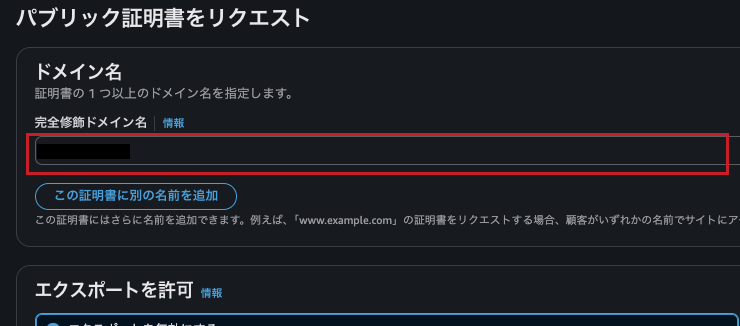
パブリック証明書をリクエストドメイン名を入力
検証方法は「DNS検証」(おすすめ)

証明書を申請するドメインを入力

横に動かすと写真の続きが見えます。
画面全体で場所を確かめる赤枠で示す箇所。証明書を申請するドメインを入力
赤枠で示す箇所。証明書を申請するドメインを入力
画面全体を開く画面出典 DevelopersIO

ポイントCloudFrontで使う証明書だけは「バージニア北部」で作る必要があります(リージョンの落とし穴)。

用語・補足・参考リンク

公式の手順:AWS公式ドキュメントを開く

注釈 ACM=AWSの証明書サービス/SSL/TLS証明書=本物のサイトだと証明し通信を暗号化する/DNS検証=DNSで持ち主を確認する方法

DNS検証:Route 53でレコードを作る

証明書が使えるようになるまで

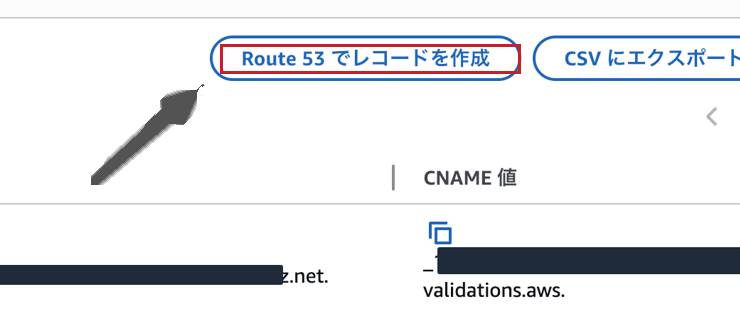
  1. 「保留中の検証」は、サイトの持ち主を確認している途中です。
  2. Route 53を使う場合は「Route 53 でレコードを作成」を選びます。別のDNSを使う場合はACMが指定したCNAMEの名前と値を登録します。
  3. 状態が「発行済み」になったら証明書を使えます。

「Route 53 でレコードを作成」を選び、DNS検証用のCNAME(別名のレコード)を登録します。

横に動かすと写真の続きが見えます。
画面全体で場所を確かめる赤枠で示す箇所。「Route 53 でレコードを作成」を選び、DNS検証用のCNAME(別名のレコード)を登録します。
赤枠で示す箇所。「Route 53 でレコードを作成」を選び、DNS検証用のCNAME(別名のレコード)を登録します。
画面全体を開く画面出典 Qiita

ポイントずっと「保留中」のままなら、CNAMEの名前・値、またはNSの設定がずれています(F12と同じ原因)。

用語・補足・参考リンク

公式の手順:AWS公式ドキュメントを開く

注釈 CNAME=名前に別名をつけるレコード/検証=ドメインの持ち主か確認すること/発行済み=証明書が使える状態

リスナー:HTTPSとリダイレクト

HTTPS:443(暗号化した通信の入口)を追加し、東京のACM証明書と転送先グループを選んで保存します。
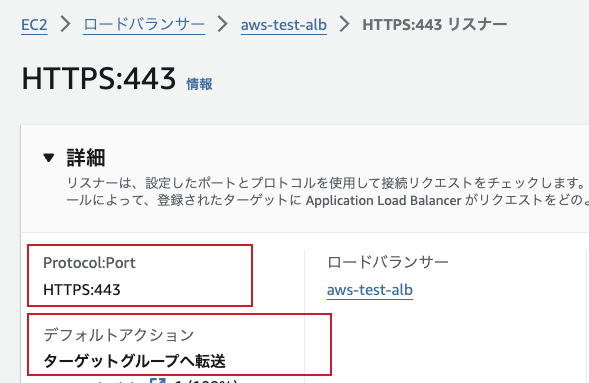
「Protocol:Port」(通信方式とポート)が HTTPS:443 か確認します。HTTPをHTTPSに転送する場合は80番のルールを変更します。

「Protocol:Port」(通信方式とポート)が HTTPS:443 で、「デフォルトアクション」が演習用ターゲットグループへの転送であることを確認します。

「Protocol:Port」(通信方式と入口の番号)は HTTPS:443

写真を指で動かして続きを読めます。

「デフォルトアクション」の「ターゲットグループへ転送」を見る

写真を指で動かして続きを読めます。
画面全体で場所を確かめる赤枠で示す箇所。「Protocol:Port」(通信方式とポート)が HTTPS:443 で、「デフォルトアクション」が演習用ターゲットグループへの転送であることを確認します。
赤枠で示す箇所。「Protocol:Port」(通信方式とポート)が HTTPS:443 で、「デフォルトアクション」が演習用ターゲットグループへの転送であることを確認します。
画面全体を開く画面出典 DevelopersIO

ポイントここで443を許可し忘れると、F3と同じように https:// でタイムアウトします。

用語・補足・参考リンク

公式の手順:AWS公式ドキュメントを開く

注釈 リスナー=受け付けるポートの設定/HTTPS(443)=暗号化された通信/リダイレクト=別のURLへ自動で案内/ターゲットグループ=転送先の名簿

HTTPSで表示されたか確認する(独自ドメイン)

DNSのエイリアスをALBに向け、https:// と自分のドメイン名で開きます。
ブラウザーのサイト情報で証明書を確認します。
HTTPリスナーにリダイレクトを設定した場合だけ、HTTPでもHTTPSに移ります。

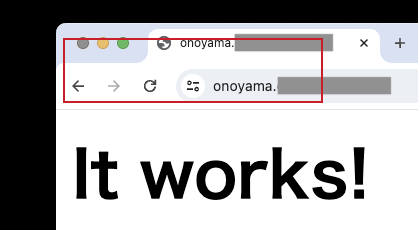
ブラウザーのアドレス欄で自分のカスタムドメイン名を確認し、ページが表示されることを確かめます。

横に動かすと写真の続きが見えます。
画面全体で場所を確かめる赤枠で示す箇所。ブラウザーのアドレス欄で自分のカスタムドメイン名を確認し、ページが表示されることを確かめます。
赤枠で示す箇所。ブラウザーのアドレス欄で自分のカスタムドメイン名を確認し、ページが表示されることを確かめます。
画面全体を開く画面出典 DevelopersIO

ポイント警告が出る場合は、証明書のドメイン名とURLが一致しているか確認します。

用語・補足・参考リンク

注釈 証明書=本物のサイトの証明書類/リダイレクト=自動で別URLへ案内/ドメイン名の一致=証明書の名前とURLが同じであること

03ページや画像を配る

CloudFront:世界中に速く届ける(CDN)

CloudFrontは、配信元(オリジン)から取得したコンテンツを利用者に近い場所に保存して配信します。
ALBから配信する場合は「オリジンタイプ」で「エラスティックロードバランサー」を選び、練習用ALBを配信元に指定します。

ALBを配信元にする場合の「オリジンタイプ」を選ぶ

横に動かすと写真の続きが見えます。
画面全体で場所を確かめる赤枠で示す箇所。ALBを配信元にする場合の「オリジンタイプ」を選ぶ
赤枠で示す箇所。ALBを配信元にする場合の「オリジンタイプ」を選ぶ
画面全体を開く画面出典 AWS 日本語コンソール

ポイント遠い国の人でも速く表示できるのがCDNの強み。画像や動画の多いサイトに向いています。

用語・補足・参考リンク

公式の手順:AWS公式ドキュメントを開く

注釈 CloudFront=世界中に速く配るCDN/CDN=コピー置き場で配る仕組み/オリジン=元のサーバー/ビューアー=見る人(ブラウザ)

S3:バケットを作る
  1. バケット名(世界で1つだけの名前)を入力
  2. リージョンは東京
  3. 公開サイトにする場合だけ、ブロックをオフ
  4. 確認にチェックして「バケットを作成」

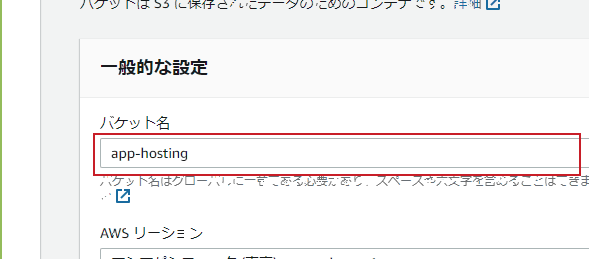
「バケット名」に、自分の演習用に決めた名前を入力します。

横に動かすと写真の続きが見えます。
画面全体で場所を確かめる赤枠で示す箇所。「バケット名」に、自分の演習用に決めた名前を入力します。
赤枠で示す箇所。「バケット名」に、自分の演習用に決めた名前を入力します。
画面全体を開く画面出典 Zenn

ポイント公開すると誰でも見られます。個人情報は絶対に置かないこと。

用語・補足・参考リンク

公式の手順:AWS公式ドキュメントを開く

注釈 バケット=S3の入れ物/パブリックアクセスブロック=公開を防ぐ安全装置/リージョン=保存する地域

S3:ファイルをアップロードする
  1. バケットを開き「アップロード」
  2. 「ファイルを追加」で index.html を選ぶ
  3. 下の「アップロード」をクリック

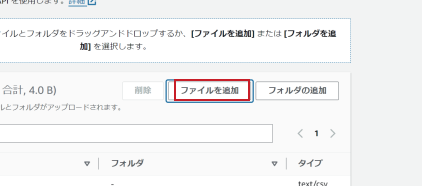
「ファイルを追加」でアップロード対象を選ぶ

画面全体で場所を確かめる赤枠で示す箇所。「ファイルを追加」でアップロード対象を選ぶ
赤枠で示す箇所。「ファイルを追加」でアップロード対象を選ぶ
画面全体を開く画面出典 DevelopersIO

ポイントトップページのファイル名は index.html にします(ホスティング設定と合わせる)。

用語・補足・参考リンク

公式の手順:AWS公式ドキュメントを開く

注釈 アップロード=手元のファイルをAWSに送る/ドラッグ&ドロップ=ファイルを画面に引っ張って入れる操作/index.html=最初に表示されるページ

S3で静的Webサイト(サーバーなし)

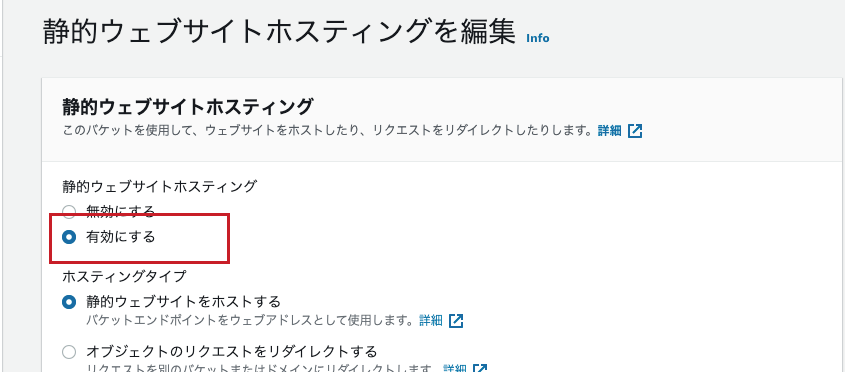
作成した公開用バケットを開き、「プロパティ」で「静的ウェブサイトホスティング」を有効にします。
インデックスドキュメントに index.html と入力して保存します。

S3のプロパティで静的ウェブサイトを有効にする

横に動かすと写真の続きが見えます。
画面全体で場所を確かめる赤枠で示す箇所。S3のプロパティで静的ウェブサイトを有効にする
赤枠で示す箇所。S3のプロパティで静的ウェブサイトを有効にする
画面全体を開く画面出典 Zenn

ポイントサーバーの管理が不要で、とても安い。ブログや紹介ページに向いています。

用語・補足・参考リンク

公式の手順:AWS公式ドキュメントを開く

注釈 S3=ファイルの置き場所サービス/バケット=S3の入れ物/静的サイト=HTMLなど固定のページ/インデックスドキュメント=最初に表示するファイル

S3:公開用のバケットポリシー

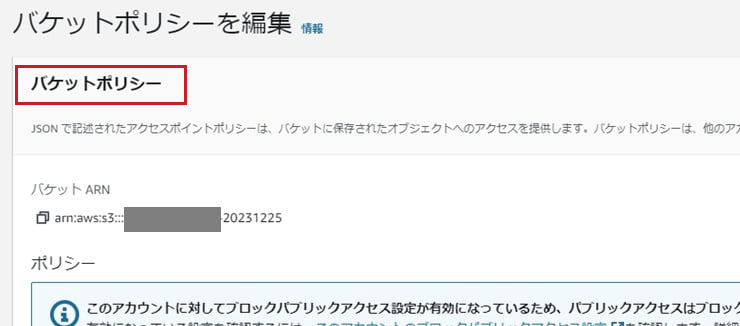
公開する練習用バケットの名前を確認し、そのバケットだけで「アクセス許可」→「バケットポリシー」→「編集」を開きます。

バケットポリシーの編集画面

横に動かすと写真の続きが見えます。
画面全体で場所を確かめる赤枠で示す箇所。バケットポリシーの編集画面
赤枠で示す箇所。バケットポリシーの編集画面
画面全体を開く画面出典 DevelopersIO

下の設定例の BUCKET_NAME を、自分の公開用の演習バケット名に置き換えてから、編集欄に貼り付けて保存します。

{
  "Version": "2012-10-17",
  "Statement": [
    {
      "Sid": "ReadPublicHomepage",
      "Effect": "Allow",
      "Principal": "*",
      "Action": "s3:GetObject",
      "Resource": "arn:aws:s3:::BUCKET_NAME/index.html"
    }
  ]
}

ポイントこの例で許可するのは index.html の読み取りだけです。第8章の非公開バケットとは分けてください。

用語・補足・参考リンク

公式の手順:AWS公式ドキュメントを開く

注釈 バケットポリシー=バケットへのアクセス許可ルール/JSON=データを書く決まった形式/Principal=誰に許可するか/s3:GetObject=ファイルを読む許可

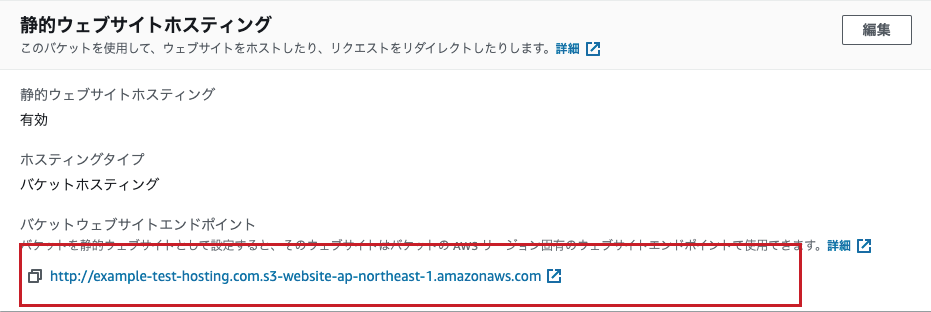
S3:ウェブサイトのURLを開く
  1. バケットの「プロパティ」を一番下までスクロール
  2. 「バケットウェブサイトのエンドポイント」をコピー
  3. ブラウザで開く

「バケットウェブサイトエンドポイント」は公開用のURLです。自分のバケットのリンクを開きます。

横に動かすと写真の続きが見えます。
画面全体で場所を確かめる赤枠で示す箇所。「バケットウェブサイトエンドポイント」は公開用のURLです。自分のバケットのリンクを開きます。
赤枠で示す箇所。「バケットウェブサイトエンドポイント」は公開用のURLです。自分のバケットのリンクを開きます。
画面全体を開く画面出典 Zenn

ポイントこのエンドポイントはHTTPです。HTTPSにしたいときはCloudFrontを前に置きます。

用語・補足・参考リンク

公式の手順:AWS公式ドキュメントを開く

注釈 エンドポイント=接続先のURL/静的ウェブサイト=HTMLなど固定のページ/プロパティ=バケットの設定項目

04利用者と権限を決める

IAM:ユーザーと権限

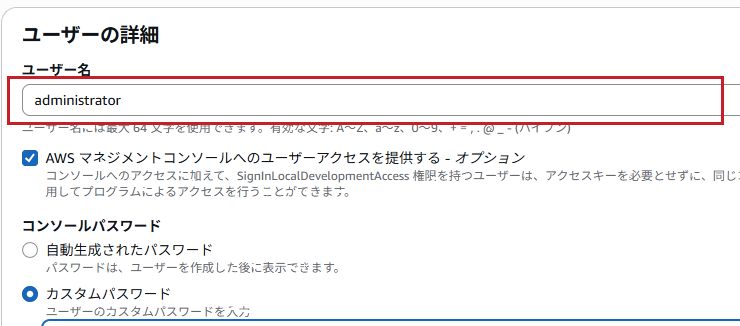
この操作例ではIAMユーザーを作ります。コンソールを使う場合だけコンソールアクセスを許可し、演習に必要な操作・対象に権限を絞ります。

「ユーザー名」に演習用の名前を入力します。画面例の名前は付与する権限を表すものではありません。

横に動かすと写真の続きが見えます。
画面全体で場所を確かめる赤枠で示す箇所。「ユーザー名」に演習用の名前を入力します。画面例の名前は付与する権限を表すものではありません。
赤枠で示す箇所。「ユーザー名」に演習用の名前を入力します。画面例の名前は付与する権限を表すものではありません。
画面全体を開く画面出典 Qiita

ポイント組織で日常利用する場合は、IAM Identity Centerなどの一時的な認証情報を使う方法を優先します。

用語・補足・参考リンク

公式の手順:AWS公式ドキュメントを開く

注釈 IAM=AWSの利用者と権限の管理/ポリシー=許可する操作のルール/最小権限=必要な権限だけ与える原則/ルートユーザー=何でもできる最初のユーザー

IAMユーザーを作成した後の画面
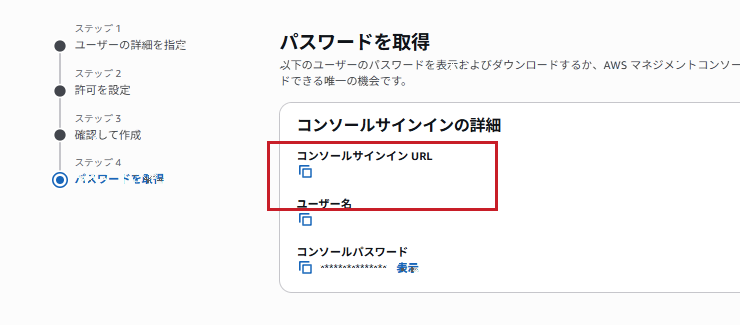
  1. コンソールのサインインURLをコピー
  2. 初期パスワードを表示・保存
  3. 「.csv ファイルをダウンロード」(サインイン情報を表形式で保存)で控える

「コンソールサインイン URL」を控えます。IAMユーザーがログインするときの入口です。

横に動かすと写真の続きが見えます。
画面全体で場所を確かめる赤枠で示す箇所。「コンソールサインイン URL」を控えます。IAMユーザーがログインするときの入口です。
赤枠で示す箇所。「コンソールサインイン URL」を控えます。IAMユーザーがログインするときの入口です。
画面全体を開く画面出典 Qiita

ポイント初回変更を設定した場合は、最初のサインイン時にパスワード変更を求められます。認証情報は安全に渡します。

用語・補足・参考リンク

公式の手順:AWS公式ドキュメントを開く

注釈 サインインURL=IAMユーザーがログインするURL/初期パスワード=最初だけ使う仮のパスワード/CSV=表形式のテキストファイル

IAMユーザーでサインインする

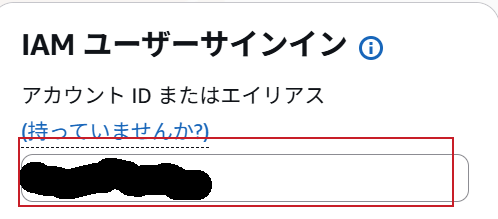
「アカウント ID またはエイリアス」に自分の12桁の番号、または設定済みの別名を入れます。
次に自分のIAMユーザー名とパスワードでサインインします。

「アカウント ID またはエイリアス」に自分のアカウントIDまたは別名を入力します。

横に動かすと写真の続きが見えます。
画面全体で場所を確かめる赤枠で示す箇所。「アカウント ID またはエイリアス」に自分のアカウントIDまたは別名を入力します。
赤枠で示す箇所。「アカウント ID またはエイリアス」に自分のアカウントIDまたは別名を入力します。
画面全体を開く画面出典 Qiita

ポイント以後の普段の作業は、ルートではなくこのIAMユーザーで行います。

用語・補足・参考リンク

公式の手順:AWS公式ドキュメントを開く

注釈 アカウントID=12桁の番号/IAMユーザー名=作成時に決めた名前/サインイン=ログイン

MFA(二段階認証)の設定

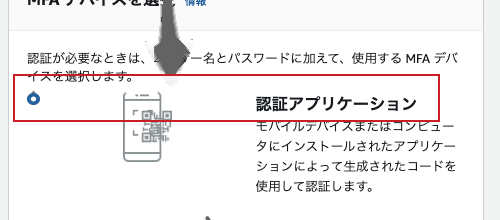
「セキュリティ認証情報」からMFAデバイスの割り当てを開き、「認証アプリケーション」を選びます。
スマートフォンの認証アプリでQRコードを読み取り、順に表示される2つのコードを入力して登録します。

MFAデバイスの種類で認証アプリを選択

横に動かすと写真の続きが見えます。
画面全体で場所を確かめる赤枠で示す箇所。MFAデバイスの種類で認証アプリを選択
赤枠で示す箇所。MFAデバイスの種類で認証アプリを選択
画面全体を開く画面出典 DevelopersIO

ポイントルートユーザーには必ずMFAを。乗っ取り対策の最重要設定です(F10の再発防止)。

用語・補足・参考リンク

公式の手順:AWS公式ドキュメントを開く

注釈 MFA=パスワード+もう1つで本人確認/認証アプリ=スマホで6桁のコードを出すアプリ/QRコード=読み取る四角い画像

05通知・記録・バックアップ

通知の準備①:SNSトピックを作る
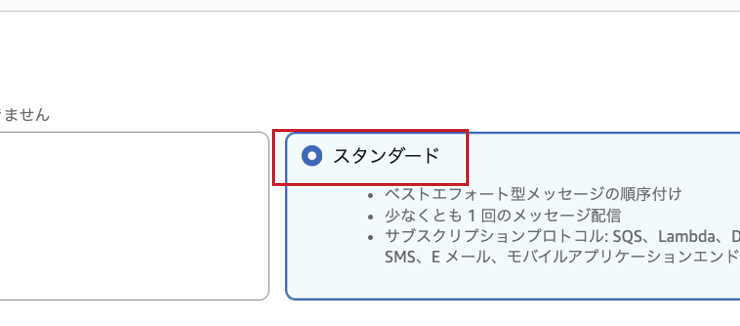
  1. 「Amazon SNS」を開き「トピック」→「トピックの作成」
  2. タイプは「スタンダード」
  3. 名前を入力(例:my-alert)
  4. 「トピックの作成」

「スタンダード」を選び、メール通知に使うトピックを作ります。

横に動かすと写真の続きが見えます。
画面全体で場所を確かめる赤枠で示す箇所。「スタンダード」を選び、メール通知に使うトピックを作ります。
赤枠で示す箇所。「スタンダード」を選び、メール通知に使うトピックを作ります。
画面全体を開く画面出典 DevelopersIO

ポイントトピック=通知の「掲示板」。メールの宛先を登録する手順で、このトピックに通知先を追加します。

用語・補足・参考リンク

公式の手順:AWS公式ドキュメントを開く

注釈 SNS=通知を送るサービス/トピック=通知の発信元(掲示板)/スタンダード=一般的な種類(FIFOは順序保証)

通知の準備②:メールを登録する
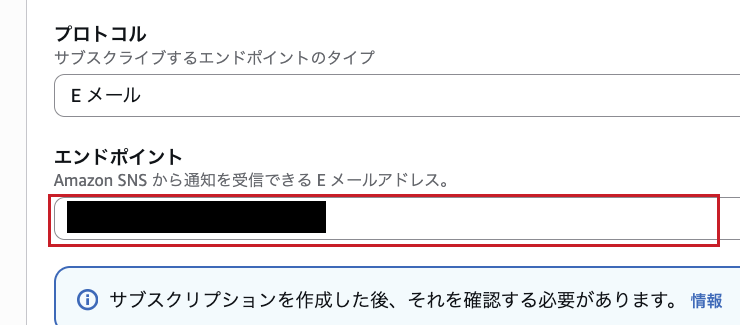
  1. プロトコルは「Eメール」
  2. エンドポイントに、通知を受けたいメールアドレス
  3. 「サブスクリプションの作成」
  4. 届いたメールの「Confirm subscription」(通知の受け取りを承認)をクリック

「エンドポイント」の欄に、通知を受け取る自分のメールアドレスを入力します。

横に動かすと写真の続きが見えます。
画面全体で場所を確かめる赤枠で示す箇所。「エンドポイント」の欄に、通知を受け取る自分のメールアドレスを入力します。
赤枠で示す箇所。「エンドポイント」の欄に、通知を受け取る自分のメールアドレスを入力します。
画面全体を開く画面出典 DevelopersIO

ポイント確認メールのリンクを押さないと、通知は届きません。

用語・補足・参考リンク

公式の手順:AWS公式ドキュメントを開く

注釈 サブスクリプション=通知の受け取り登録/エンドポイント=通知の宛先/プロトコル=送る方法/Confirm subscription=購読の確認

CloudWatch:異常を知らせるアラーム

温度計をコンピューターに置き換えると

  1. 測る

    気温の代わりにCPU使用率などの数字を測る。

  2. 比べる

    測った数字を、自分で決めた境目や条件と比べる。

  3. 知らせる

    条件に当てはまってアラーム状態になったら、設定した通知先に知らせる。

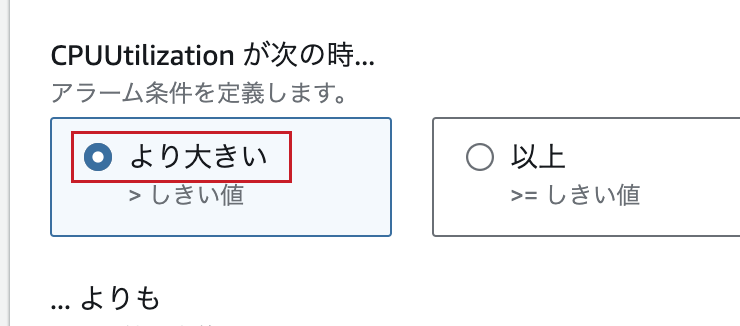
EC2の CPUUtilization(CPU使用率)でアラームを作ります。「より大きい」を選び、しきい値の例として80を入力します。
通知先に、207〜「通知の準備②:メールを登録する」でメール受信を承認したSNSトピックを指定します。

「より大きい」を選ぶと、CPU使用率が指定のしきい値を超えたときにアラームが作動します。

画面全体で場所を確かめる赤枠で示す箇所。「より大きい」を選ぶと、CPU使用率が指定のしきい値を超えたときにアラームが作動します。
赤枠で示す箇所。「より大きい」を選ぶと、CPU使用率が指定のしきい値を超えたときにアラームが作動します。
画面全体を開く画面出典 DevelopersIO

ポイント「CPUが高い=アクセスが急増した、または何か悪いことが起きた」サイン。早く気づけます。

用語・補足・参考リンク

公式の手順:AWS公式ドキュメントを開く

注釈 CloudWatch=AWSの監視サービス/メトリクス=測る数値/CPU使用率=頭脳の忙しさ/しきい値=警報を出す境目/SNS=通知を送るサービス

CloudWatch:メトリクスのグラフを見る

EC2のメトリクスで対象インスタンスを選び、CPUUtilization(CPUの使用率)を確認します。
画像の InstanceId は対象サーバーの識別番号です。自分のIDと照合してから、期間を切り替えてグラフを読みます。

「メトリクス名」の CPUUtilization はCPU使用率です。対象インスタンスのグラフを開きます。

横に動かすと写真の続きが見えます。
画面全体で場所を確かめる赤枠で示す箇所。「メトリクス名」の CPUUtilization はCPU使用率です。対象インスタンスのグラフを開きます。
赤枠で示す箇所。「メトリクス名」の CPUUtilization はCPU使用率です。対象インスタンスのグラフを開きます。
画面全体を開く画面出典 DevelopersIO

ポイントアラームのしきい値を決めるときは、普段の値をグラフで確認します。

用語・補足・参考リンク

公式の手順:AWS公式ドキュメントを開く

注釈 メトリクス=測定値/CPUUtilization=CPUの使用率/しきい値=警報を出す境目

スナップショット:バックアップ

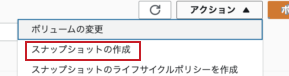
練習用のEBSボリュームを選び、「アクション」→「スナップショットの作成」を押します。
対象のボリュームIDを確認し、復元時に見分けられる説明を付けて作成します。

EBSボリュームからスナップショットを作成

画面全体で場所を確かめる赤枠で示す箇所。EBSボリュームからスナップショットを作成
赤枠で示す箇所。EBSボリュームからスナップショットを作成
画面全体を開く画面出典 DevelopersIO

ポイント「いつの、何のバックアップか」が分かる説明を付けましょう。不要になったら削除!

用語・補足・参考リンク

公式の手順:AWS公式ドキュメントを開く

注釈 スナップショット=ディスクの、ある時点のコピー/EBSボリューム=サーバーのディスク/バックアップ=壊れたときのための控え

AMI:サーバーのひな形を作る

イメージの作成画面で「イメージ名」を入力します。
「インスタンスボリューム」の「デバイス」で、AMIに含めるディスクを確認します。
作成したスナップショットには保存料金がかかります。

「デバイス」列で、作成するAMI(サーバーのひな形)に含めるディスクを確認します。

画面全体で場所を確かめる赤枠で示す箇所。「デバイス」列で、作成するAMI(サーバーのひな形)に含めるディスクを確認します。
赤枠で示す箇所。「デバイス」列で、作成するAMI(サーバーのひな形)に含めるディスクを確認します。
画面全体を開く画面出典 Qiita

ポイントWebサーバーの設定が終わったら、AMIにしておくと、やり直しが一瞬です。

用語・補足・参考リンク

公式の手順:AWS公式ドキュメントを開く

注釈 AMI=サーバーの丸ごとコピー(ひな形)/イメージ=AMIのこと/起動テンプレート=サーバーの設計図

タグ:荷札でリソースを整理

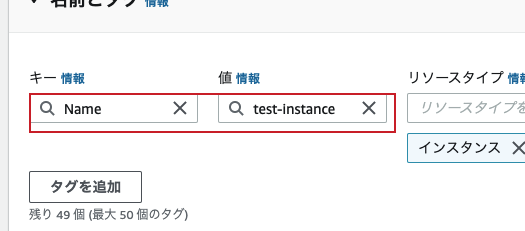
タグは持ち物につける名札です。赤枠のキーと値を1組で読みます。

「キー」に Name、「値」に名前を入力

横に動かすと写真の続きが見えます。
画面全体で場所を確かめる赤枠で示す箇所。「キー」に Name、「値」に名前を入力
赤枠で示す箇所。「キー」に Name、「値」に名前を入力
画面全体を開く画面出典 DevelopersIO

タグの左に書くもの・右に書くもの

キー(項目の名前)
例は Name。「これは何の名前か」を表す札です。
値(札に書く中身)
Name の値は自分のサーバー名です。
もう一組つける例
キーを Project、値を aws-class にすると、この授業で使ったものを探せます。料金をタグで分けて見るには、コスト配分タグの設定も使います。

片づけるときは、タグで探してから、自分が作った名前とIDを確かめます。

用語・補足・参考リンク

公式の手順:AWS公式ドキュメントを開く

注釈 タグ=リソースにつける荷札(キーと値)/リソース=AWSで作ったサーバーなどの部品/キー=項目名/値=その内容

Cost Explorer:料金を確認する

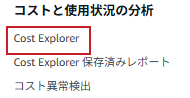
「請求とコスト管理」を開き、左の「コストと使用状況の分析」にある「Cost Explorer」(利用料金を分析する画面)を選びます。
期間を指定し、サービス別に費用を確認します。タグで集計する場合は、先にコスト配分タグを有効にします。

「コストと使用状況の分析」から「Cost Explorer」を開く

画面全体で場所を確かめる赤枠で示す箇所。「コストと使用状況の分析」から「Cost Explorer」を開く
赤枠で示す箇所。「コストと使用状況の分析」から「Cost Explorer」を開く
画面全体を開く画面出典 Qiita

ポイント利用額と最終請求額は区別します。クレジットの適用額と、反映までの時間差も確認します。

用語・補足・参考リンク

公式の手順:AWS公式ドキュメントを開く

注釈 Cost Explorer=費用をグラフで見るツール/グループ化=集計の切り口を変える/サービス別=EC2などごとの合計

CloudTrail:操作の履歴を確認

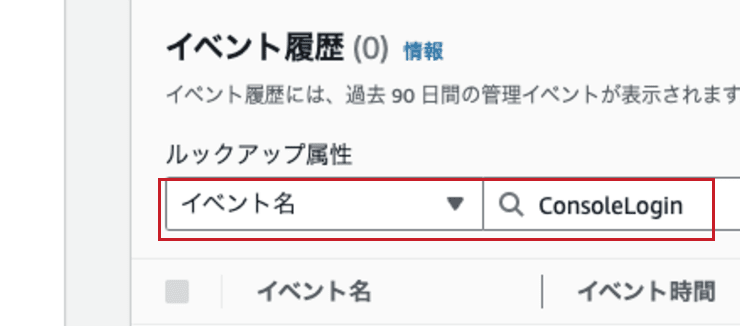
「イベント履歴」の「ルックアップ属性」で「イベント名」を選びます。
画像の ConsoleLogin はサインイン履歴です。EC2の起動を調べるときは RunInstances を入力し、日時と実行した利用者を確認します。

「イベント名」で ConsoleLogin(コンソールへのサインイン)を検索します。

横に動かすと写真の続きが見えます。
画面全体で場所を確かめる赤枠で示す箇所。「イベント名」で ConsoleLogin(コンソールへのサインイン)を検索します。
赤枠で示す箇所。「イベント名」で ConsoleLogin(コンソールへのサインイン)を検索します。
画面全体を開く画面出典 DevelopersIO

ポイント不正利用を疑うときは、まずここを見ます(F10)。

用語・補足・参考リンク

公式の手順:AWS公式ドキュメントを開く

注釈 CloudTrail=操作の記録サービス/イベント履歴=直近の操作の一覧/RunInstances=サーバー起動の操作名

06台数の調整と振り返り

Auto Scaling:台数を自動で増減

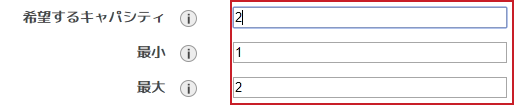
画像の「希望するキャパシティ」は、維持したい台数です。この例は希望2、最小1、最大2です。
台数を自動調整する場合は、起動テンプレートを指定し、CPU使用率などを基準にするスケーリングポリシーを設定します。

「希望するキャパシティ」に通常動かしたい台数を入力します。下の最小・最大の範囲に収めます。

横に動かすと写真の続きが見えます。
画面全体で場所を確かめる赤枠で示す箇所。「希望するキャパシティ」に通常動かしたい台数を入力します。下の最小・最大の範囲に収めます。
赤枠で示す箇所。「希望するキャパシティ」に通常動かしたい台数を入力します。下の最小・最大の範囲に収めます。
画面全体を開く画面出典 Qiita

ポイント増えた分だけ料金がかかるので、最大台数をきちんと決めておくのが安全です。

用語・補足・参考リンク

公式の手順:AWS公式ドキュメントを開く

注釈 Auto Scaling=台数の自動増減/起動テンプレート=サーバーの設計図/希望のキャパシティ=動かしたい台数/ターゲット追跡=目標値に合わせる方式

応用編クイズ
  1. 名前(www.○○.com)をIPアドレスに結びつけるDNSのレコードは?
  2. インターネットに出るために、ルートテーブルに必要な1行は?
  3. NATゲートウェイは何のために使う? 何に注意する?
  4. MFAとは何? どのユーザーに必ず設定する?
  5. 複数のサーバーに振り分け、異常なサーバーを外すサービスは?
用語・補足・参考リンク
応用編の完了チェック(第5〜7章)
  • ドメイン・ホストゾーン・Aレコード(またはエイリアス)を理解した
  • Elastic IPの割り当て・関連付け・解放を理解した
  • VPC・サブネット・IGW・ルートテーブルの関係を説明できる
  • ネットワークACLとセキュリティグループの違いを説明できる
  • ALB・ターゲットグループ・ヘルスチェックを理解した
  • ACMとHTTPS(リスナー・リダイレクト)を理解した
  • IAMユーザーとMFAを設定した
  • CloudWatchアラーム(SNS通知)を理解した
  • スナップショット・AMI・Auto Scalingを理解した
  • 作ったリソースを削除する手順を理解した
用語・補足・参考リンク

第7章の確認問題

図や写真を見て、答えを一つ選ぼう。ちがっても大丈夫。「手がかりを見直す」で同じ図に戻り、何度でも選び直せるよ。

問1赤枠の項目をグラフにすると、何の変化が分かる?

CloudWatchでグラフにする項目を選ぶ画面
見るところ赤いわくの英語は二つに分けて読めるよ。CPU は計算する部分、Utilization は「どれくらい使ったか」。
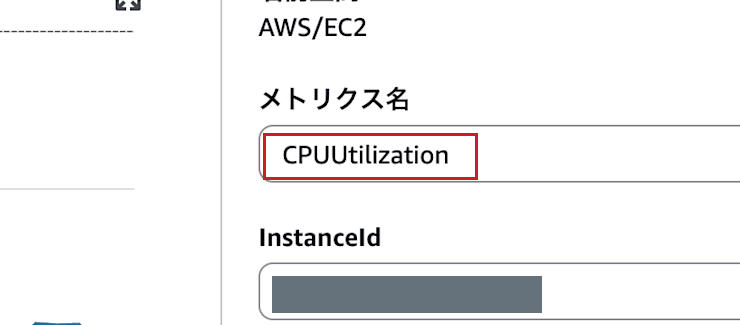
メトリクス名に CPUUtilization と表示されている。
メトリクス名に CPUUtilization と表示されている。赤いわくの文字を大きく見る大きく見るのを終わる

指で写真を横に動かすと、わくの続きが読めるよ。読めたら下の「答えを選ぶ」へ。

メトリクス名に CPUUtilization と表示されている。

赤いわくの文字:CPUUtilization(CPUの使用率)。

答えを選ぶ ↓
計算する部分がどれくらい働いていたか
正解!

CPUはコンピューターで計算をする部分。CPUUtilization はその使用率です。時間に沿って見ると、どの時間に忙しかったかを比べられます。

だれが設定を変えたか
もう一度、見てみよう

人の名前を調べる問題かな? 赤いわくの最初の3文字を読んで、人と機械のどちらを測る項目か考えよう。

手がかりを見直す
サイトを見るためのパスワード
もう一度、見てみよう

パスワードは本人だけが使う合い言葉だね。赤いわくにあるのは測るものの名前。CPU の働きと結びつく答えを探そう。

手がかりを見直す
教材で確かめる「CloudWatch:メトリクスのグラフを見る」

問2この例では、1回の測定で80%を超えたら知らせる。何時の値がその条件に合う?

練習用のグラフ。サーバーのCPU使用率
見るところ棒を左からたどろう。点線が80%の目印。点線を越えた棒を見つけたら、同じ行の左の時刻を読もう。
  • 9時30%
  • 10時85%
  • 11時60%

点線:80%。棒の右にある数字でも確かめられるよ。

答えを選ぶ ↓
9時
もう一度、見てみよう

9時の棒の先は点線より手前だね。右の30%は80%より小さいよ。ほかの棒の先も比べよう。

手がかりを見直す
11時
もう一度、見てみよう

11時は最後の時刻だけれど、棒の先は点線に届いていないね。時刻の順ではなく、棒が点線を越えたかを見よう。

手がかりを見直す
10時
正解!

10時の棒は85%で、80%を超えています。9時の30%と11時の60%は境目より下なので、この例では10時の値だけが条件に合います。

教材で確かめる「CloudWatch:異常を知らせるアラーム」