

XEROTTA株式会社キャリア・教育に戻る
採用情報・キャリア / 実務につなげるOJT / 第4章

第4章 / 発展

サーバーの中でページを書き換える

ページを見る側から、文字を書き替えて届ける側へ移ってみましょう。

本文を順に読む
写真で考えてみよう

見る人の席と、作る人の席

ブラウザーには二つのタブを開きます。一方はお客さんとしてページを見る場所。もう一方は作る人が文字で命令を出す「端末」です。

書き替えた後、どこで結果を見る?

答えを見る

命令を入れた端末とは別のタブで、自分のWebページを再読み込みします。「わたしのWebサイト」と出たら成功です。

この画面の手順を読む →
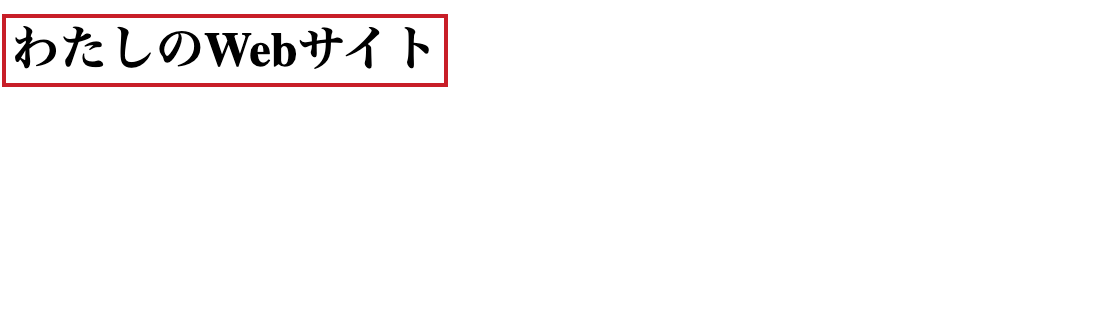
赤枠で示す箇所。ブラウザーを再読み込みし、変更後の見出し「わたしのWebサイト」を確認します。
赤枠 ブラウザーを再読み込みし、変更後の見出し「わたしのWebサイト」を確認します。 画像を拡大画面出典 教材のHTMLをChromeで撮影
この章の流れを図で見る
第4章の見取り図

書き換えた文字は、どこに現れる?

黒い画面はサーバーに命令する場所。ブラウザーは、その結果を見る場所です。

  1. 01サーバーに入る

    発展課題の接続設定を確認して、操作する画面を開きます。

    サーバーに入るの手順を見る
  2. 02ファイルを変更する

    サーバーの index.html に新しい見出しを書き込みます。

    ファイルを変更するの手順を見る
  3. 03読み直す

    ブラウザーを再読み込みし、新しい見出しが出たら成功です。

    読み直すの手順を見る
基本編ではSSHを許可していません。この発展課題だけのために接続方法を準備し、必要な送信元に限定します。接続設定を変更しない場合は、この章を読むだけで、基本編のEC2を片づける手順に進めます。

01サーバーに接続する

発展:サーバーにブラウザから入る

「接続」を押す前の準備

練習用EC2の受信ルールにSSHを追加します。東京の場合は、送信元に次の名前を指定して保存します。

東京のSSH送信元(IPv4)
com.amazonaws.ap-northeast-1.ec2-instance-connect

EC2の一覧で自分の1台を選びます。赤枠の「接続」は、サーバーに命令を送るための入口です。

対象インスタンスを選び、「接続」を押す

画面全体で場所を確かめる赤枠で示す箇所。対象インスタンスを選び、「接続」を押す
赤枠で示す箇所。対象インスタンスを選び、「接続」を押す
画面全体を開く画面出典 DevelopersIO

「接続」を押したら「EC2 Instance Connect」を選びます。パブリックIPとユーザー名 ec2-user で接続すると、命令を入れる端末が開きます。

似ている2つの画面の使い分け

画面ここでできること目印
Webサイト完成したページを見る自分のEC2の住所と見出し
サーバーの端末ファイルを変える命令を入力する文字を入力できるコマンド欄
用語・補足・参考リンク

公式の手順:AWS公式ドキュメントを開く

注釈 EC2 Instance Connect=ブラウザから入る接続方法/ターミナル=文字で命令する黒い画面/ec2-user=初期のユーザー名/SSH=サーバーに入る安全な方法

02見出しを書き替える

発展:ページを書きかえてみよう

どちらのタブを使う?

  1. ① 作る人の画面

    端末に命令を入力し、ファイルの見出しを書き替える。

  2. ② 見る人の画面

    Webページを開いたタブを再読み込みして、変わった見出しを読む。

① 作る人のタブ(端末):下の命令を貼り付けて Enter を押します。

echo '<meta charset="UTF-8"><h1>わたしのWebサイト</h1>' | sudo tee /var/www/html/index.html

② 見る人のタブ:自分のEC2のページに戻り、再読み込みします。赤枠の「わたしのWebサイト」が出たら成功です。

ブラウザーを再読み込みし、変更後の見出し「わたしのWebサイト」を確認します。

横に動かすと写真の続きが見えます。
画面全体で場所を確かめる赤枠で示す箇所。ブラウザーを再読み込みし、変更後の見出し「わたしのWebサイト」を確認します。
赤枠で示す箇所。ブラウザーを再読み込みし、変更後の見出し「わたしのWebサイト」を確認します。
画面全体を開く画面出典 教材のHTMLをChromeで撮影

ポイントsudo は「管理者の権限で実行」の意味

用語・補足・参考リンク

公式の手順:AWS公式ドキュメントを開く

注釈 コマンド=文字で出す命令/sudo=管理者の権限で実行/tee=文字をファイルに書き込む/index.html=最初に表示されるページ/cd=フォルダを移動する

第4章の確認問題

図や写真を見て、答えを一つ選ぼう。ちがっても大丈夫。「手がかりを見直す」で同じ図に戻り、何度でも選び直せるよ。

問1最後の「ブラウザー」で、新しい見出しを受け取るには?

作る人のタブから、見る人のタブへ
見るところ「端末 → サーバー → ブラウザー」の順に箱を読もう。ファイルが変わった後も、古いページを見ているのはどの箱?
  1. 端末命令を入力して Enter を押す
  2. サーバーindex.html の見出しが変わる
  3. ブラウザー前に開いたページがまだ表示されている
答えを選ぶ ↓
ページのタブで再読み込みする
正解!

真ん中の箱ではファイルがもう変わっているね。最後のブラウザーで再読み込みすると、同じ住所にもう一度ページを頼めるよ。

ページの見出しの上に命令を打つ
もう一度、見てみよう

命令を打つのは最初の「端末」の箱だね。最後の箱に戻って、見る人が古いページをどうやって取り直すか考えよう。

手がかりを見直す
サーバーを終了する
もう一度、見てみよう

真ん中のサーバーには新しい見出しが用意されているよ。電源を切らずに、最後の箱から新しいページを頼むには?

手がかりを見直す
教材で確かめる「発展:ページを書きかえてみよう」

問2もとの見出しは「はじめてのWebサイト」。お手本の画面から、書き替え後の目印にできるものは?

教材の書き替え後のHTMLをChromeで撮影
見るところ書き替える前は「はじめてのWebサイト」。写真の赤いわくで「Webサイト」の前にある言葉と比べよう。
赤枠の見出しに「わたしのWebサイト」とある。
赤枠の見出しに「わたしのWebサイト」とある。赤いわくの文字を大きく見る大きく見るのを終わる

指で写真を横に動かすと、わくの続きが読めるよ。読めたら下の「答えを選ぶ」へ。

赤枠の見出しに「わたしのWebサイト」とある。
画面を拡大画面出典 教材のHTMLをChromeで撮影
答えを選ぶ ↓
画面の背景が白いこと
もう一度、見てみよう

前のページも背景は白かったよ。変えたのは文字。赤いわくの最初の言葉を、書き替える前と読み比べよう。

手がかりを見直す
「わたしのWebサイト」という文字
正解!

赤枠を読むと、最初の言葉が「はじめての」から「わたしの」に変わっています。自分のページを再読み込みしたときも、同じ場所を見比べます。

端末に Enter と表示されること
もう一度、見てみよう

Enter は命令を送るときに押すキーだよ。今見ているのは読む人の画面。赤いわくの中にどんな見出しが届いたかな?

手がかりを見直す
教材で確かめる「発展:ページを書きかえてみよう」