



XEROTTA株式会社キャリア・教育に戻る
採用情報・キャリア / 実務につなげるOJT / 第9章

第9章 / 基本

片づけと振り返り

自分が借りたものだけを返し、残っていないかを確かめます。

本文を順に読む
写真で考えてみよう

借りたものを返した証拠を見つけよう

図書室の本を閉じただけでは返したことになりません。サーバーも「停止」は休ませること。「終了」はその1台を手放すことです。

一覧に行が残っていても、返したことが分かる目印は?

答えを見る

インスタンスの状態が「終了済み」かを見ます。そのあと、今回使ったディスクや通信のルールも別々に確認します。

この画面の手順を読む →
公開IPv4が「–」に変わり、「インスタンスの状態」が「終了済み」と表示された例です。
赤枠 公開IPv4が「–」に変わり、「インスタンスの状態」が「終了済み」と表示された例です。 画像を拡大画面出典 AWS日本語コンソール(2026年11月12日撮影)
この章の流れを図で見る
第9章の見取り図

片づけは、作ったときのIDで確かめる

IDは持ち物の名前札のようなものです。ほかの人のものや、もともとあったものには手を付けません。

  1. 01照合する

    名前・地域・IDを控えた記録と、画面にある行を見比べます。

    照合するの手順を見る
  2. 02終了する

    「停止」と「終了」は別です。終了後は「終了済み」を確かめます。

    終了するの手順を見る
  3. 03残りを探す

    ディスクと通信ルールを確認。応用編で試したものも照合します。

    残りを探すの手順を見る
基本編だけの方は EC2を終了する → ディスクを確認する → 片づけチェックリスト の順に確認してください。応用サービスを作った場合だけ、その削除手順も実施します。

01次に学ぶこと

つぎのステップ:もっとやりたい人へ

IaC(コードで構築)

CloudFormationやTerraformで、同じ環境をコードから何度でも作る。

コンテナ

DockerとECS/EKSで、アプリを箱に入れて動かす。

サーバーレス

Lambdaなど、サーバーの管理なしでプログラムだけを動かす。

資格・学習

AWS Cloud Practitioner → Solutions Architect Associate に挑戦。

ポイントどれも使い始める前に、公式サイトで無料の範囲と料金を確認してから進めましょう。

用語・補足・参考リンク

注釈 IaC=設計をコードで書いて自動で構築する方法/コンテナ=アプリを箱に入れて動かす技術/サーバーレス=サーバー管理が不要な方式/資格=AWSの認定試験

02サーバーとディスクを返す

片づけ:Auto Scaling グループ

削除手順

Auto Scalingを試した場合だけ、演習用グループを選び、削除を確認します。
グループと、その管理下のインスタンスの終了を確認します。

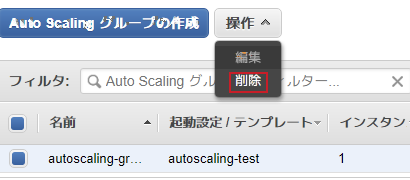
演習用のAuto Scalingグループを選び、操作メニューの「削除」を選びます。

画面全体で場所を確かめる赤枠で示す箇所。演習用のAuto Scalingグループを選び、操作メニューの「削除」を選びます。
赤枠で示す箇所。演習用のAuto Scalingグループを選び、操作メニューの「削除」を選びます。
画面全体を開く画面出典 Qiita

ポイント単独で起動したEC2はグループ削除の対象外です。単独で起動したEC2を終了する手順で片づけます。

用語・補足・参考リンク

注釈 Auto Scaling=台数の自動増減/台数=動いているサーバーの数/自動で作り直す=消しても補充される動き

片づけ:サーバーを削除する

返す前・返すとき・返した後

  1. ① 自分の物を探す

    控えた名前とIDを見比べる。

  2. ② その1台を返す

    「終了 (削除)」を選び、確認画面でもIDを読む。

  3. ③ 残りを確かめる

    「終了済み」を見て、次にディスクと通信ルールを確認する。

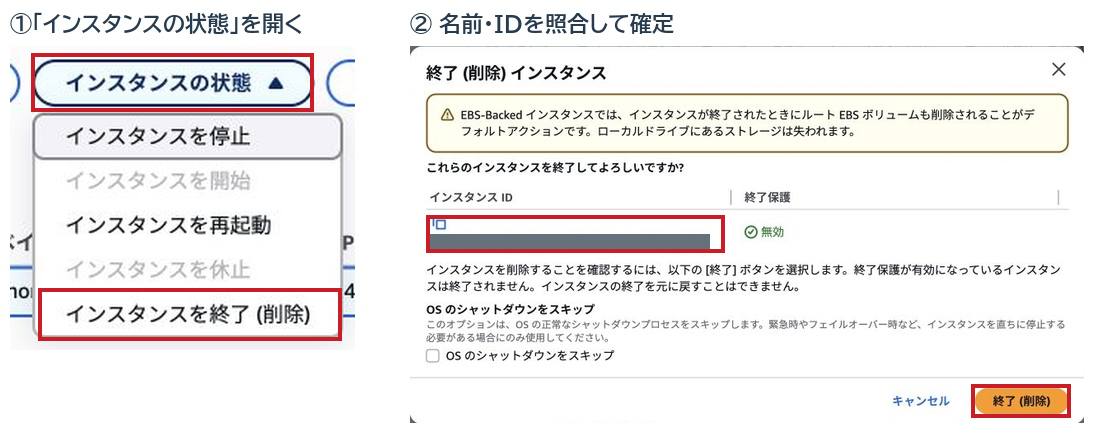
EC2の一覧で、控えた名前とIDが一致する行を選び、「インスタンスの状態」から「インスタンスを終了 (削除)」を選びます。
確認画面でもIDを照合し、右下の「終了 (削除)」を押します。

「インスタンスの状態」から「インスタンスを終了(削除)」を選びます。確認画面で自分が控えた名前・IDと照合してから「終了(削除)」を押します。

「インスタンスの状態」を開くボタン

写真を指で動かして続きを読めます。

赤枠は「インスタンス ID」です。写真では番号を隠しています。自分の画面の ID と、起動時に控えた ID が同じか確かめます。

写真を指で動かして続きを読めます。

「インスタンスを終了 (削除)」を選ぶ

写真を指で動かして続きを読めます。

確認画面でも対象が合っているときだけ「終了 (削除)」を押す

写真を指で動かして続きを読めます。
画面全体で場所を確かめる赤枠で示す箇所。「インスタンスの状態」から「インスタンスを終了(削除)」を選びます。確認画面で自分が控えた名前・IDと照合してから「終了(削除)」を押します。
赤枠で示す箇所。「インスタンスの状態」から「インスタンスを終了(削除)」を選びます。確認画面で自分が控えた名前・IDと照合してから「終了(削除)」を押します。
画面全体を開く画面出典 AWS日本語コンソール

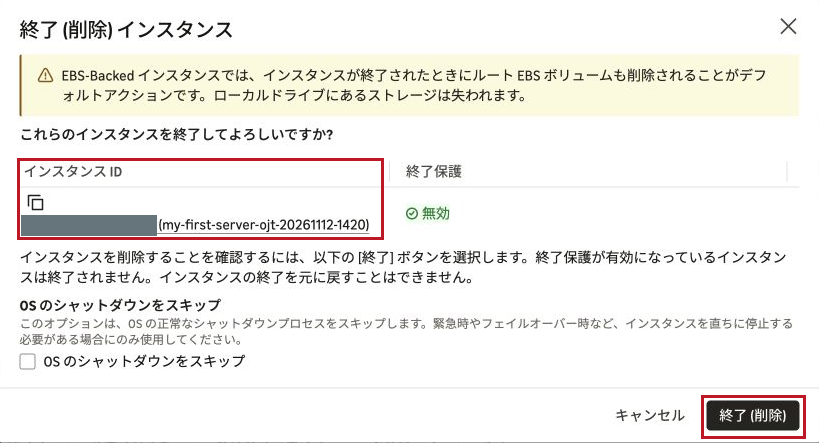
確認画面の「インスタンス ID」と名前を照合し、右下の「終了 (削除)」を押します。画面例のIDは伏せています。

終了するインスタンスのIDと名前を照合する
対象が合ってから「終了 (削除)」を押す
元の画面で位置を見る確認画面の「インスタンス ID」と名前を照合し、右下の「終了 (削除)」を押します。画面例のIDは伏せています。
画面全体を開く画面出典 AWS日本語コンソール(2026年11月12日撮影)

ポイントAuto Scalingを試した場合は先にグループを削除します。グループ管理下のインスタンスだけを終了すると補充されます。

用語・補足・参考リンク

公式の手順:AWS公式ドキュメントを開く

注釈 終了=サーバーを削除(元に戻せない)/停止=電源OFF(ディスクの料金は続く)/EBS=サーバーのディスク/インスタンスの状態=停止・終了などの操作メニュー

片づけ:ちゃんと消えたか確認

STEP 12 確認

一覧上部の丸い矢印で更新し、自分のインスタンスが「シャットダウン中」から「終了済み」に変わるのを待ちます。
今回、自動割り当ての公開IPv4欄は「–」になりました。

公開IPv4が「–」に変わり、「インスタンスの状態」が「終了済み」と表示された例です。

「パブリック IPv4 アドレス」が横線に変わったか見る

写真を指で動かして続きを読めます。

「インスタンスの状態」が「終了済み」か見る

写真を指で動かして続きを読めます。
画面全体で場所を確かめる公開IPv4が「–」に変わり、「インスタンスの状態」が「終了済み」と表示された例です。
公開IPv4が「–」に変わり、「インスタンスの状態」が「終了済み」と表示された例です。
画面全体を開く画面出典 AWS日本語コンソール(2026年11月12日撮影)

ポイント終了済みの行が一覧に残ることがあります。状態を確認したら、ディスクと通信ルールの確認に進みます。

用語・補足・参考リンク

公式の手順:AWS公式ドキュメントを開く

注釈 終了済み=削除が完了した状態/ボリューム=ディスク(保存領域)/一覧=サーバーを並べた表

片づけの確認①:ディスクと通信ルール

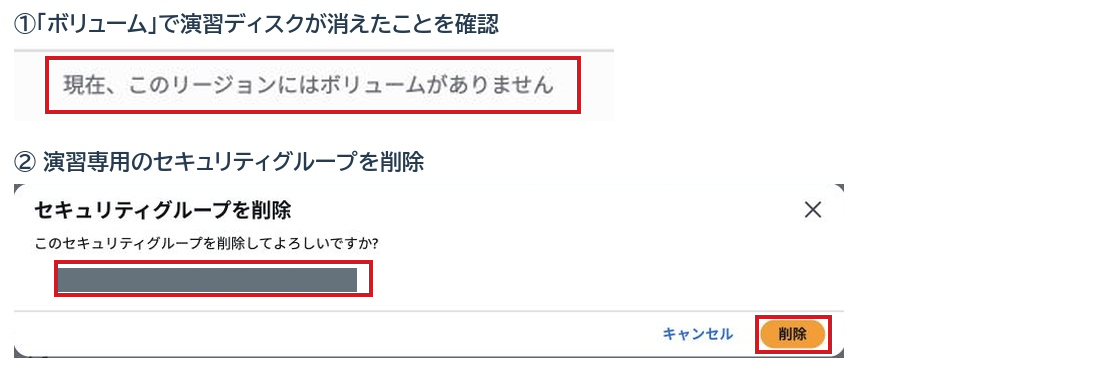
EC2の「ボリューム」で、控えたディスクIDが残っていないことを確認します。
「セキュリティグループ」で演習専用のIDを選び、「アクション」→「セキュリティグループを削除」→「削除」と進みます。

自分が控えたボリュームIDが一覧から消えたことを確認します。次に、演習専用のセキュリティグループのIDを照合して「削除」を押します。

ボリューム一覧で、自分が控えたディスクの ID が消えたか見る

写真を指で動かして続きを読めます。

削除の確認画面で、赤枠のセキュリティグループ ID と控えた ID を見比べます。写真では番号を隠しています。

写真を指で動かして続きを読めます。

ID が合っているときだけ「削除」を押す

写真を指で動かして続きを読めます。
画面全体で場所を確かめる赤枠で示す箇所。自分が控えたボリュームIDが一覧から消えたことを確認します。次に、演習専用のセキュリティグループのIDを照合して「削除」を押します。
赤枠で示す箇所。自分が控えたボリュームIDが一覧から消えたことを確認します。次に、演習専用のセキュリティグループのIDを照合して「削除」を押します。
画面全体を開く画面出典 AWS日本語コンソール

この演習ではボリュームが0件になりました。ほかのディスクがある環境では、控えたボリュームIDが一覧から消えたことを確認します。

横に動かすと写真の続きが見えます。
画面全体で場所を確かめるこの演習ではボリュームが0件になりました。ほかのディスクがある環境では、控えたボリュームIDが一覧から消えたことを確認します。
この演習ではボリュームが0件になりました。ほかのディスクがある環境では、控えたボリュームIDが一覧から消えたことを確認します。
画面全体を開く画面出典 AWS日本語コンソール(2026年11月12日撮影)

削除成功の通知が出たら一覧を更新し、演習専用のグループIDが消えたことを確認します。

横に動かすと写真の続きが見えます。
画面全体で場所を確かめる削除成功の通知が出たら一覧を更新し、演習専用のグループIDが消えたことを確認します。
削除成功の通知が出たら一覧を更新し、演習専用のグループIDが消えたことを確認します。
画面全体を開く画面出典 AWS日本語コンソール(2026年11月12日撮影)

どの「名前札」を探す?

確認するものIDの先頭片づけ後の目印
EC2(サーバー)i-自分の行が「終了済み」
EBS(ディスク)vol-今回片づけるボリュームIDが消えた
通信ルールのグループsg-今回作った専用グループのIDが消えた

ポイント一覧を更新し、作成時に控えた vol-… と sg-… が消えたことを照合します。ほかの演習・業務用リソースや default(既定)は残します。

用語・補足・参考リンク

公式の手順:AWS公式ドキュメントを開く

注釈 ボリューム=EBSのディスク/削除=完全に消すこと/終了時に削除=サーバーと一緒にディスクも消える設定

片づけの確認②:全リージョンをまとめて確認

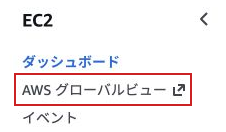
EC2の左メニューで「AWS グローバルビュー」を開きます。
リージョン別にリソースを確認し、自分の演習で作ったものを名前やIDで特定します。

左メニューの「AWS グローバルビュー」を開く

横に動かすと写真の続きが見えます。
画面全体で場所を確かめる赤枠で示す箇所。左メニューの「AWS グローバルビュー」を開く
赤枠で示す箇所。左メニューの「AWS グローバルビュー」を開く
画面全体を開く画面出典 AWS日本語コンソール

ポイントGlobal Viewは対応するEC2・VPCリソースの確認用です。他のサービスは各コンソールと請求内訳で確認します。

用語・補足・参考リンク

注釈 グローバルビュー=全リージョンを横断して見る画面/インスタンス=サーバー/Elastic IP=固定IP

03応用編で作ったものを返す

片づけ:CloudFront

削除手順

  1. 練習用の配信を選び、無効化を選びます。
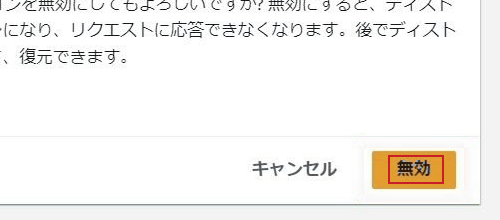
  2. 画像の確認画面では「無効」を押します。
  3. 無効化が反映され、デプロイが完了してから「削除」を選びます。

対象のディストリビューション名を確認して「無効」を選びます。

画面全体で場所を確かめる赤枠で示す箇所。対象のディストリビューション名を確認して「無効」を選びます。
赤枠で示す箇所。対象のディストリビューション名を確認して「無効」を選びます。
画面全体を開く画面出典 Qiita

ポイント無効化が反映されてから削除します。料金プランの契約がある場合は、画面に表示される解約条件も確認してください。

用語・補足・参考リンク

注釈 ディストリビューション=CloudFrontの配信設定/無効=配信を止めた状態

片づけ:ロードバランサー(ALB)

削除手順

  1. 一覧で演習用ALBを選び、削除操作を開きます。
  2. 確認画面でALBの名前を照合します。
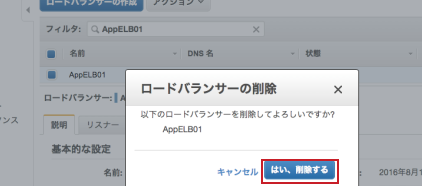
  3. 画像では「はい、削除する」を押します。

削除対象が自分の演習用ロードバランサーであることを照合し、「はい、削除する」を選びます。

画面全体で場所を確かめる赤枠で示す箇所。削除対象が自分の演習用ロードバランサーであることを照合し、「はい、削除する」を選びます。
赤枠で示す箇所。削除対象が自分の演習用ロードバランサーであることを照合し、「はい、削除する」を選びます。
画面全体を開く画面出典 DevelopersIO

ポイントALBは時間課金。先に削除し、次にターゲットグループを消す。

用語・補足・参考リンク

注釈 削除=完全に消す(元に戻せない)/アクション=操作メニュー/時間課金=1時間ごとに料金がかかる

片づけ:ターゲットグループ

削除手順

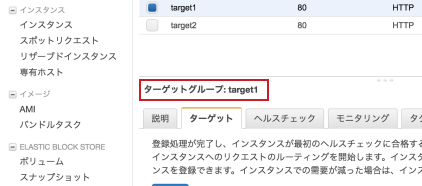
先に演習用ALBを削除します。一覧で使い終わったターゲットグループを選び、下部の名前を照合します。
「アクション」から削除を選び、確認画面で対象を再確認して確定します。

ターゲットグループ名で削除対象を照合します。

画面全体で場所を確かめる赤枠で示す箇所。ターゲットグループ名で削除対象を照合します。
赤枠で示す箇所。ターゲットグループ名で削除対象を照合します。
画面全体を開く画面出典 DevelopersIO

ポイント使用中だと削除できません。先にALBを消しましょう。

用語・補足・参考リンク

注釈 ターゲットグループ=振り分け先の名簿/使用中=ALBなどから参照されている状態

片づけ:NATゲートウェイ

削除手順

演習用NATゲートウェイを選び、「アクション」から削除を選びます。
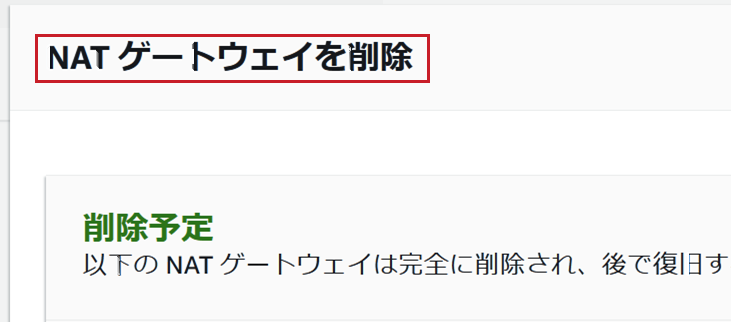
「NAT ゲートウェイを削除」の画面で対象IDと指定された確認文字列を確認して確定します。削除が完了したら、「片づけ:Elastic IPの解放」で固定IPを解放します。

確認画面の「NAT ゲートウェイを削除」で、自分の演習用ゲートウェイが対象か照合します。

横に動かすと写真の続きが見えます。
画面全体で場所を確かめる赤枠で示す箇所。確認画面の「NAT ゲートウェイを削除」で、自分の演習用ゲートウェイが対象か照合します。
赤枠で示す箇所。確認画面の「NAT ゲートウェイを削除」で、自分の演習用ゲートウェイが対象か照合します。
画面全体を開く画面出典 Qiita

ポイントNATは削除してから、Elastic IPを解放する手順に進みます。

用語・補足・参考リンク

注釈 NATゲートウェイ=外へ出る一方通行の出口/確認入力=間違い防止のために文字を打つこと

片づけ:Elastic IPの解放

削除手順

  1. 関連付けを解除(アクション → 関連付けを解除)
  2. 「Elastic IP アドレスを解放」(固定の公開IPアドレスを手放す)を選ぶ
  3. 「解放」をクリック

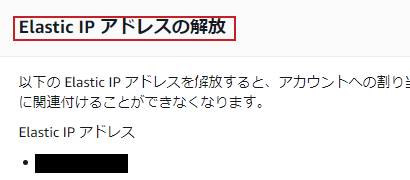
「Elastic IP アドレスの解放」で、解放する演習用アドレスを照合します。

画面全体で場所を確かめる赤枠で示す箇所。「Elastic IP アドレスの解放」で、解放する演習用アドレスを照合します。
赤枠で示す箇所。「Elastic IP アドレスの解放」で、解放する演習用アドレスを照合します。
画面全体を開く画面出典 Zenn

ポイント未使用のElastic IPは課金されます。必ず解放。

用語・補足・参考リンク

注釈 解放=IPを返却すること/関連付け=IPとサーバーを結ぶこと/Elastic IP=固定IP

片づけ:Route 53のホストゾーン

削除手順

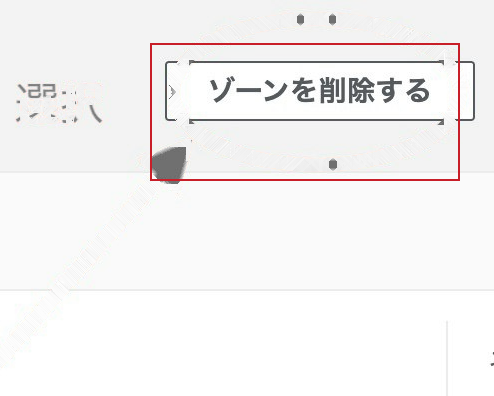
  1. ホストゾーンを開き、NS・SOA以外のレコードを削除
  2. 一覧に戻り、ホストゾーンを選んで削除
  3. delete(削除)と半角英字で入力して確認

ホストゾーンの削除を選ぶ

横に動かすと写真の続きが見えます。
画面全体で場所を確かめる赤枠で示す箇所。ホストゾーンの削除を選ぶ
赤枠で示す箇所。ホストゾーンの削除を選ぶ
画面全体を開く画面出典 Qiita

ポイントドメイン自体は、別に「自動更新をオフ」にしないと翌年も請求されます。

用語・補足・参考リンク

注釈 ホストゾーン=DNS設定の箱/自動更新=毎年自動でドメインを延長する設定/レコード=DNSの1行の設定

片づけ:VPC

削除手順

演習用のEC2・ALB・NATなどを先に片づけます。「お使いの VPC」で演習用の名前とVPC IDを照合します。
対象の行を選び、「アクション」からVPCの削除を選びます。対象一覧を確認し、求められたら delete(削除)と半角で入力して確定します。

演習用VPCの行で Name(名前)と VPC ID(識別番号)を照合し、その行を選びます。

横に動かすと写真の続きが見えます。
画面全体で場所を確かめる画面1 赤枠で示す箇所。演習用VPCの行で Name(名前)と VPC ID(識別番号)を照合し、その行を選びます。
画面1 赤枠で示す箇所。演習用VPCの行で Name(名前)と VPC ID(識別番号)を照合し、その行を選びます。
画面全体を開く画面出典 DevelopersIO

対象の行を選んだまま「アクション」を開き、VPCの削除に進みます。

横に動かすと写真の続きが見えます。
画面全体で場所を確かめる画面2 赤枠で示す箇所。対象の行を選んだまま「アクション」を開き、VPCの削除に進みます。
画面2 赤枠で示す箇所。対象の行を選んだまま「アクション」を開き、VPCの削除に進みます。
画面全体を開く画面出典 DevelopersIO

ポイントName は名前、VPC ID はネットワークの識別番号です。自作した演習用VPCだけを対象にします。

用語・補足・参考リンク

注釈 VPC=自分専用ネットワーク/デフォルトVPC=最初からある標準のVPC

片づけ:AMIの登録解除

削除手順

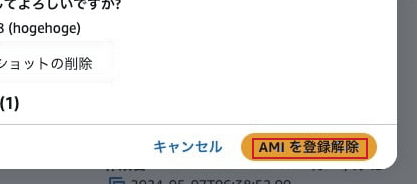
練習用のAMI(サーバーのひな形)を選び、「アクション」から登録解除を選びます。
関連スナップショットの扱いを確認し、画像の「AMI を登録解除」を押します。

対象のAMIを照合して「AMI を登録解除」を選びます。

画面全体で場所を確かめる赤枠で示す箇所。対象のAMIを照合して「AMI を登録解除」を選びます。
赤枠で示す箇所。対象のAMIを照合して「AMI を登録解除」を選びます。
画面全体を開く画面出典 DevelopersIO

ポイント登録解除時にスナップショットも削除する選択肢があります。残した場合は、残ったスナップショットの確認で該当するIDを照合します。

用語・補足・参考リンク

注釈 AMI=サーバーのひな形/登録解除=使えなくする/イメージ=AMIのこと

片づけ:残ったスナップショット

削除手順

AMIを登録解除した後、スナップショット一覧で演習用のIDを確認します。
ほかのAMIやバックアップが使用していないものだけを削除します。

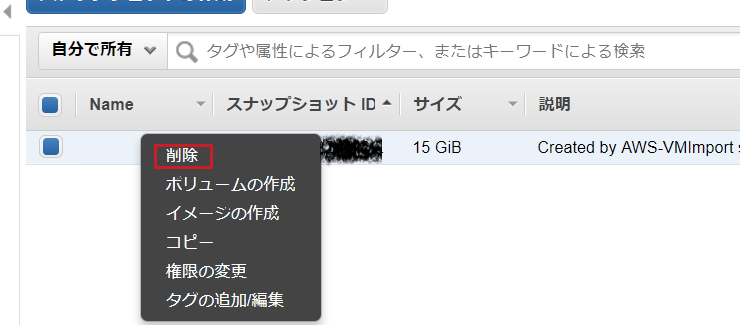
対象のスナップショットを選択し、操作メニューから「削除」を選びます。

画面全体で場所を確かめる赤枠で示す箇所。対象のスナップショットを選択し、操作メニューから「削除」を選びます。
赤枠で示す箇所。対象のスナップショットを選択し、操作メニューから「削除」を選びます。
画面全体を開く画面出典 Qiita

ポイント登録解除と同時に削除されたものは、再度削除する必要はありません。

用語・補足・参考リンク

注釈 スナップショット=ディスクの時点コピー/AMI=サーバーのひな形/登録解除=AMIを使えなくする操作

片づけ:S3バケット

削除手順

  1. バケットを選び、まず「空にする」
  2. そのあと「削除」
  3. バケット名を入力して確認

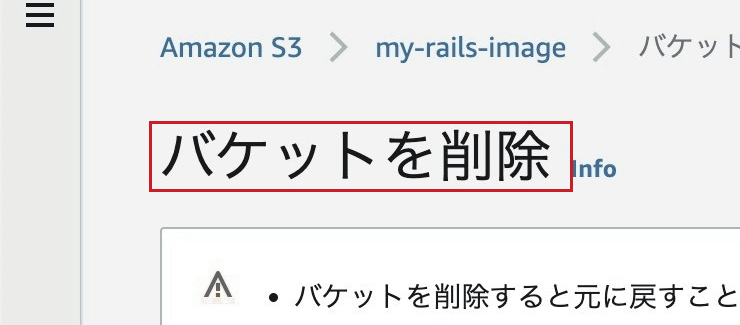
「バケットを削除」の画面で、空にした演習用バケットの名前を照合します。

横に動かすと写真の続きが見えます。
画面全体で場所を確かめる赤枠で示す箇所。「バケットを削除」の画面で、空にした演習用バケットの名前を照合します。
赤枠で示す箇所。「バケットを削除」の画面で、空にした演習用バケットの名前を照合します。
画面全体を開く画面出典 Qiita

ポイント中身が残っていると削除できません。空にしてから消します。

用語・補足・参考リンク

注釈 バケット=S3の入れ物/空にする=中のファイルを全部消す/オブジェクト=S3に置いたファイル

04請求と片づけの確認

片づけの確認③:請求ダッシュボード
  1. 「請求とコスト管理」を開く
  2. 今月の利用額が $0.00(または想定内)か確認
  3. 数日後・翌月にも、もう一度確認する

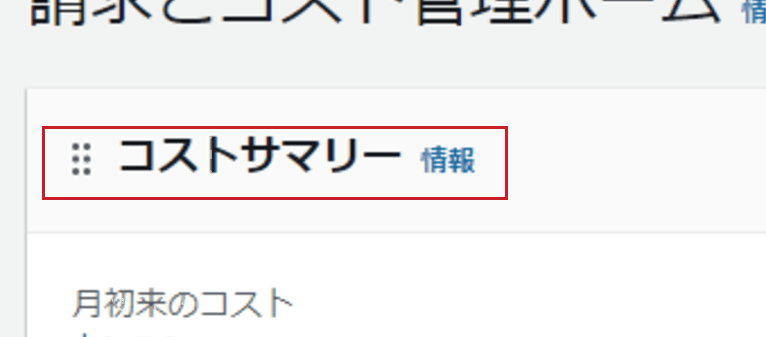
「コストサマリー」で今月の費用を確認します。料金の反映には時間がかかるため、後日も確認します。

横に動かすと写真の続きが見えます。
画面全体で場所を確かめる赤枠で示す箇所。「コストサマリー」で今月の費用を確認します。料金の反映には時間がかかるため、後日も確認します。
赤枠で示す箇所。「コストサマリー」で今月の費用を確認します。料金の反映には時間がかかるため、後日も確認します。
画面全体を開く画面出典 DevelopersIO

ポイント請求は遅れて反映されます。片づけた翌日、数日後にも確認しましょう。

用語・補足・参考リンク

公式の手順:AWS公式ドキュメントを開く

注釈 利用額=今月使った料金/予測=月末の見込み額/反映=画面に最新の数字が出ること

片づけ チェックリスト
  • EC2は「終了済み」。演習専用のセキュリティグループを削除した
  • 演習用EBS、AMI、スナップショットの残りを確認した
  • 演習で割り当てたElastic IPを解放した
  • 演習用ALB・ターゲットグループ・NATゲートウェイを削除した
  • Route 53のホストゾーンを削除(月額)・ドメインの自動更新を確認
  • CloudFront・Auto Scaling・S3バケットを削除した
  • 演習した全リージョンと、第8章で試した各サービスを確認した
  • 請求ダッシュボード・Cost Explorerで今月の利用額を確認
用語・補足・参考リンク

注釈 ボリューム=ディスク/スナップショット=ディスクの時点コピー/ホストゾーン=DNS設定の箱/NAT・ALB=時間で課金される部品/請求ダッシュボード=料金の確認画面

05振り返り・用語集

理解度チェック(クイズ)
  1. サーバーを置く「場所」のことを何という?
  2. HTTPの入口は何番ポート?
  3. ぐるぐる→「応答時間が長すぎます」のとき、最初に疑うことは?
  4. 「停止」と「終了」の違いは?
  5. 予想外の料金を防ぐため、起動前に何を確認する?
用語・補足・参考リンク
クイズの答え
問答えひとこと解説
Q1リージョン東京・大阪・バージニア北部など。作ったものはリージョンごとに別。
Q280番HTTPSは443、SSHは22。
Q3HTTP(80)の許可(セキュリティグループ)ドアが閉まっているサイン(F2)。
Q4停止=電源OFF/終了=削除停止でもディスク(EBS)は課金が続く。
Q5プラン・クレジット・対象サービス料金と残高を確認。ディスクやIPも対象です(F11)。
用語・補足・参考リンク
できた! つぎは何をしよう?

できたことを、自分のことばで説明しよう

作ったもの
AWSでコンピューターを1台借り、HTTPの入口を開けて、自分のページを公開しました。
困ったとき
ページが出なければ、住所、入口、サーバーの状態を順に調べます。
次に試すこと
HTMLやCSSで文字・色を変える。さらに進むなら、自分のドメイン名をつけ、HTTPSで開いてみましょう。
用語・補足・参考リンク

使い終わったら、必ずサーバーを「終了」して片づけよう!

用語集 ①:Webとクラウドの基本
用語意味(注釈)
Webサーバーホームページのデータをしまっていて、注文が来たら送るコンピューター
ブラウザWebページを見るためのソフト(Chrome、Edgeなど)
URLWebページの住所(http://… で始まる文字列)
IPアドレスインターネット上の機器の住所(例:203.0.113.25)
ポート番号1台のコンピューターにある通信の入口の番号(HTTPは80、HTTPSは443、SSHは22)
HTTP / HTTPSWebの通信の約束事。HTTPSは暗号化されている
DNS名前(www.example.com)からIPアドレスを調べる電話帳のような仕組み
ドメインインターネット上の名前(example.com)。毎年料金を払って借りる
クラウドインターネット越しに借りて使うコンピューターやサービス
AWSAmazonが提供するクラウドサービスの総称
EC2AWSで仮想サーバー(1台分のコンピューター)を借りるサービス
インスタンスEC2で借りた仮想サーバー1台のこと
リージョンAWSのデータセンターがある地域(東京、バージニア北部など)
AZ(アベイラビリティゾーン)同じリージョンの中にある、別々の建物(1つ壊れても他が動く)
従量課金使った分だけ料金を払う方式
用語・補足・参考リンク
用語集 ②:サーバー作成で出てくる言葉
用語意味(注釈)
OSコンピューターを動かす基本ソフト(Amazon Linux、Windowsなど)
AMIOSなどが入った、サーバーのひな形(丸ごとコピー)
インスタンスタイプサーバーの大きさ(CPUとメモリ)。t3.microは小さめ
vCPU / メモリ計算をする頭脳の数 / 作業机の広さ
キーペアサーバーに入る(SSH)ための鍵ファイル。再発行できない
SSHサーバーに安全に入って文字で操作する方法(ポート22)
セキュリティグループサーバーを守るファイアウォール。どの通信を通すか決める
インバウンドルール外からサーバーに入ってくる通信の許可設定
ユーザーデータサーバーが最初に起動するとき、1度だけ自動で実行される命令
ステータスチェックサーバーが正常かどうかの自動点検(全項目合格が目安)
パブリックIPv4アドレスインターネットから見たサーバーの住所。停止→開始で変わる
Elastic IP変わらない固定のIPアドレス。使わないと課金される
EBS(ボリューム)サーバーのディスク(保存領域)。停止中も料金がかかる
停止 と 終了停止=電源OFF(残る)/終了=削除(元に戻せない)
無料利用枠・無料プラン一定の範囲まで無料で使える制度。範囲外は課金される
用語・補足・参考リンク
用語集 ③:ネットワークと応用編の言葉
用語意味(注釈)
VPCAWSの中に作る自分専用の仮想ネットワーク
サブネットVPCを分けた区画。パブリック(外に出られる)とプライベートがある
CIDR(シーダー)IPアドレスの範囲の書き方(10.0.0.0/16など)
インターネットゲートウェイ(IGW)VPCとインターネットをつなぐ出入り口
ルートテーブル通信の行き先を決める地図。0.0.0.0/0 → IGW で外に出られる
ネットワークACLサブネット単位のファイアウォール。許可と拒否の両方がある
NATゲートウェイプライベートから外へ出るだけの一方通行の出口(時間課金)
ホストゾーン / レコードDNSの設定を入れる箱 / その中の1行の設定(A、CNAME、NSなど)
TTLDNSの結果を覚えておく秒数。変更が反映されるまでの目安
ALBWebの通信を複数のサーバーに振り分けるロードバランサー(受付係)
ヘルスチェック振り分け先のサーバーが元気か定期的に確認する点検
ACM / SSL・TLS証明書HTTPSで通信を暗号化し、本物のサイトと証明するための証明書
IAM / MFAAWSの利用者と権限の管理 / パスワード+スマホの6桁コードで本人確認
CloudWatch / スナップショット異常を知らせる監視サービス / ディスクの時点コピー(バックアップ)
CloudFront / S3 / Auto Scaling世界中に速く配るCDN / ファイルの置き場所 / 台数の自動増減
用語・補足・参考リンク

06実画面と参考資料

実画面の例①:キーペアを作成する

実画面の例

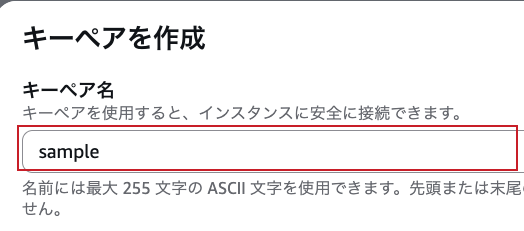
「キーペア名」に名前を入力します。
キーのタイプとファイル形式を選び、「キーペアを作成」を押します。
ダウンロードした秘密鍵は安全に保管します。

「キーペア名」に自分の演習用の名前を入力します。

横に動かすと写真の続きが見えます。
画面全体で場所を確かめる赤枠で示す箇所。「キーペア名」に自分の演習用の名前を入力します。
赤枠で示す箇所。「キーペア名」に自分の演習用の名前を入力します。
画面全体を開く画面出典 DevelopersIO

ポイント秘密鍵はこの作成時に保存します。

用語・補足・参考リンク

キーペアは公開鍵と秘密鍵の組です。秘密鍵は作成時に保存します。

実画面の例②:セキュリティグループを作成する

実画面の例

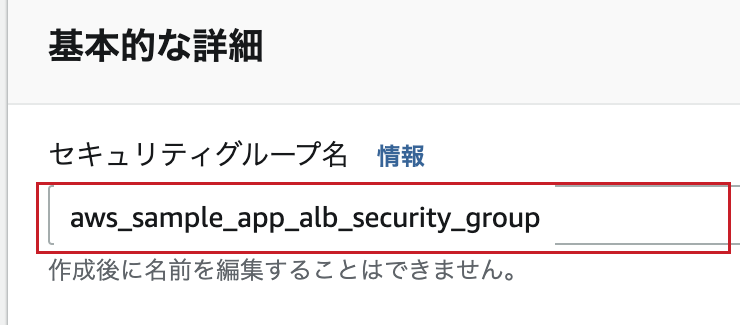
「セキュリティグループ名」、説明、VPCを指定します。
「インバウンドルール」でWebを公開するためのHTTPと送信元を指定し、内容を確認して作成します。

「セキュリティグループ名」に自分の演習用グループの名前を入力します。

横に動かすと写真の続きが見えます。
画面全体で場所を確かめる赤枠で示す箇所。「セキュリティグループ名」に自分の演習用グループの名前を入力します。
赤枠で示す箇所。「セキュリティグループ名」に自分の演習用グループの名前を入力します。
画面全体を開く画面出典 Qiita

ポイントこの演習でWebを公開するポートはHTTPの80番です。

用語・補足・参考リンク

HTTPはポート80を使います。SSHの送信元は自分のIPに限定します。

実画面の例③:IAMユーザーを作成する

実画面の例

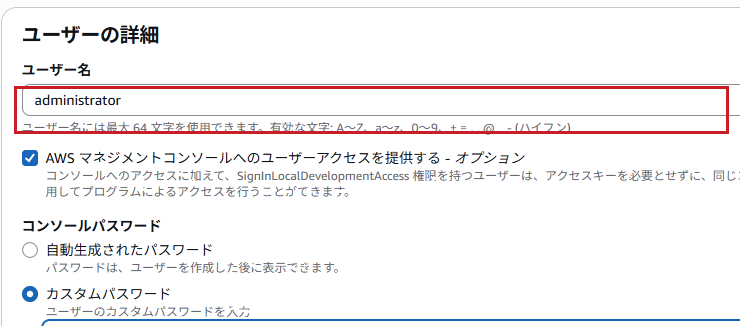
「ユーザー名」を入力します。
コンソールにサインインするユーザーにはコンソールアクセスを設定します。
「次へ」で必要な権限を選びます。

「ユーザー名」に自分の演習用の名前を入力します。

横に動かすと写真の続きが見えます。
画面全体で場所を確かめる赤枠で示す箇所。「ユーザー名」に自分の演習用の名前を入力します。
赤枠で示す箇所。「ユーザー名」に自分の演習用の名前を入力します。
画面全体を開く画面出典 Qiita

ポイント権限は練習に必要な範囲に絞ります。

用語・補足・参考リンク

コンソールアクセスは、ブラウザーからAWSへサインインするための設定です。

公式ドキュメント リンク集①:基本編
用語・補足・参考リンク

URLは、公式ドキュメントの構成にもとづく一般的な形です。ページが移動・変更されている場合は、AWS公式ドキュメントを開く の検索で探してください。

公式ドキュメント リンク集②:応用編
用語・補足・参考リンク

全サービスの公式ドキュメント:AWS公式ドキュメントを開く / 無料枠:aws.amazon.com の解説を開く

操作画面の出典と赤枠の見方

赤枠は、押すボタンや文字を入れる欄の目印です。説明にある名前を、赤枠の中から探しましょう。スマホで「文字を大きく見る」を押すと、その場で拡大できます。元の大きさに戻すときは「赤枠全体に戻す」を押します。

場所を見たいときは「画面全体で場所を確かめる」か「元の画面で位置を見る」を開きます。入力には、自分の画面の名前や番号を使いましょう。

トレーナーに伝えること

使用したリージョン、表示できた見出し、終了後に確認した状態、困った点とその対処を作業記録にまとめます。認証情報やカード番号は記載しません。

第9章の確認問題

図や写真を見て、答えを一つ選ぼう。ちがっても大丈夫。「手がかりを見直す」で同じ図に戻り、何度でも選び直せるよ。

問1この1台を手放したと判断するために、どこを読む?

EC2の終了後に撮影した画面
見るところ上の赤いわくは住所、下のわくはこの1台が今どうなっているかだよ。どちらが「手放したか」を教えてくれるかな?
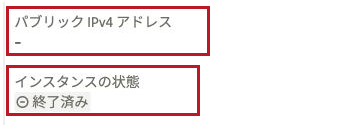
公開IPv4アドレスは横線。インスタンスの状態には「終了済み」とある。
公開IPv4アドレスは横線。インスタンスの状態には「終了済み」とある。赤いわくの文字を大きく見る大きく見るのを終わる

指で写真を横に動かすと、わくの続きが読めるよ。読めたら下の「答えを選ぶ」へ。

公開IPv4アドレスは横線。インスタンスの状態には「終了済み」とある。
画面を拡大画面出典 AWS日本語コンソール(2026年11月12日撮影)
答えを選ぶ ↓
下の「インスタンスの状態」にある「終了済み」
正解!

下の赤枠はその1台の状態です。「終了済み」は終了の処理が済んだ目印。上の横線は公開用の住所が表示されていないことを示します。

上の「パブリック IPv4 アドレス」の横線だけ
もう一度、見てみよう

上の「-」は、住所がここに出ていないという意味だよ。なぜ出ていないかまでは分からないね。下の「状態」の言葉を読もう。

手がかりを見直す
一覧に行が見えているかだけ
もう一度、見てみよう

手放した後も、しばらく画面に名前が残ることがあるよ。行が見えるかだけで決めず、下のわくの状態を読もう。

手がかりを見直す
教材で確かめる「片づけ:ちゃんと消えたか確認」

問2ディスク一覧に1件残っている。自分のディスクはどう判断する?

自分が借りたもののメモと、片づけ後の一覧(説明用のID)
見るところ同じ地域の一覧を更新した例だよ。練習メモと一覧で、vol- の後の数字を見比べよう。自分が借りたのはどっち?
どこで見たか書かれているディスクの番号
自分の練習メモvol-1111
片づけ後のディスク一覧vol-2222(別の人の練習用)
答えを選ぶ ↓
一覧を0件にするため、残ったディスクも削除する
もう一度、見てみよう

一覧の2222は、メモの1111と同じかな? 番号が違えば別の人のものだよ。消す前に自分の番号だけを探そう。

手がかりを見直す
同じ地域の一覧とメモを比べ、vol-1111 が消えたことを確かめる
正解!

見比べるのは件数ではなく、自分が控えた番号です。正しい地域で一覧を更新し、vol-1111 がなければ自分のディスクの確認は終わりです。vol-2222 はそのままにします。

EC2の状態だけを見てディスクも片づいたと決める
もう一度、見てみよう

EC2はサーバー、ディスクはデータの置き場所だよ。この表はどちらの片づけを確かめるものかな? メモにある vol- の番号を探そう。

手がかりを見直す
教材で確かめる「片づけの確認①:ディスクと通信ルール」