Amazon EC2
学校のホームページを置くコンピューターが1台ほしい。
設定の流れを見る
EC2で1台を用意します。ページを届けるソフトや、返したい見出しは自分で用意します。
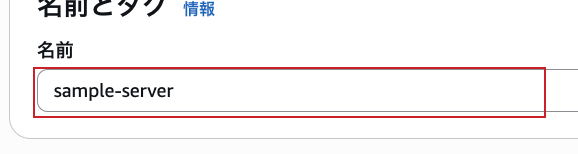
- 「インスタンスを起動」を開き、名前を web-lab にする。
- Amazon Linux(サーバー用の基本ソフト)を選び、料金を確認して小さい機種を選ぶ。
- 接続用の鍵を選んで起動し、一覧で「実行中」を確認する。
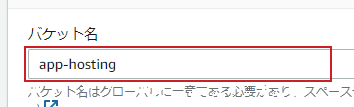
運動会の写真をしまう入れ物がS3のバケット。しまうだけなら、学校の外の人に見せるための入口を開く必要はありません。
写真を入れる箱を作るとき、外から自由に読めるようにする必要はある?
いいえ。この練習では「パブリックアクセスをブロック」の設定を有効にして、公開を防ぎます。
同じWebサイトでも、動かす・しまう・守る・見守る役割は違います。
学校のホームページを置くコンピューターが1台ほしい。
EC2で1台を用意します。ページを届けるソフトや、返したい見出しは自分で用意します。
運動会の写真を1枚ずつしまいたい。
S3のバケットは入れ物。中の写真1枚がオブジェクトです。入れただけで全員に見えるようにする必要はありません。
図書係に、貸し出しだけ任せたい。
IAMはAWSで「だれが・何をしてよいか」を決めます。読む係には、名簿を消す許可まで渡す必要はありません。
ネット上に自分の学校の敷地を作りたい。
VPCで使う住所の範囲を決め、教室のように区画に分けます。どの区画から外へ出られるかも決められます。
コンピューターの電源を切った後もノートを残したい。
EBSはEC2につける保存場所です。EC2を停止してもディスクが残るので、片づけでは別々に確認します。
お店が急に忙しくなった時間を知りたい。
CloudWatchのグラフで、機器の忙しさを時間に沿って読めます。CPU使用率は、計算を担当する部分がどれだけ働いているかを表す割合です。
おこづかいを使いすぎそうなときは?
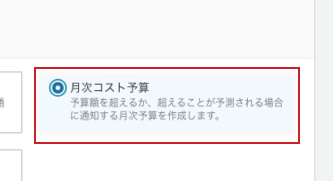
Budgetsは決めた額に近づいたときなどに知らせる役。Cost Explorerは何にいくら使ったかを調べる役です。通知だけで利用は止まりません。
「だれが・どの本を・いつ借りたか」を調べたい。
RDSには、本や貸し出しの情報を行と列のある表として保存できます。条件を決めて探すときに使う言葉がSQLです。
学校の名前は覚えているけれど、数字の住所は知らない。
Route 53のDNSは、サイトの名前から必要な住所などを調べて返します。
本当に行きたい相手のサイトか、どう確かめる?
証明書には対象のサイト名などが入っています。ACMはHTTPSで使う証明書の取得や管理に使います。
受付にたくさんの人が集まったら?
ロードバランサーが、お願いを受けられる機器に振り分けます。Webのお願いを振り分ける種類の一つがALBです。
遠くの倉庫まで毎回プリントを取りに行く?
CloudFrontは近くの配り場所にも写しを置けます。必要な写しがなければ、元の置き場所(オリジン)に取りに行きます。
写真が1枚届くたび、小さな画像も1枚作りたい。
Lambdaなら、写真が届いたことをきっかけに、小さい画像を作るプログラムを動かせます。
天気アプリが、東京の気温だけ知りたい。
APIは、プログラムが決まった形で質問やお願いをする窓口。API Gatewayはその入口で受け付け、処理する先につなぎます。
設定を変えたのはいつ、だれ?
CloudTrailはAWSでの操作を記録します。CPUの忙しさのグラフとは別に、記録された操作の時刻や実行者を確認します。
たくさんの機器を1台ずつ見に行くのは大変。
Systems Managerでは、管理できるように準備した機器に対し、まとめて確認や作業を行えます。
宿題をまちがって消す前の状態に戻したい。
AWS Backupでは、写しをいつ取り、どれだけ残すかを決めます。戻したい時点の写しがあるか確かめます。
ひみつの手紙を、決めた人だけが読めるようにしたい。
暗号化は、鍵がないと読めない形に変えることです。KMSは、その鍵の使用を管理します。
アプリが使う合い言葉は、どこにしまう?
Secrets Managerはパスワードなどの保管場所。プログラムの本文に直接書かず、使う許可のあるアプリだけが取り出します。
入口で、決まりに合わないお願いを見つけたら?
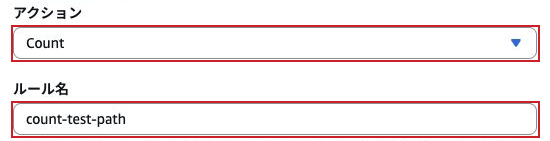
WAFはWebへのお願いをルールと照合します。Count(数える)では一致を記録し、その動作だけでは止めません。Block(止める)とは別です。
作ったアプリを別の場所でも同じように動かしたい。
アプリと必要な道具をひとまとめにしたものがコンテナ。ECSは、その箱をどこでいくつ動かすかを管理します。
図書カード番号から、持ち主をすぐ探したい。
DynamoDBでは番号のような目印(キー)を決めて、対応する1件を取り出せます。
毎回、遠い本棚まで同じ答えを探しに行く?
よく使う答えを手元のメモに置くのがキャッシュ。元の答えが変わったときはメモの更新にも気をつけます。
給食係に、注文票を1枚ずつ渡したい。
SQSのキューは、まだ受け取っていない仕事を置く場所です。受け取る係が自分のペースで取り出します。標準キューは必ず受付順になるわけではありません。
同じお知らせを、登録した複数の人に届けたい。
SNSのトピックはお知らせの配信先をまとめる場所。購読(こうどく)を登録した相手に同じお知らせを届けます。
チャイムが鳴ったら、決めた係に仕事を頼みたい。
EventBridgeは「何かが起きた」という知らせを、決めたルールに合わせて次の仕事へ渡します。
同じ教室セットをもう1組作りたい。
必要な机やいすをまとめた設計図にあたるのがテンプレート。CloudFormationは、その設計図からAWSの部品をまとめて用意します。
たくさんのアプリの箱を、同じ決まりで並べたい。
Kubernetes(クバネティス)は箱を配置するしくみの名前。EKSはそのしくみをAWSで使うためのサービスです。
学年ごとの道具を、学校全体でも管理したい。
Organizationsは複数のAWSアカウントをまとめます。各アカウントの中の利用者を1人ずつ登録する画面とは違います。
いつもと違う動きをだれかに知らせてほしい。
GuardDutyは、不審な動きの手がかりを見つけると結果を出します。結果を読んで原因を確かめるのは利用者の仕事です。
11分類の一覧で、サービスの用途を比較できます。「★ あり」は、この章に個別解説がある項目です。
各サービスの用途・料金・注意点と、実画面を使った設定例を解説します。最初に学ぶ30機能は、学習優先順の一覧から直接開けます。
200以上すべての解説はしていません。公式の製品一覧で最新を確認してください。
利用前の確認図鑑は自習用です。無料プランで選べないサービスや、作成すると料金がかかる構成もあります。利用可否と費用を確認してから操作してください。
| サービス | ひとこと説明 | 個別解説 |
|---|---|---|
| EC2 | 仮想サーバー | ★ あり |
| Auto Scaling | 台数の自動増減 | |
| Lambda | サーバーなしで関数実行 | ★ あり |
| ECS | コンテナ実行 | ★ あり |
| EKS | Kubernetes | ★ あり |
| Fargate | コンテナ用のサーバーレス基盤 | |
| Lightsail | かんたん・固定料金サーバー | ★ あり |
| Elastic Beanstalk | アプリを置くだけで環境構築 | |
| App Runner | コンテナ/ソースからすぐ公開 | |
| Batch | バッチ処理の実行基盤 | |
| EC2 Image Builder | サーバーのひな形を自動作成 | |
| Outposts | AWSの機器を自社に設置 |
公式の製品一覧で最新を確認:aws.amazon.com の解説を開く
パソコン(サーバー)を1台から借りられる、AWSの基本サービス
コンピューティング
| できること | OSとサイズを選んで、数分で起動できる |
|---|---|
| よくある使い道 | Webサイト、業務システム、開発・テスト環境 |
| 💰 料金 | 起動している時間+ディスク+通信量 |
| 🆓 無料枠 | 新規アカウントの無料プラン・無料枠の対象(要確認) |
| ⚠ 注意 | 止め忘れ・消し忘れで課金。「終了」=削除 |
| 🔗 関連 | EBS・VPC・ELB・Auto Scaling |
注釈 インスタンス=借りたサーバー1台/AMI=OS入りのひな形/インスタンスタイプ=サーバーの大きさ
サーバーを用意せず、プログラム(関数)だけを動かすサービス
コンピューティング
| できること | イベント(画像アップロードなど)で自動実行 |
|---|---|
| よくある使い道 | API処理、画像の自動加工、定期バッチ |
| 💰 料金 | 実行回数×実行時間(メモリ量に比例) |
| 🆓 無料枠 | 毎月一定回数まで無料枠あり(要確認) |
| ⚠ 注意 | 1回の実行は最大15分。長い処理は不向き |
| 🔗 関連 | API Gateway・S3・EventBridge |
注釈 関数=実行する1つのプログラム/トリガー=実行のきっかけ/サーバーレス=サーバー管理が不要な方式
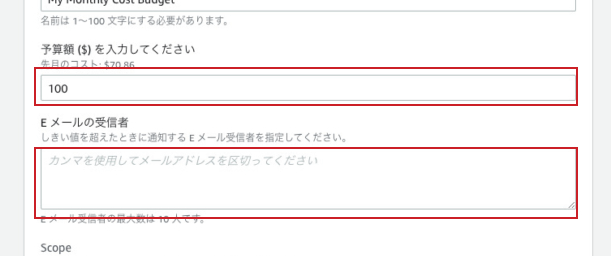
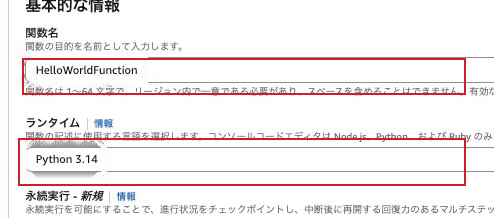
説明のすぐ下で、赤枠の中を見ます。名前や番号を入力するときは、自分のものを使いましょう。
「関数名」に lab-hello と入力し、「ランタイム」で Python(コードを書く言語)を選びます。
「関数名」:写真は HelloWorldFunction、練習は lab-hello
「ランタイム」(コードを動かす環境)で Python を選ぶ
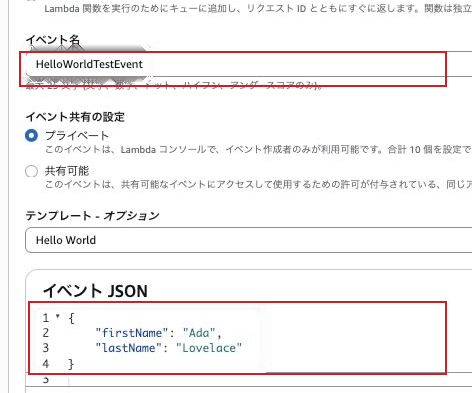
「イベント名」に helloTest と入力します。「イベント JSON」(テスト用データ)は例の中身を消して {} にします。
「イベント名」:写真は HelloWorldTestEvent、練習は helloTest
「イベント JSON」(テスト用の中身):練習では {} にする
Dockerコンテナを動かし、まとめて管理するサービス
コンピューティング
| できること | コンテナを複数台まとめて動かせる |
|---|---|
| よくある使い道 | Webアプリ、APIサーバー、バッチ処理 |
| 💰 料金 | Fargate:使ったCPU・メモリ×時間 |
| 🆓 無料枠 | 無料枠は限定的(要確認) |
| ⚠ 注意 | コンテナ(Docker)の基礎知識が必要 |
| 🔗 関連 | ECR・ALB・VPC・CloudWatch |
注釈 コンテナ=アプリを箱に入れて動かす技術/タスク定義=コンテナの設計図/Fargate=サーバー管理不要の実行方式/ECR=コンテナ画像の置き場
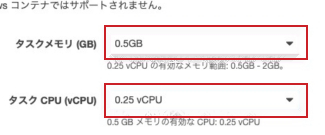
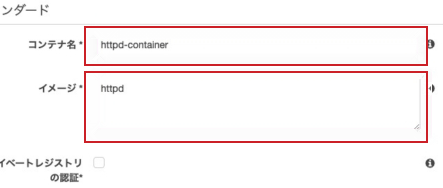
説明のすぐ下で、赤枠の中を見ます。名前や番号を入力するときは、自分のものを使いましょう。
「タスクメモリ (GB)」と「タスク CPU (vCPU)」で組み合わせを選びます。
「コンテナ名」に web、「イメージ」に public.ecr.aws/nginx/nginx:latest と入力します。画像の httpd は別のWebサーバーの例です。
Kubernetes(コンテナ管理ソフト)をAWSで使うサービス
コンピューティング
| できること | 大規模なコンテナ運用に向くクラスターの管理をAWSが一部代行 |
|---|---|
| よくある使い道 | 大規模サービス、マイクロサービス |
| 💰 料金 | クラスター時間料金+ノード(EC2)料金 |
| 🆓 無料枠 | 無料枠なし(目安) |
| ⚠ 注意 | 学習コストが高く、料金も安くない |
| 🔗 関連 | ECR・EC2・VPC・IAM |
注釈 Kubernetes=コンテナを自動管理するソフト/ノード=コンテナを動かすサーバー/クラスター=ノードの集まり
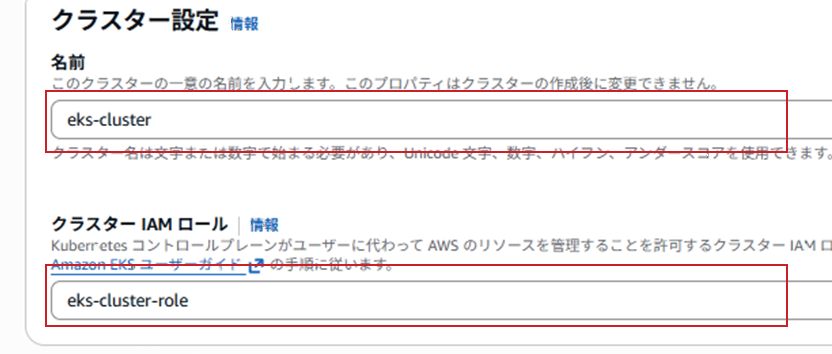
説明のすぐ下で、赤枠の中を見ます。名前や番号を入力するときは、自分のものを使いましょう。
「名前」に練習用の名前を入れます。
「名前」に練習用のクラスター名を入れる(写真は eks-cluster)
「クラスターロール」で練習用の権限を選ぶ
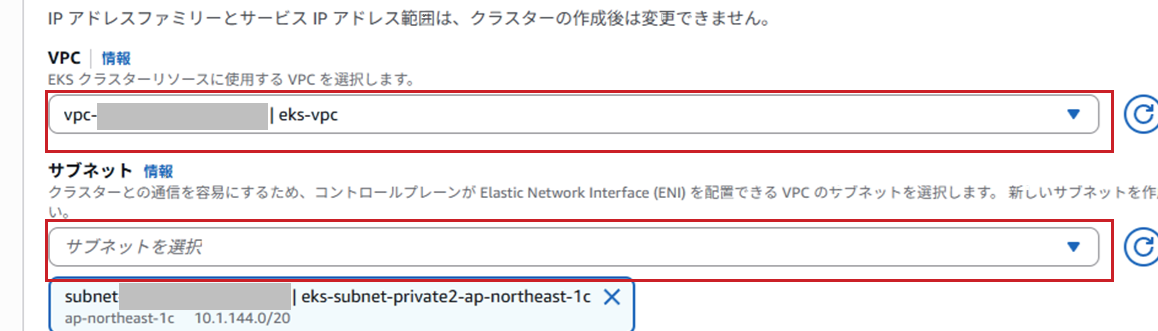
「VPC」で練習用ネットワークを選びます。
「VPC」で練習に使うネットワークを選ぶ
「サブネットを選択」で、その中の区画を選ぶ
固定料金で使える、初心者向けのかんたんサーバー
コンピューティング
| できること | WordPressなどをワンクリックで構築 |
|---|---|
| よくある使い道 | 個人ブログ、小規模サイト、学習 |
| 💰 料金 | 月額固定プラン(容量で選ぶ) |
| 🆓 無料枠 | 一部プランで初期の無料期間あり(要確認) |
| ⚠ 注意 | 大規模化するとEC2への移行が必要 |
| 🔗 関連 | EC2・Route 53 |
注釈 ブループリント=OSやアプリがセットのひな形/プラン=月額の容量メニュー
サービス図鑑
ポイント1クリックでWordPressなどが動くので、初心者の最初の一歩に向いています。
注釈 ブループリント=OSやアプリがセットのひな形/プラン=月額の容量メニュー
| サービス | ひとこと説明 | 個別解説 |
|---|---|---|
| S3 | ファイル置き場(オブジェクト) | ★ あり |
| S3 Glacier | 長期保管向けの安価な保存 | |
| EBS | サーバー用ディスク | ★ あり |
| EFS | 共有フォルダ(NFS) | ★ あり |
| FSx | Windows/Lustre等のファイルサーバー | |
| Storage Gateway | 社内とクラウドをつなぐ保存 | |
| AWS Backup | バックアップ一元管理 | ★ あり |
| Snow Family | データ持ち運び用の機器 | |
| DataSync | データ転送の自動化 |
公式の製品一覧で最新を確認:aws.amazon.com の解説を開く
ファイルを大量に保存できる、インターネット上の置き場所
ストレージ
| できること | 写真・動画・バックアップを保存 |
|---|---|
| よくある使い道 | 画像配信、バックアップ、静的サイト、分析データ |
| 💰 料金 | 保存容量+リクエスト数+ダウンロード量 |
| 🆓 無料枠 | 新規アカウントに無料枠あり(要確認) |
| ⚠ 注意 | 公開設定ミスによる情報漏えいに注意 |
| 🔗 関連 | CloudFront・Lambda・Athena |
注釈 バケット=S3の入れ物/オブジェクト=保存したファイル/ストレージクラス=保管方法の種類
EC2につなぐ、サーバー専用のディスク
ストレージ
| できること | SSD・HDDなど種類を選べる容量・性能を後から変更できる |
|---|---|
| よくある使い道 | OSの保存領域、データベースのデータ |
| 💰 料金 | 確保した容量(GB)×期間+性能 |
| 🆓 無料枠 | 一定容量まで無料枠あり(要確認) |
| ⚠ 注意 | サーバー停止中も課金。不要なら削除 |
| 🔗 関連 | EC2・スナップショット |
注釈 ボリューム=ディスク/gp3=汎用SSD/IOPS=1秒あたりの読み書き回数
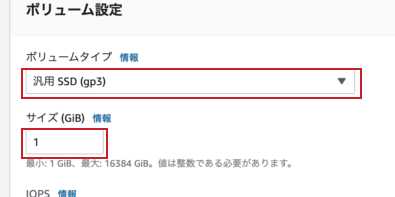
説明のすぐ下で、赤枠の中を見ます。名前や番号を入力するときは、自分のものを使いましょう。
「ボリュームタイプ」は「汎用 SSD (gp3)」を選び、「サイズ (GiB)」(容量)に 1 を入力します。
「ボリュームタイプ」は「汎用 SSD (gp3)」
「サイズ (GiB)」(容量)に 1 を入れる
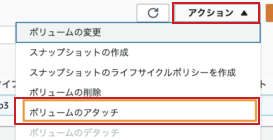
ボリュームを選び、「アクション」→「ボリュームのアタッチ」を押します。
ディスクを選んで「アクション」を開く
「ボリュームのアタッチ」でEC2につなぐ
複数のサーバーから同時に使える共有フォルダ
ストレージ
| できること | 複数EC2から同時に接続(マウント) |
|---|---|
| よくある使い道 | 複数サーバーでの共有ファイル |
| 💰 料金 | 保存した分だけ(GB/月) |
| 🆓 無料枠 | 無料枠は限定的(要確認) |
| ⚠ 注意 | EBSより料金が高くなりやすい |
| 🔗 関連 | EC2・Lambda・VPC |
注釈 マウント=フォルダとして接続すること/NFS=ネットワークでファイル共有する方式
サービス図鑑
ポイントサーバー側で `mount` するまで使えません。
注釈 マウント=フォルダとして接続すること/NFS=ネットワークでファイル共有する方式
バックアップをまとめて自動で取るサービス
ストレージ
| できること | EC2・EBS・RDSなどを一括管理 |
|---|---|
| よくある使い道 | 定期バックアップ、復元手順の統一 |
| 💰 料金 | バックアップの保存容量 |
| 🆓 無料枠 | 無料枠は限定的(要確認) |
| ⚠ 注意 | 保存期間が長いと料金が増える |
| 🔗 関連 | EBS・RDS・EFS |
注釈 バックアッププラン=いつ・何を・何日保存するかの計画/ボールト=保管庫/復元=バックアップから元に戻すこと
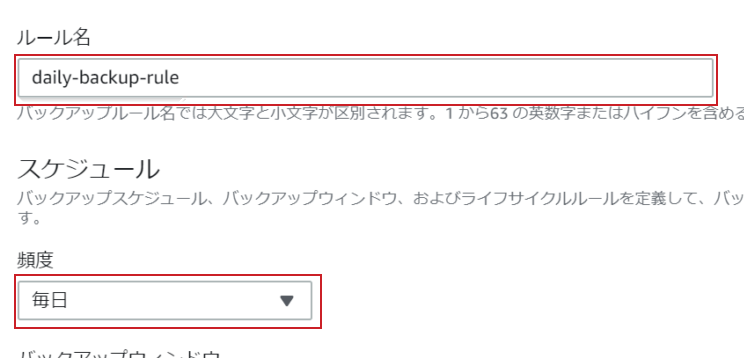
説明のすぐ下で、赤枠の中を見ます。名前や番号を入力するときは、自分のものを使いましょう。
「ルール名」に練習用の名前を入れ、バックアップ頻度は「毎日」を選びます。
「ルール名」に練習用の名前を入れる
「頻度」は「毎日」
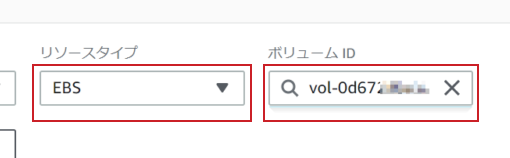
「リソースを割り当てる」でリソースタイプは EBS(EC2用ディスク)を選びます。
「リソースタイプ」で EBS(EC2用ディスク)を選ぶ
「ボリューム ID」で自分の練習用ディスクを選ぶ
| サービス | ひとこと説明 | 個別解説 |
|---|---|---|
| RDS | 管理付きのリレーショナルDB | ★ あり |
| Aurora | 高速・高可用なDB | ★ あり |
| DynamoDB | サーバーレスのキーバリューDB | ★ あり |
| ElastiCache | メモリキャッシュ(Redis等) | ★ あり |
| MemoryDB | 永続化できるRedis互換DB | |
| Redshift | 大量データ分析用の倉庫 | |
| DocumentDB | MongoDB互換のDB | |
| Neptune | グラフデータベース | |
| Keyspaces | Cassandra互換のDB | |
| Timestream | 時系列データ専用DB |
公式の製品一覧で最新を確認:aws.amazon.com の解説を開く
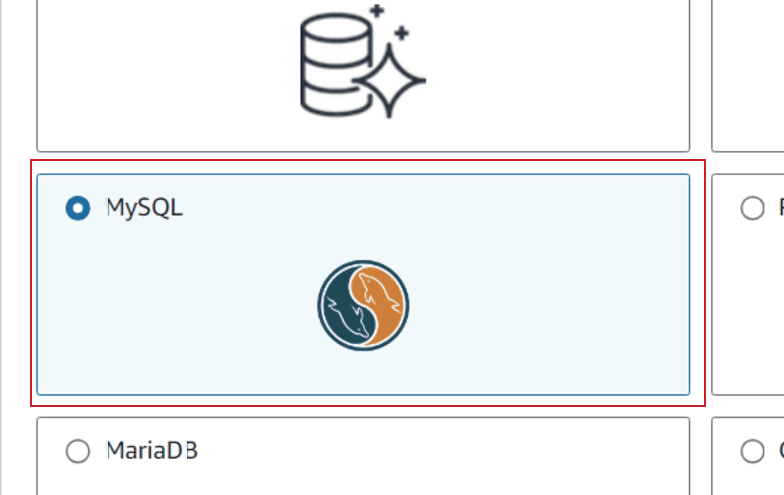
MySQLなどのデータベースを、管理をまかせて使えるサービス
データベース
| できること | MySQL・PostgreSQLなどを選べる |
|---|---|
| よくある使い道 | Webアプリの会員・注文データ |
| 💰 料金 | インスタンス時間+ストレージ+通信量 |
| 🆓 無料枠 | 無料枠の対象タイプあり(要確認) |
| ⚠ 注意 | マルチAZは料金が約2倍。使わないなら停止/削除 |
| 🔗 関連 | EC2・VPC・Secrets Manager |
注釈 データベース=データを整理して保存する仕組み/エンジン=MySQLなどの種類/マルチAZ=別の建物にも複製
AWSが作った、高速で高可用なデータベース(MySQL/PostgreSQL互換)
データベース
| できること | MySQLより高速とされるストレージが自動で拡張 |
|---|---|
| よくある使い道 | 大量アクセスのサービス、ゲームなど |
| 💰 料金 | インスタンス時間+ストレージ+I/O |
| 🆓 無料枠 | 無料枠は限定的(要確認) |
| ⚠ 注意 | RDS MySQLより高価になりがち |
| 🔗 関連 | RDS・VPC |
注釈 レプリカ=読み取り用のコピー/互換=MySQLと同じ使い方ができる/サーバーレス=使った分だけ自動調整
サービス図鑑
ポイント最初は小さく作り、使わないときは停止・削除します。
注釈 レプリカ=読み取り用のコピー/互換=MySQLと同じ使い方ができる/サーバーレス=使った分だけ自動調整
キーと値で高速に読み書きできる、サーバーレスのデータベース
データベース
| できること | テーブルを作るだけで使える大量アクセスでも速い |
|---|---|
| よくある使い道 | ゲームのスコア、セッション情報、IoT |
| 💰 料金 | 読み書きの回数+保存容量 |
| 🆓 無料枠 | 一定の容量・回数まで無料枠あり(要確認) |
| ⚠ 注意 | 複雑な検索(結合)は苦手 |
| 🔗 関連 | Lambda・API Gateway |
注釈 テーブル=データの表/パーティションキー=データを探す主な鍵/NoSQL=表の形にこだわらないDB
説明のすぐ下で、赤枠の中を見ます。名前や番号を入力するときは、自分のものを使いましょう。
DynamoDBの「テーブルの作成」を開きます。
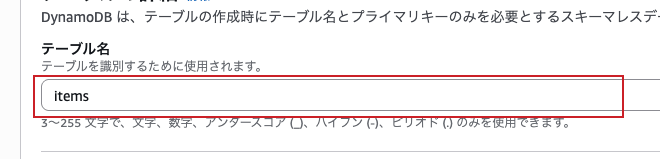
「パーティションキー」に id(各項目の識別子)と入力し、右の種類は「文字列」を選びます。
「パーティションキー」(項目を見つける目印)に id を入れる
右の種類は「文字列」を選ぶ

よく使うデータをメモリに置いて、とても速く返すサービス
データベース
| できること | RedisやMemcachedが使える |
|---|---|
| よくある使い道 | ランキング、セッション、キャッシュ |
| 💰 料金 | ノードの時間料金 |
| 🆓 無料枠 | 無料枠は限定的(要確認) |
| ⚠ 注意 | 電源が切れると消える使い方が多い(要設計) |
| 🔗 関連 | EC2・RDS・VPC |
注釈 キャッシュ=速く取り出すための一時置き場/Redis=人気のメモリDB/ノード=動いているサーバー
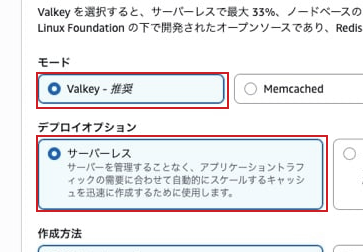
説明のすぐ下で、赤枠の中を見ます。名前や番号を入力するときは、自分のものを使いましょう。
モードは「Valkey」(データを一時保存する仕組み)、デプロイオプションは「サーバーレス」を選びます。
「モード」で Valkey(データを一時保存する仕組み)を選ぶ
「デプロイオプション」は「サーバーレス」
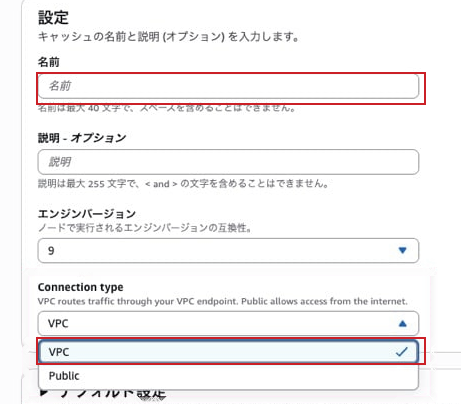
名前は lab-cache。「Connection type」(接続方法)で VPC(専用ネットワーク)を選びます。
「名前」に lab-cache を入れる
接続方法は VPC(専用ネットワーク)を選ぶ
| サービス | ひとこと説明 | 個別解説 |
|---|---|---|
| VPC | 自分専用の仮想ネットワーク | ★ あり |
| Route 53 | DNS・ドメイン | ★ あり |
| CloudFront | CDN(高速配信) | ★ あり |
| ELB | ロードバランサー | ★ あり |
| API Gateway | APIの入口 | ★ あり |
| Direct Connect | 専用線でAWSに接続 | |
| Site-to-Site VPN | 拠点とAWSをVPN接続 | |
| Transit Gateway | 多数のVPCをつなぐ中継点 | |
| Global Accelerator | 世界中からの通信を高速化 | |
| PrivateLink | VPC内から安全にサービスへ接続 |
公式の製品一覧で最新を確認:aws.amazon.com の解説を開く
AWSの中に作る、自分専用の仮想ネットワーク
ネットワーク
| できること | IPの範囲(CIDR)を自分で決める |
|---|---|
| よくある使い道 | すべてのAWS構成の土台 |
| 💰 料金 | VPC自体は無料(NAT等は有料) |
| 🆓 無料枠 | VPC本体は無料 |
| ⚠ 注意 | NATゲートウェイは時間課金 |
| 🔗 関連 | EC2・ELB・Route 53 |
注釈 CIDR=IPの範囲の書き方/サブネット=VPCの区画/IGW=出入り口
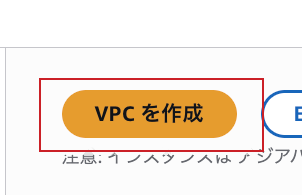
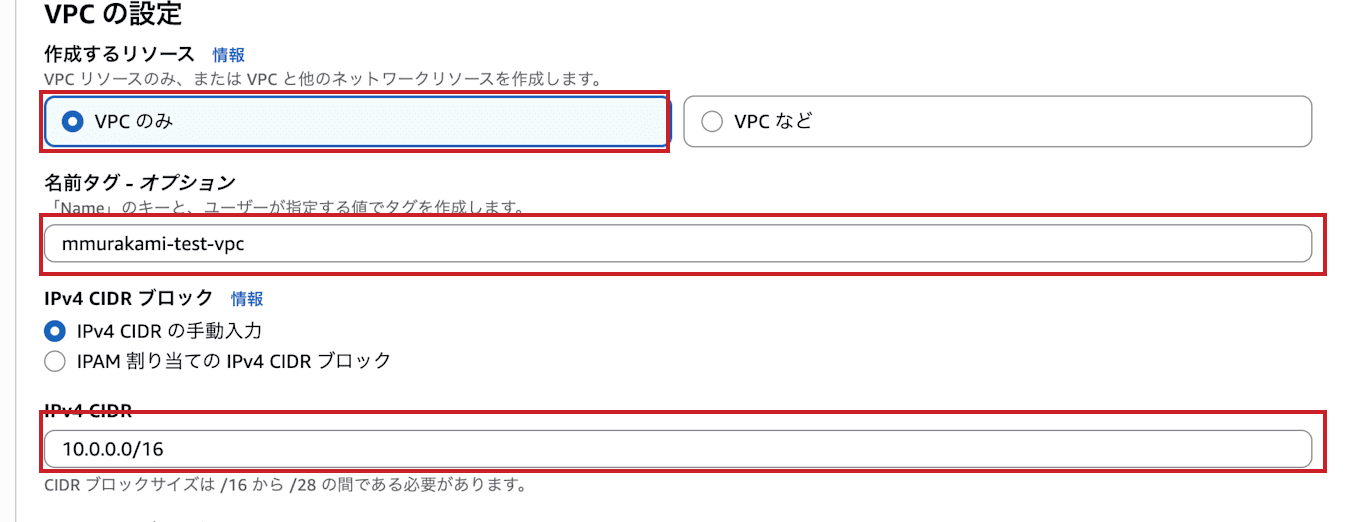
説明のすぐ下で、赤枠の中を見ます。名前や番号を入力するときは、自分のものを使いましょう。
VPCダッシュボードで「VPC を作成」を押します。
「VPC のみ」を選び、「名前タグ」に lab-vpc と入力します。
「VPC のみ」を選ぶ
名前欄には練習用の lab-vpc を入れる
「IPv4 CIDR」(使える住所の範囲):写真は 10.0.0.0/16、練習は 10.20.0.0/16
ドメイン名とIPアドレスを結びつけるAWSのDNSサービス
ネットワーク
| できること | ドメインの取得もできる |
|---|---|
| よくある使い道 | 独自ドメインのWebサイト、メール設定 |
| 💰 料金 | ホストゾーン月額+問い合わせ回数+ドメイン料金 |
| 🆓 無料枠 | 無料枠なし(目安) |
| ⚠ 注意 | ホストゾーンは月額課金。不要なら削除 |
| 🔗 関連 | CloudFront・ELB・ACM |
注釈 ホストゾーン=DNS設定の箱/レコード=名前の設定1行/NS=DNSサーバー
説明のすぐ下で、赤枠の中を見ます。名前や番号を入力するときは、自分のものを使いましょう。
Route 53で自分のドメインのホストゾーンを開きます。
「レコード名」は lab、「レコードタイプ」は A(IPv4の宛先)にします。
「値」に自分のサーバーの公開IPv4を入れる
「レコード名」:写真は www、練習は lab
「レコードタイプ」は A(IPv4の行き先)

世界中のコピー置き場から、速くコンテンツを届けるCDN
ネットワーク
| できること | 画像・動画・ページをキャッシュして配信 |
|---|---|
| よくある使い道 | Webサイトの高速化、動画配信 |
| 💰 料金 | 配信データ量+リクエスト数 |
| 🆓 無料枠 | 毎月一定量まで無料枠あり(要確認) |
| ⚠ 注意 | 設定の反映に数分かかる。証明書は米国東部 |
| 🔗 関連 | S3・ALB・ACM・WAF |
注釈 CDN=世界中のコピー置き場から配る仕組み/オリジン=元のサーバー/エッジ=世界各地の配信拠点
説明のすぐ下で、赤枠の中を見ます。名前や番号を入力するときは、自分のものを使いましょう。
「オリジンタイプ」で「Amazon S3」(ファイルの保管場所)を選びます。

「S3 origin」(S3の配信元)に練習用バケットのドメイン名を入力します。

「CloudFront へのプライベート S3 バケットアクセスを許可する」にチェックします。

アクセスを複数のサーバーに振り分ける受付係
ネットワーク
| できること | ALB(Web向け)・NLB(高速)など |
|---|---|
| よくある使い道 | Webサイトの冗長化、負荷分散 |
| 💰 料金 | 時間料金+処理量 |
| 🆓 無料枠 | 無料枠は限定的(要確認) |
| ⚠ 注意 | 時間課金なので使い終わったら削除 |
| 🔗 関連 | EC2・Auto Scaling・ACM |
注釈 ALB=Web通信を振り分ける種類/NLB=高速な振り分け/ヘルスチェック=元気かの確認
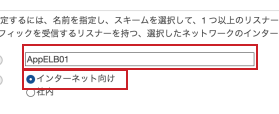
説明のすぐ下で、赤枠の中を見ます。名前や番号を入力するときは、自分のものを使いましょう。
Application Load Balancer(Web通信を振り分ける装置) の「名前」に練習用の名前を入力します。
「名前」に練習用の名前を入れる(写真は AppELB01)
「スキーム」で「インターネット向け」を選ぶ
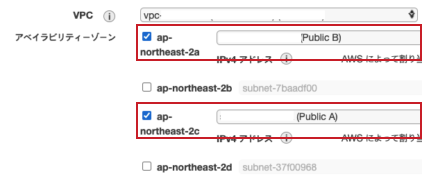
画面はソウルの例です。実習では東京(ap-northeast-1)の異なる2ゾーンにチェックを入れます。
上の赤枠で、ゾーンのチェックと右のサブネット名 (Public B) を見る。練習では東京のゾーンを1つ選びます。
下の赤枠は別のゾーンです。右のサブネット名は (Public A)。練習でも東京の別のゾーンと、その公開サブネットを選びます。
APIの入口を作り、Lambdaなどにつなぐサービス
ネットワーク
| できること | HTTP/REST/WebSocket APIを作成 |
|---|---|
| よくある使い道 | スマホアプリのバックエンド、外部公開API |
| 💰 料金 | リクエスト回数 |
| 🆓 無料枠 | 毎月一定回数まで無料枠あり(要確認) |
| ⚠ 注意 | CORS設定や認証の設定ミスに注意 |
| 🔗 関連 | Lambda・Cognito・WAF |
注釈 API=プログラム同士の窓口/エンドポイント=APIのURL/CORS=別のサイトからの呼び出し許可
説明のすぐ下で、赤枠の中を見ます。名前や番号を入力するときは、自分のものを使いましょう。
HTTP API(Web経由の呼び出し口)の作成画面で「統合を追加」を押します。
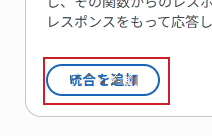
「メソッド」は GET(取得)。画像の /items/{id} は例です。「リソースパス」には /hello と入力します。
「メソッド」は GET(情報を受け取る)
「リソースパス」:写真は /items/{id}、練習は /hello
「統合ターゲット」で練習用の関数 lab-hello を選ぶ

| サービス | ひとこと説明 | 個別解説 |
|---|---|---|
| IAM | ユーザー・権限の管理 | ★ あり |
| IAM Identity Center | シングルサインオン(SSO) | |
| Cognito | 会員登録・ログイン | ★ あり |
| KMS | 暗号化の鍵管理 | ★ あり |
| Secrets Manager | 秘密情報の保管 | ★ あり |
| ACM | 証明書の発行・更新 | ★ あり |
| WAF | Webの攻撃防御 | ★ あり |
| Shield | DDoS攻撃対策 | |
| GuardDuty | 脅威の検知 | ★ あり |
| Inspector | 脆弱性の自動診断 | |
| Macie | S3内の個人情報を検出 | |
| Security Hub | セキュリティ状況の一元管理 |
公式の製品一覧で最新を確認:aws.amazon.com の解説を開く
AWSを使う「人」と「権限」を管理するサービス
セキュリティ
| できること | ユーザー・グループ・ロールを作る |
|---|---|
| よくある使い道 | 複数人での利用、アプリへの権限付与 |
| 💰 料金 | 無料 |
| 🆓 無料枠 | 無料(IAM自体) |
| ⚠ 注意 | ルートユーザーは日常使わない。最小権限で |
| 🔗 関連 | 全サービス |
注釈 ポリシー=許可する操作のルール/ロール=一時的に借りる権限/最小権限=必要なものだけ許可
説明のすぐ下で、赤枠の中を見ます。名前や番号を入力するときは、自分のものを使いましょう。
「サービスを選択」で S3 を検索し、候補の「S3」(ファイルの保管サービス)を選びます。

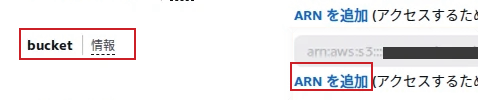
「特定」を選び、bucket(バケット)の行で「ARN を追加」(対象を識別する名前を指定)を押します。
bucket(バケット)の行を探す
その行の「ARN を追加」で対象のバケットを指定する
アプリの会員登録・ログイン機能を作るサービス
セキュリティ
| できること | メール・SNSでのログインに対応 |
|---|---|
| よくある使い道 | Web・スマホアプリの会員機能 |
| 💰 料金 | 月間アクティブユーザー数 |
| 🆓 無料枠 | 一定数まで無料枠あり(要確認) |
| ⚠ 注意 | ユーザープールの設計は後で変えにくい |
| 🔗 関連 | API Gateway・Lambda・S3 |
注釈 ユーザープール=会員名簿/サインイン=ログイン/MFA=二段階認証
サービス図鑑
「アプリケーションタイプ」で、例の「従来のウェブアプリケーション」を選びます。
アプリに名前を付け、サインインに使う項目でメールアドレスを選びます。設定を確認してユーザープールを作成します。
ポイントサインイン方法の設計は、後から変更しにくいので慎重に。
注釈 ユーザープール=会員名簿/サインイン=ログイン/MFA=二段階認証
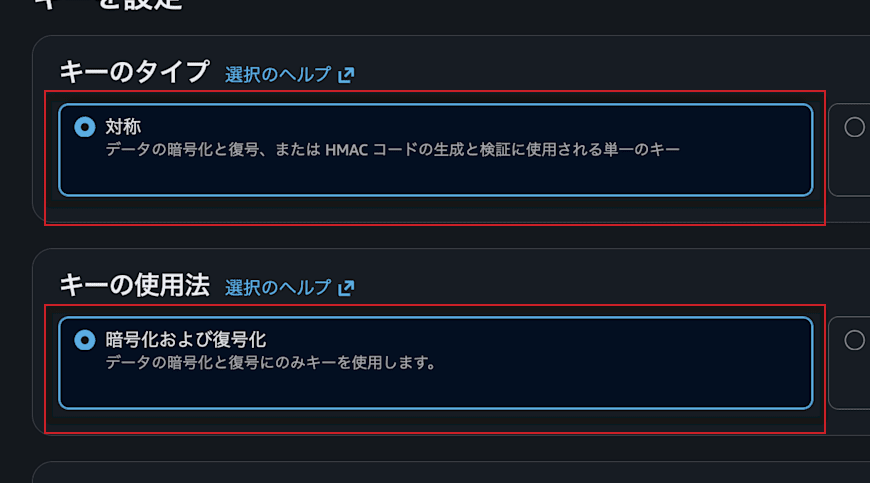
暗号化の鍵を安全に作って管理するサービス
セキュリティ
| できること | S3・EBS・RDSなどの暗号化に使う |
|---|---|
| よくある使い道 | データの暗号化、秘密情報の保護 |
| 💰 料金 | 鍵1つあたり月額+API回数 |
| 🆓 無料枠 | 無料枠は限定的(要確認) |
| ⚠ 注意 | 鍵を削除するとデータが読めなくなる |
| 🔗 関連 | S3・EBS・RDS・Secrets Manager |
注釈 暗号化=第三者に読めなくすること/KMSキー=暗号化に使う鍵/ローテーション=鍵の定期交換
パスワードなどの秘密情報を安全に保管・自動更新
セキュリティ
| できること | コードに直接パスワードを書かずに済む |
|---|---|
| よくある使い道 | DBパスワード、APIキーの保管 |
| 💰 料金 | シークレット月額+API回数 |
| 🆓 無料枠 | 無料枠は限定的(要確認) |
| ⚠ 注意 | 取得に権限(IAM)が必要 |
| 🔗 関連 | RDS・Lambda・KMS |
注釈 シークレット=秘密情報/ローテーション=定期的に自動で変更/ハードコード=コードに直接書くこと(NG)
説明のすぐ下で、赤枠の中を見ます。名前や番号を入力するときは、自分のものを使いましょう。
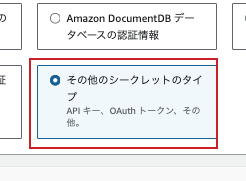
「シークレットのタイプを選択」で「その他のシークレットのタイプ」を選びます。
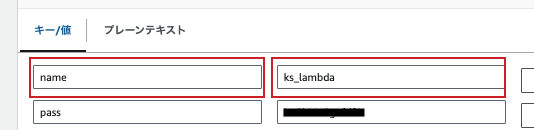
「キー/値」の左に demo、右に練習用の文字列を入力します。画像の name はキー名の例です。
左のキー(項目名):写真は name、練習は demo
右の値は練習用の文字列にする
Webサイトへの攻撃(不正なアクセス)を防ぐファイアウォール
セキュリティ
| できること | SQLインジェクションなどを検知 |
|---|---|
| よくある使い道 | Webサイトの攻撃対策 |
| 💰 料金 | Web ACL+ルール+リクエスト数 |
| 🆓 無料枠 | 無料枠なし(目安) |
| ⚠ 注意 | 誤検知で正常なアクセスを止めることがある |
| 🔗 関連 | CloudFront・ALB・API Gateway |
注釈 Web ACL=ルールの集まり/SQLインジェクション=DBを不正に操作する攻撃/マネージドルール=AWSが用意したルール
説明のすぐ下で、赤枠の中を見ます。名前や番号を入力するときは、自分のものを使いましょう。
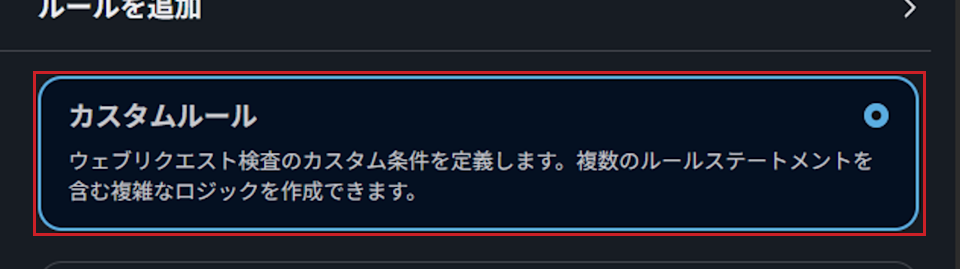
「ルールを追加」で「カスタムルール」を選んで「次へ」。種類の選択でも「カスタムルール」で詳細設定へ進みます。
アクション Count(当てはまった通信を数える)を選ぶ。
ルール名 count-test-path と入力する。
画面出典:AWS WAF 日本語コンソール
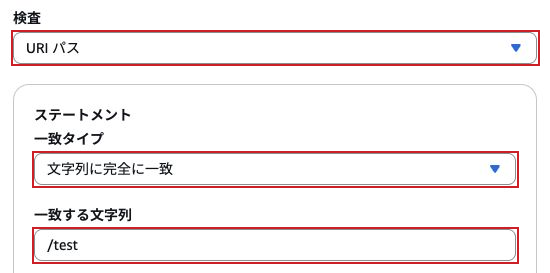
検査 URI パス(サイト名の後ろに続く道順)を選ぶ。
一致タイプ 「文字列に完全に一致」を選ぶ。
一致する文字列 /test と入力する。設定を確かめて「ルールを追加」を押す。
不審な動きや攻撃を自動で見つけて知らせるサービス
セキュリティ
| できること | ログを自動で分析不正アクセスや乗っ取りの兆候を検知 |
|---|---|
| よくある使い道 | 不正利用の早期発見 |
| 💰 料金 | 分析したログ量(30日間の無料試用あり・要確認) |
| 🆓 無料枠 | 初回の無料試用期間あり(要確認) |
| ⚠ 注意 | 通知を確認する運用が必要 |
| 🔗 関連 | CloudTrail・Security Hub・SNS |
注釈 脅威検知=悪い動きを見つけること/検出結果=見つかった問題/重大度=問題の深刻さ
説明のすぐ下で、赤枠の中を見ます。名前や番号を入力するときは、自分のものを使いましょう。
GuardDutyの「設定」で「検出結果サンプルの生成」を押します。
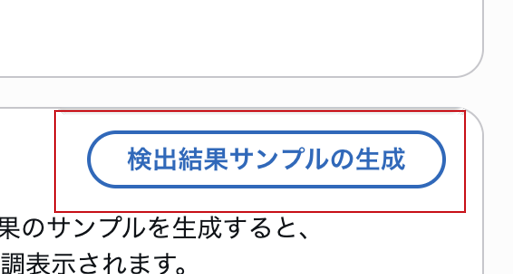
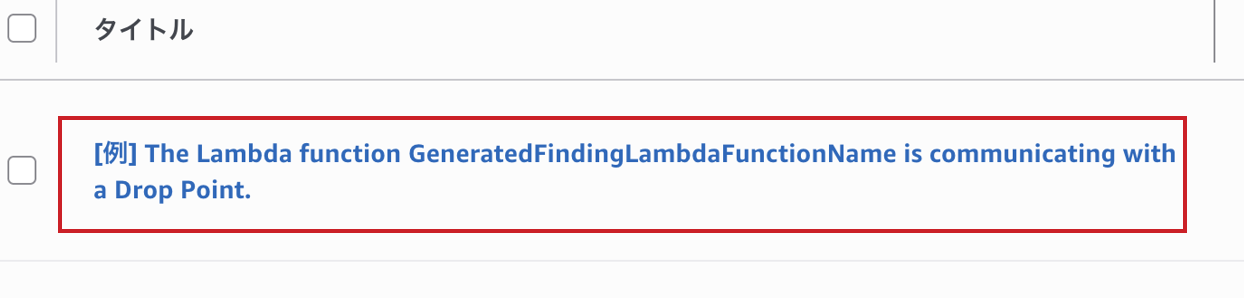
「検出結果」で、「[例]」で始まる行を選び、詳細で重要度と対象を確認します。
HTTPS用の証明書を発行・自動更新するサービス
セキュリティ
| できること | ALB・CloudFrontに証明書を設定 |
|---|---|
| よくある使い道 | サイトのHTTPS化 |
| 💰 料金 | 統合サービス用の非エクスポート公開証明書は追加料金なし |
| 🆓 無料枠 | エクスポートできない公開証明書は追加料金なし。エクスポート可能な証明書は有料。 |
| ⚠ 注意 | ALB用はALBと同じリージョン。CloudFront用は米国東部(バージニア北部)。 |
| 🔗 関連 | ALB・CloudFront・Route 53 |
注釈 SSL/TLS証明書=暗号化と本物の証明/DNS検証=DNSで持ち主を確認
説明のすぐ下で、赤枠の中を見ます。名前や番号を入力するときは、自分のものを使いましょう。
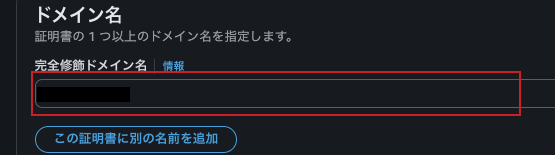
公開証明書のリクエスト画面で「完全修飾ドメイン名」に入力します。
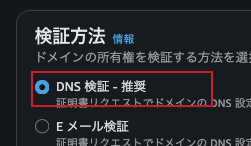
「検証方法」で「DNS 検証 - 推奨」(DNSでドメインの所有を確認)を選び、リクエストします。
| サービス | ひとこと説明 | 個別解説 |
|---|---|---|
| CloudWatch | 監視・ログ・アラーム | ★ あり |
| CloudTrail | 操作履歴の記録 | ★ あり |
| CloudFormation | 構成のコード化 | ★ あり |
| Systems Manager | 運用管理(接続・更新) | ★ あり |
| Organizations | 複数アカウント管理 | ★ あり |
| Config | 設定の変更履歴・ルール評価 | |
| Control Tower | 複数アカウントの統制 | |
| Trusted Advisor | 改善のアドバイス | |
| Service Catalog | 承認済み構成の配布 | |
| Cost Explorer | 費用の可視化 | ★ あり |
| Budgets | 予算と通知 | ★ あり |
公式の製品一覧で最新を確認:aws.amazon.com の解説を開く
サーバーやアプリの状態を監視し、異常を知らせるサービス
管理・運用
| できること | CPUなどの数値をグラフ化しきい値で警報(アラーム) |
|---|---|
| よくある使い道 | 障害の早期発見、アクセス状況の確認 |
| 💰 料金 | メトリクス・ログ・アラームの量 |
| 🆓 無料枠 | 基本メトリクスなどに無料枠あり(要確認) |
| ⚠ 注意 | ログが増えすぎると課金が増える |
| 🔗 関連 | SNS・EC2・Lambda |
注釈 メトリクス=測定値/アラーム=異常通知/ログ=動作の記録
説明のすぐ下で、赤枠の中を見ます。名前や番号を入力するときは、自分のものを使いましょう。
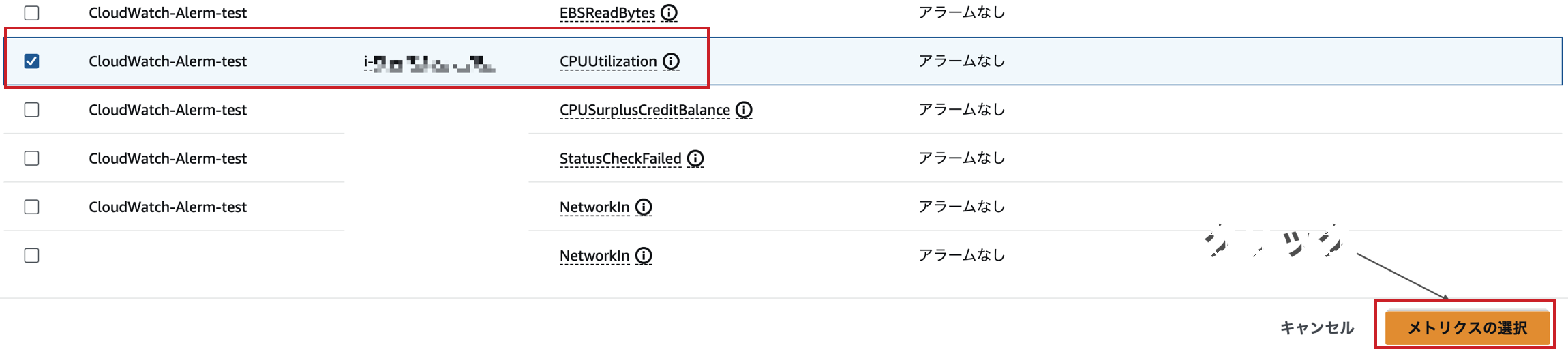
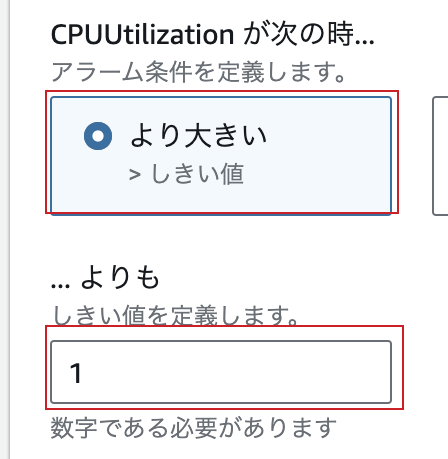
対象EC2の CPUUtilization(CPUの使用率) の行にチェックを入れます。
自分のEC2の CPUUtilization(CPUの使用率)の行に印を付ける
「メトリクスの選択」を押す
「条件」で「静的」と「より大きい」を選びます。
条件は「より大きい」を選ぶ
「しきい値」(知らせる境目):写真は 1、練習では 80 を入れる
「いつ・誰が・何をしたか」を記録するサービス
管理・運用
| できること | AWSの操作履歴を自動で記録イベント履歴で直近90日を確認 |
|---|---|
| よくある使い道 | 不正利用の調査、監査 |
| 💰 料金 | 履歴の確認は無料/追加の証跡は有料 |
| 🆓 無料枠 | 直近90日の履歴は無料(要確認) |
| ⚠ 注意 | 記録を見る運用が必要 |
| 🔗 関連 | S3・CloudWatch・GuardDuty |
注釈 証跡=記録の保存設定/イベント履歴=直近の操作の一覧/監査=ルール通りか確認すること
説明のすぐ下で、赤枠の中を見ます。名前や番号を入力するときは、自分のものを使いましょう。
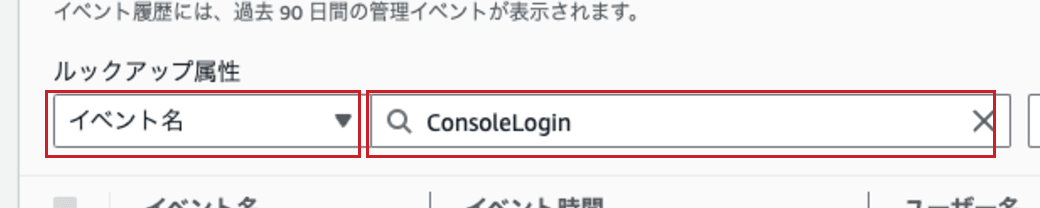
「イベント履歴」で「ルックアップ属性」を「イベント名」にします。
「ルックアップ属性」(検索する項目)は「イベント名」
検索欄に ConsoleLogin(コンソールへのログイン)を入れる
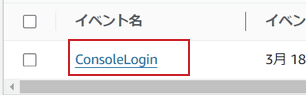
結果の「イベント名」に表示された青いリンクを押します。
AWSの構成をテンプレート(コード)で自動構築するサービス
管理・運用
| できること | 同じ環境を何度でも作れる変更履歴をコードで管理 |
|---|---|
| よくある使い道 | 本番・検証環境の再現、構成管理 |
| 💰 料金 | CloudFormation自体は無料(作ったリソースは課金) |
| 🆓 無料枠 | サービス自体は無料 |
| ⚠ 注意 | テンプレートの書き方を学ぶ必要がある |
| 🔗 関連 | S3・EC2・VPC |
注釈 テンプレート=構成の設計図/スタック=作成したリソースのまとまり/IaC=構成をコードで管理する考え方
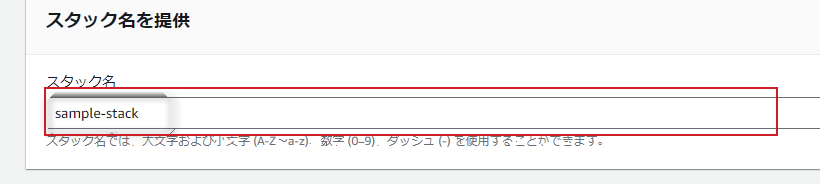
説明のすぐ下で、赤枠の中を見ます。名前や番号を入力するときは、自分のものを使いましょう。
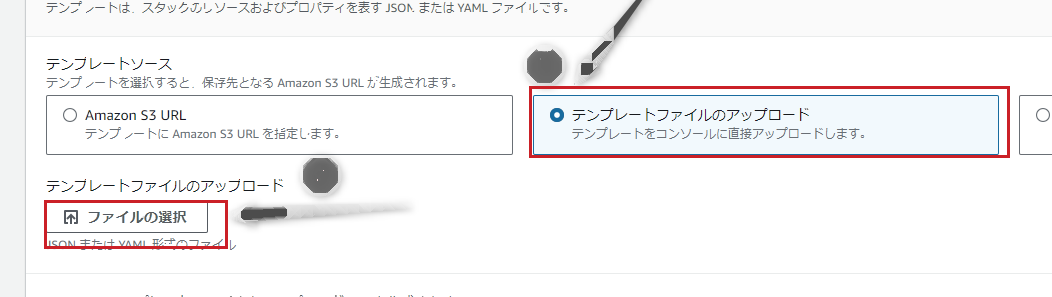
「テンプレートファイルのアップロード」を選び、「ファイルの選択」を押します。
「テンプレートファイルのアップロード」を選ぶ
「ファイルの選択」で練習用の設計ファイルを選ぶ
Resources:
  LabQueue:
Type: AWS::SQS::Queue「スタック名」は lab-stack にします。画像の sample-stack は例です。
サーバーの運用(接続・更新・設定)をまとめて行うサービス
管理・運用
| できること | SSHなしでブラウザから接続(Session Manager) |
|---|---|
| よくある使い道 | サーバー運用の効率化、鍵なし接続 |
| 💰 料金 | 機能によって無料/有料 |
| 🆓 無料枠 | 基本機能は無料(要確認) |
| ⚠ 注意 | サーバーに専用のロール(権限)が必要 |
| 🔗 関連 | EC2・IAM・CloudWatch |
注釈 Session Manager=ブラウザから入る機能/パッチ=ソフトの更新/パラメータストア=設定値の保管庫
説明のすぐ下で、赤枠の中を見ます。名前や番号を入力するときは、自分のものを使いましょう。
Systems Managerの「セッションマネージャー」を開きます。
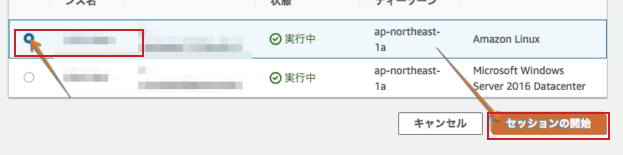
対象のEC2の行を選び、「セッションの開始」を押します。
接続する練習用EC2の行に印を付ける
「セッションの開始」で接続する
複数のAWSアカウントをまとめて管理するサービス
管理・運用
| できること | 部署・環境ごとにアカウントを分ける |
|---|---|
| よくある使い道 | 会社・チームでの複数アカウント運用 |
| 💰 料金 | Organizations自体は無料 |
| 🆓 無料枠 | サービス自体は無料 |
| ⚠ 注意 | 無料プランからの組織作成・参加は、プランやクレジットに影響します。演習用の既存組織で試します。 |
| 🔗 関連 | IAM Identity Center・Budgets |
注釈 OU=アカウントのグループ/管理アカウント=全体の親アカウント/SCP=許可の上限ルール
説明のすぐ下で、赤枠の中を見ます。名前や番号を入力するときは、自分のものを使いましょう。
「AWS アカウント」で「Root」(組織の最上位)にチェックを入れ、「アクション」を開きます。
先に Root(組織のいちばん上)に印を付けて「アクション」を開く
「組織単位」の「新規作成」が、使うメニュー項目
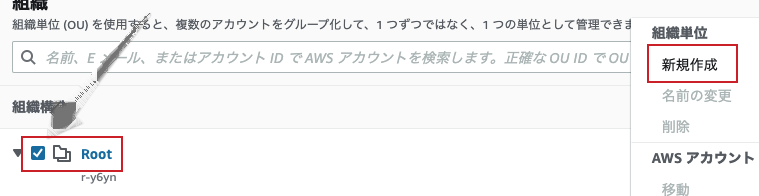
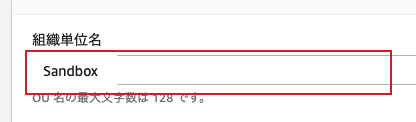
「組織単位名」は Lab にします。画像の Sandbox は名前の例です。
使った料金を確認し、予算を超えそうなときに知らせるサービス
管理・運用
| できること | サービス別・タグ別に費用を可視化 |
|---|---|
| よくある使い道 | 無料枠の管理、予算超過の防止 |
| 💰 料金 | 基本機能は無料(一部有料) |
| 🆓 無料枠 | 基本機能は無料(要確認) |
| ⚠ 注意 | 請求は遅れて反映される |
| 🔗 関連 | Cost Explorer・タグ・SNS |
注釈 予算=使う金額の上限/タグ=荷札(集計の切り口)/Cost Explorer=費用のグラフ
| サービス | ひとこと説明 | 個別解説 |
|---|---|---|
| SQS | メッセージキュー | ★ あり |
| SNS | 通知 | ★ あり |
| EventBridge | イベント・定期実行 | ★ あり |
| Step Functions | 処理の流れの管理 | ★ あり |
| SES | メール送信 | ★ あり |
| AppSync | GraphQL API | |
| Amazon MQ | ActiveMQ/RabbitMQの管理版 |
公式の製品一覧で最新を確認:aws.amazon.com の解説を開く
処理の依頼を一時的に溜めて、順番に渡す「待ち行列」
アプリ連携
| できること | 送信側と受信側を切り離せる処理が混んでも依頼を失わない |
|---|---|
| よくある使い道 | 注文処理、画像変換の依頼キュー |
| 💰 料金 | リクエスト回数 |
| 🆓 無料枠 | 毎月一定数まで無料枠あり(要確認) |
| ⚠ 注意 | 同じメッセージが2回届くことがある(設計が必要) |
| 🔗 関連 | Lambda・SNS・EC2 |
注釈 キュー=待ち行列/メッセージ=1件の依頼/FIFO=順番を守る種類
説明のすぐ下で、赤枠の中を見ます。名前や番号を入力するときは、自分のものを使いましょう。
「メッセージ本文」に hello と入力します。画像の TestMessage は掲載例です。

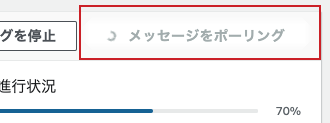
「メッセージをポーリング」(届いたメッセージを探す)を押して待ちます。画像は受信処理中です。
メール・SMS・他サービスへ通知を一斉に送るサービス
アプリ連携
| できること | 1回の送信で複数の宛先に通知メール・SMS・HTTPなどに対応 |
|---|---|
| よくある使い道 | 障害通知、メール配信、サービス間の連絡 |
| 💰 料金 | 発行回数+配信先ごとの料金 |
| 🆓 無料枠 | 毎月一定数まで無料枠あり(要確認) |
| ⚠ 注意 | メールは「確認」リンクを押さないと届かない |
| 🔗 関連 | CloudWatch・SQS・Lambda |
注釈 トピック=通知の掲示板/サブスクリプション=受け取り登録/パブリッシュ=通知を送ること
説明のすぐ下で、赤枠の中を見ます。名前や番号を入力するときは、自分のものを使いましょう。
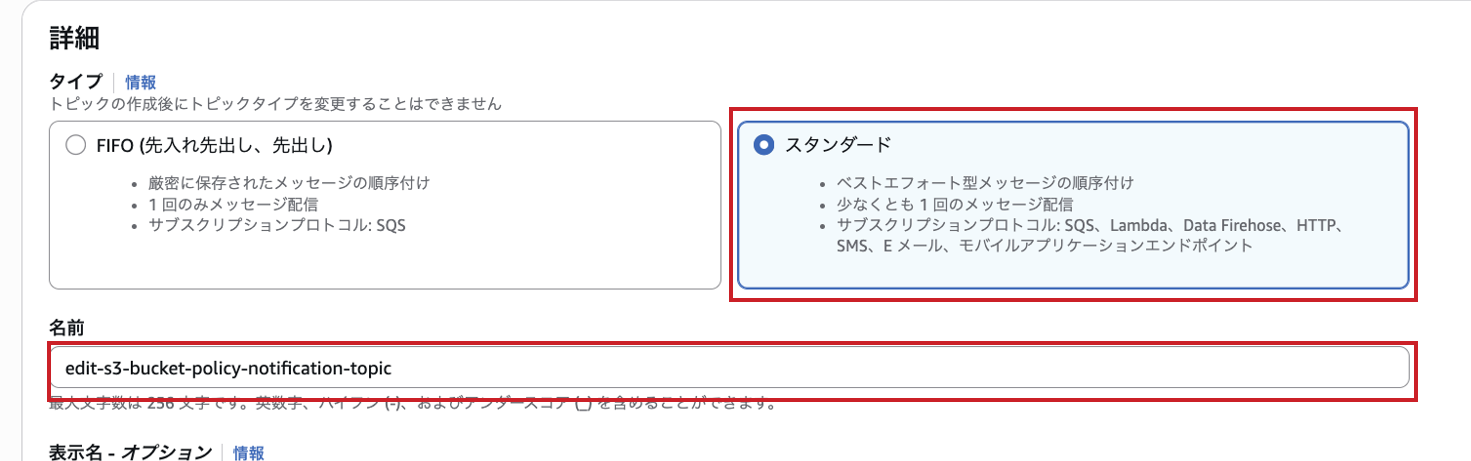
「タイプ」は「スタンダード」を選びます。
「タイプ」は「スタンダード」
「名前」に練習用の lab-news を入れる
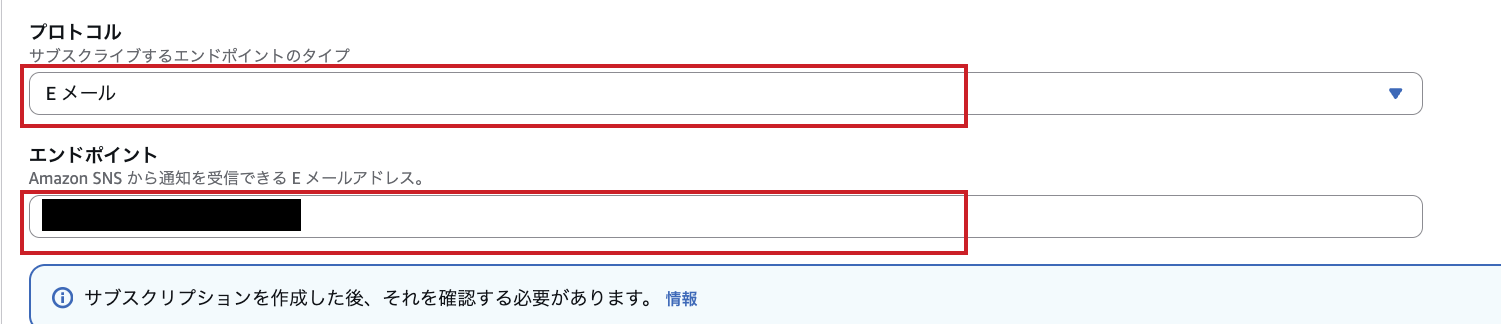
「プロトコル」は「Eメール」、「エンドポイント」は自分のメールアドレスです。
「プロトコル」(届け方)は「Eメール」
「エンドポイント」(届く先)に自分のメールアドレスを入れる
「何かが起きたら〇〇する」「毎日〇時に実行」を設定するサービス
アプリ連携
| できること | AWSのイベントを受け取り自動で処理 |
|---|---|
| よくある使い道 | 定期実行、サービス間の自動連携 |
| 💰 料金 | イベント数 |
| 🆓 無料枠 | 無料の範囲あり(要確認) |
| ⚠ 注意 | ルールの設定ミスで想定外に動く可能性 |
| 🔗 関連 | Lambda・SQS・Step Functions |
注釈 イベント=出来事/ルール=出来事に対する動き/cron式=時刻の書き方
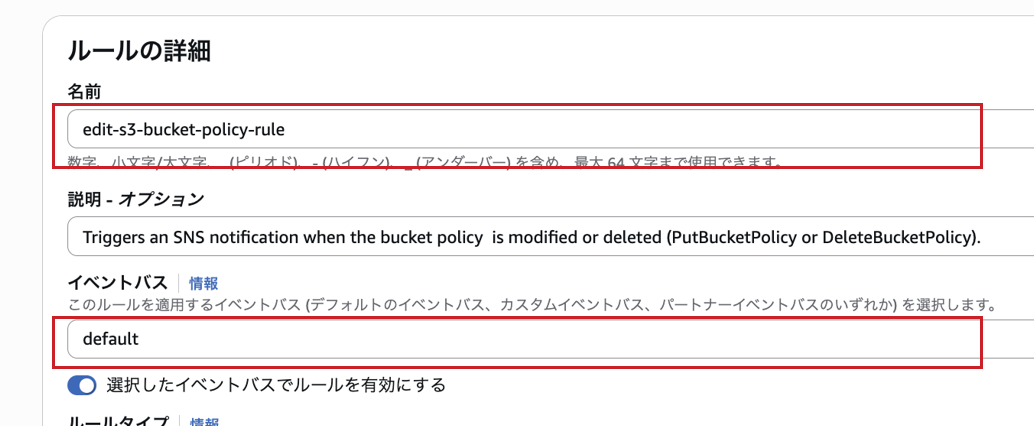
説明のすぐ下で、赤枠の中を見ます。名前や番号を入力するときは、自分のものを使いましょう。
「名前」に lab-s3-events と入力し、「イベントバス」で default(既定のイベントバス)を選びます。
「名前」は練習用の lab-s3-events
「イベントバス」は default(最初からある受け取り先)
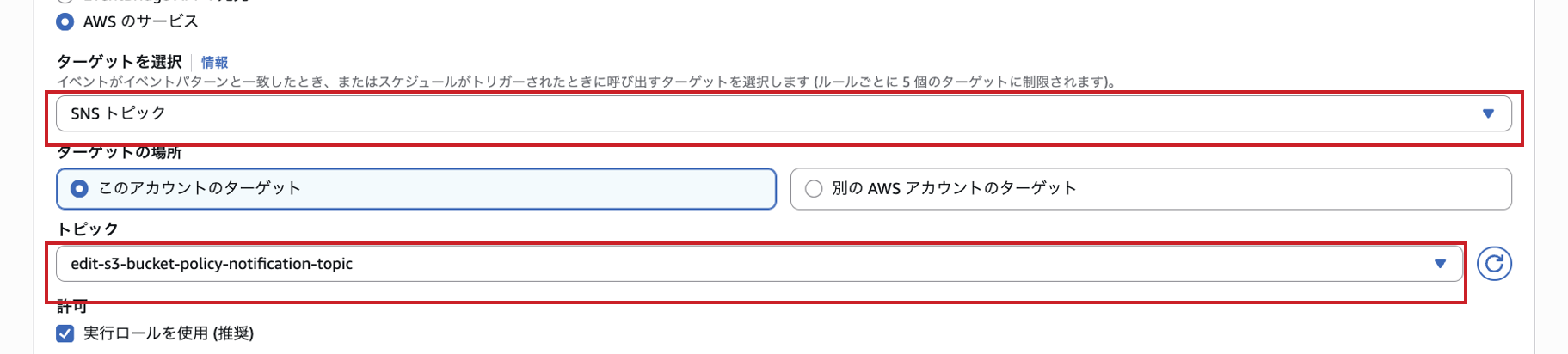
「ターゲットを選択」で「SNS トピック」を選びます。
送信先の種類は「SNS トピック」
「トピック」で練習用の lab-news を選ぶ
複数の処理を順番・分岐・繰り返しでつなぐ仕組み
アプリ連携
| できること | 処理の流れを図で作れる失敗時の再試行や分岐が簡単 |
|---|---|
| よくある使い道 | 注文処理、承認フロー、データ処理の流れ |
| 💰 料金 | 状態遷移の回数 |
| 🆓 無料枠 | 毎月一定回数まで無料枠あり(要確認) |
| ⚠ 注意 | 複雑にしすぎると保守が大変 |
| 🔗 関連 | Lambda・SQS・EventBridge |
注釈 ステートマシン=処理の流れの設計図/ステート=1つの処理/ワークフロー=仕事の流れ
サービス図鑑
タイプは「標準」を選びます。
図で組み立てる場合は「ワークフローを視覚的に設計」を選び、処理を配置します。名前と実行ロールを確認して作成します。
ポイント最初はLambda 2つをつなぐ簡単な流れで試しましょう。
注釈 ステートマシン=処理の流れの設計図/ステート=1つの処理/ワークフロー=仕事の流れ
アプリから大量のメールを送るためのサービス
アプリ連携
| できること | 確認メール・通知メールを自動送信 |
|---|---|
| よくある使い道 | 会員登録メール、メルマガ |
| 💰 料金 | 送信したメール数 |
| 🆓 無料枠 | 無料枠あり(要確認) |
| ⚠ 注意 | 最初は「サンドボックス」で送信先が制限される |
| 🔗 関連 | SNS・Lambda・Route 53 |
注釈 サンドボックス=試用の制限状態/DKIM=メールの送信元の証明/到達率=迷惑メールにならず届く割合
サービス図鑑
ポイント本番利用には「サンドボックス解除」の申請が必要です。
注釈 サンドボックス=試用の制限状態/DKIM=メールの送信元の証明/到達率=迷惑メールにならず届く割合
| サービス | ひとこと説明 | 個別解説 |
|---|---|---|
| CodeCommit | Gitリポジトリ(新規受付は公式確認) | |
| CodeBuild | ビルド実行 | ★ あり |
| CodeDeploy | 配備の自動化 | |
| CodePipeline | CI/CDの流れ | ★ あり |
| Cloud9 | ブラウザ開発環境(新規受付は公式確認) | |
| CloudShell | ブラウザで使うコマンド画面 | |
| X-Ray | アプリの処理の追跡 | |
| CDK | プログラミング言語で構成を書く |
公式の製品一覧で最新を確認:aws.amazon.com の解説を開く
ソースの更新から本番反映までを自動化するサービス
開発者ツール
| できること | Gitの更新をきっかけに自動実行 |
|---|---|
| よくある使い道 | CI/CD(継続的な統合・配備) |
| 💰 料金 | パイプライン数(月額) |
| 🆓 無料枠 | 1つ目のパイプラインは無料の場合あり(要確認) |
| ⚠ 注意 | 設定する項目が多く、初めは難しい |
| 🔗 関連 | CodeBuild・S3・GitHub |
注釈 CI/CD=自動でテストして配備する仕組み/パイプライン=一連の流れ/ステージ=流れの段階
サービス図鑑
ポイントまずは「S3にファイルを置いたら自動で配備」から試すと分かりやすいです。
注釈 CI/CD=自動でテストして配備する仕組み/パイプライン=一連の流れ/ステージ=流れの段階
コードのビルド・テストをAWS上で自動実行するサービス
開発者ツール
| できること | サーバーを用意せずにビルドできる |
|---|---|
| よくある使い道 | アプリのビルド・テスト自動化 |
| 💰 料金 | ビルドした時間(分) |
| 🆓 無料枠 | 毎月一定時間まで無料枠あり(要確認) |
| ⚠ 注意 | ビルド用ロール(権限)の設定が必要 |
| 🔗 関連 | CodePipeline・ECR・S3 |
注釈 ビルド=ソースから実行できる形に変えること/buildspec=ビルド手順のファイル/アーティファクト=ビルドの成果物
サービス図鑑
「ビルドプロジェクトを作成する」を押します。
作成画面で名前、ソース(コードの保管場所)、ビルド環境と実行ロールを指定し、内容を確認して作成します。
ポイントビルドログはCloudWatch Logsで確認できます。
注釈 ビルド=ソースから実行できる形に変えること/buildspec=ビルド手順のファイル/アーティファクト=ビルドの成果物
Webアプリを、GitHubとつなぐだけで公開できるサービス
開発者ツール
| できること | Gitにpushすると自動で公開 |
|---|---|
| よくある使い道 | 静的サイト、React/Next.jsアプリの公開 |
| 💰 料金 | ビルド時間+配信量+保存 |
| 🆓 無料枠 | 無料枠あり(要確認) |
| ⚠ 注意 | 設定を誤ると想定外のビルド課金が出る |
| 🔗 関連 | S3・CloudFront・Cognito |
注釈 ホスティング=Webサイトを公開する場所/ブランチ=Gitの枝/プレビュー=公開前の確認用URL
サービス図鑑
ポイントフロントエンドの公開が、とても簡単になります。
注釈 ホスティング=Webサイトを公開する場所/ブランチ=Gitの枝/プレビュー=公開前の確認用URL
| サービス | ひとこと説明 | 個別解説 |
|---|---|---|
| Athena | S3をSQLで検索 | ★ あり |
| Glue | データ変換(ETL) | ★ あり |
| EMR | Hadoop/Sparkの実行基盤 | |
| Kinesis | リアルタイムデータ | ★ あり |
| OpenSearch Service | 検索・ログ分析 | |
| QuickSight | BI・ダッシュボード | ★ あり |
| Lake Formation | データレイクの管理 | |
| MSK | Kafkaの管理版 | |
| Data Firehose | S3等へデータを自動配信 |
公式の製品一覧で最新を確認:aws.amazon.com の解説を開く
S3に置いたファイルを、SQLでそのまま検索できるサービス
分析・AI
| できること | サーバーを用意せずにSQLが使える |
|---|---|
| よくある使い道 | S3のログ分析、データ調査 |
| 💰 料金 | 検索で読み取ったデータ量 |
| 🆓 無料枠 | 無料枠は限定的(要確認) |
| ⚠ 注意 | 全件スキャンすると料金が上がる |
| 🔗 関連 | S3・Glue・QuickSight |
注釈 SQL=データを検索する言語/スキャン量=読み取ったデータの量/パーティション=データを分けて高速化
サービス図鑑
「設定」でクエリ結果の保存先を確認し、「エディタ」に戻ります。
「データソース」と「データベース」を確認します。右の入力欄に SELECT 1 と入力して「実行」を押し、結果に 1 が出るか確認します。
ポイントSELECT 1 は、表を用意せずに数値の1を返すSQLです。AwsDataCatalog は表の情報を管理するカタログ、default は既定のデータベースです。
注釈 SQL=データを検索する言語/スキャン量=読み取ったデータの量/パーティション=データを分けて高速化
データを集めて形を整える(ETL)サービス
分析・AI
| できること | データの場所と形を自動で把握(クローラー) |
|---|---|
| よくある使い道 | データ分析の前処理 |
| 💰 料金 | 処理した時間(DPU時間) |
| 🆓 無料枠 | 無料枠は限定的(要確認) |
| ⚠ 注意 | ジョブが長いと料金が増える |
| 🔗 関連 | S3・Athena・Redshift |
注釈 ETL=取り出して・変換して・書き込む作業/クローラー=データの形を自動で調べる/データカタログ=データの目録
サービス図鑑
「ジョブプロパティ」で名前と実行用IAMロール(ジョブに与える操作権限)を指定します。
入力元、変換方法、出力先を設定し、ジョブを保存します。画像は従来のウィザードの例です。
ポイント最初はクローラーで「データの目録」を作るところから。
注釈 ETL=取り出して・変換して・書き込む作業/クローラー=データの形を自動で調べる/データカタログ=データの目録
ログやセンサーなどのデータを、リアルタイムで受け取るサービス
分析・AI
| できること | 大量のデータを連続で受け取るリアルタイムに分析・保存 |
|---|---|
| よくある使い道 | アクセスログ、IoT、ライブ分析 |
| 💰 料金 | データ量・シャード時間 |
| 🆓 無料枠 | 無料枠は限定的(要確認) |
| ⚠ 注意 | 常時課金。使わないなら削除 |
| 🔗 関連 | Lambda・S3・Athena |
注釈 ストリーム=連続して流れるデータ/シャード=流れの太さの単位/Firehose=S3などへ自動配信
サービス図鑑
ポイントリアルタイム性が不要なら、S3に溜める方がかんたんです。
注釈 ストリーム=連続して流れるデータ/シャード=流れの太さの単位/Firehose=S3などへ自動配信
データをグラフ・ダッシュボードにして見せるBIサービス
分析・AI
| できること | S3・RDS・Athenaのデータを可視化 |
|---|---|
| よくある使い道 | 売上・アクセスのダッシュボード |
| 💰 料金 | ユーザー数(月額) |
| 🆓 無料枠 | 無料トライアルあり(要確認) |
| ⚠ 注意 | ユーザーごとに課金される |
| 🔗 関連 | Athena・S3・RDS |
注釈 BI=データを見える化する道具/ダッシュボード=グラフを並べた画面/データセット=分析するデータ
サービス図鑑
分析するデータセットを選んで新しい分析を開きます。
シートの種類で「インタラクティブシート」(操作できる分析画面)を選び、シートを作成します。分析に使う列を選んでグラフに配置します。
ポイントリージョンやアカウント登録の画面が最初に出ることがあります。
注釈 BI=データを見える化する道具/ダッシュボード=グラフを並べた画面/データセット=分析するデータ
| サービス | ひとこと説明 | 個別解説 |
|---|---|---|
| Bedrock | 生成AIの利用 | ★ あり |
| SageMaker | 機械学習の開発・運用 | ★ あり |
| Rekognition | 画像・動画の分析 | |
| Textract | 書類から文字を抽出 | |
| Comprehend | 文章の分析 | |
| Polly | 文章を音声に変換 | |
| Transcribe | 音声を文字に変換 | |
| Translate | 機械翻訳 | |
| Lex | チャットボット構築 | |
| Kendra | 社内文書の検索 |
公式の製品一覧で最新を確認:aws.amazon.com の解説を開く
さまざまな生成AIモデルをAPIで使えるサービス
分析・AI
| できること | 文章生成・要約・チャットなどに使える |
|---|---|
| よくある使い道 | チャットボット、文章要約、社内検索 |
| 💰 料金 | 入力・出力のトークン数 |
| 🆓 無料枠 | 無料枠は限定的(要確認) |
| ⚠ 注意 | 利用するモデルの「アクセス申請」が必要な場合あり |
| 🔗 関連 | Lambda・S3・API Gateway |
注釈 生成AI=文章や画像を作るAI/モデル=AIの種類/プロンプト=AIへの指示文/トークン=文字数の単位/RAG=資料を参照して答える方式
サービス図鑑
「モデルを選択」でプロバイダー(提供元)と利用可能なモデルを選びます。
入力欄に短い質問を入れ、「実行」を押して返答を確認します。
ポイント使えるモデルや提供リージョンは、公式で確認してください。
注釈 生成AI=文章や画像を作るAI/モデル=AIの種類/プロンプト=AIへの指示文/トークン=文字数の単位/RAG=資料を参照して答える方式
機械学習モデルの作成・学習・公開を行うサービス
分析・AI
| できること | ノートブックで開発学習・チューニングを自動化 |
|---|---|
| よくある使い道 | 需要予測、画像分類、レコメンド |
| 💰 料金 | インスタンス時間+ストレージ |
| 🆓 無料枠 | 無料枠・トライアルあり(要確認) |
| ⚠ 注意 | 動かしっぱなしの課金に注意 |
| 🔗 関連 | S3・IAM・ECR |
注釈 機械学習=データから規則を学ぶ技術/ノートブック=コードを実行できる文書/エンドポイント=公開されたモデルのURL
サービス図鑑
個人用の演習で既定の構成を使う場合は「シングルユーザー向けの設定(クイックセットアップ)」を選びます。
作られる権限とネットワーク設定を確認して進み、ドメインが使用可能になるまで待ちます。
ポイント使い終わったら、アプリ・エンドポイントを必ず停止・削除します。
注釈 機械学習=データから規則を学ぶ技術/ノートブック=コードを実行できる文書/エンドポイント=公開されたモデルのURL
| サービス | ひとこと説明 | 個別解説 |
|---|---|---|
| Migration Hub | 移行の進捗管理 | |
| DMS | データベースの移行 | |
| Application Migration Service | サーバーのリフト&シフト | |
| Transfer Family | SFTPでS3へ転送 | |
| WorkSpaces | クラウド上のデスクトップ | |
| AppStream 2.0 | アプリを画面配信 | |
| Connect | クラウドコールセンター | |
| IoT Core | IoT機器の接続 | |
| GameLift | ゲームサーバーの運用 | |
| Amplify | Webアプリの公開 | ★ あり |
公式の製品一覧で最新を確認:aws.amazon.com の解説を開く
図や写真を見て、答えを一つ選ぼう。ちがっても大丈夫。「手がかりを見直す」で同じ図に戻り、何度でも選び直せるよ。
赤いわくの文字を大きく見る大きく見るのを終わる指で写真を横に動かすと、わくの続きが読めるよ。読めたら下の「答えを選ぶ」へ。
上のわく:Count(数える)/ 下のわく:count-test-path(このルールにつけた名前)。
止めるときの言葉は Block だよ。上の「アクション」のわくにある英語を、手がかりの二つの言葉と見比べよう。
手がかりを見直すCountは「数える」です。このルールでは一致を記録します。下の count-test-path はルールにつけた名前で、動作を決めるのは上の欄です。
下のわくは、この決まりにつけた名前だよ。お願いが来たときに何をするかは、上の「アクション」をもう一度読もう。
手がかりを見直すファイルをしまうだけなら、三つの組に向かう矢印はいらないね。図で、同じお知らせが最後にどこへ届くか見よう。
手がかりを見直す順番待ちでは、係が仕事を一つずつ取るよ。この図の矢印の先には、同じお知らせを待つ組がいくつあるかな?
手がかりを見直す図では、一つのお知らせから三つの登録先へ道が分かれています。SNSでは同じ配信先のまとまりを購読している相手に、お知らせを届けられます。