
XEROTTA株式会社キャリア・教育に戻る
採用情報・キャリア / 実務につなげるOJT / 第3章

第3章 / 基本

表示できないときの切り分け

困ったときに、住所・入口・ページの中身のどれを調べればよいか見分けます。

本文を順に読む
写真で考えてみよう

届かないのか、届いた中身が違うのか?

給食の箱が届かないときは届け先を確認します。箱が届いて中身だけ違ったら、中に入れたものを見ます。Webページもこの二つを分けて考えます。

ずっと待っても返事が来ない。住所が正しければ、次はどの入口を見る?

答えを見る

HTTPと書かれた、ページを届ける入口です。文字化けのように返事が届いている場合とは調べる場所が違います。

この画面の手順を読む →
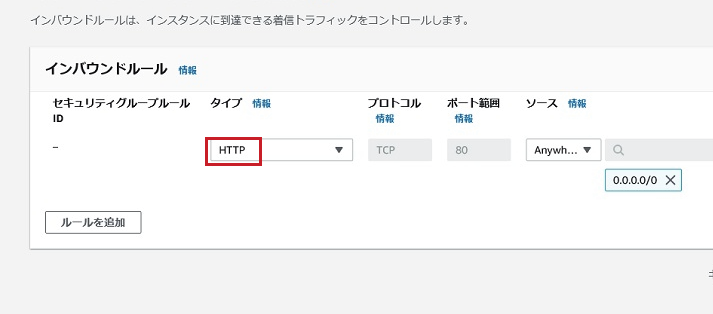
赤枠で示す箇所。タイプで「HTTP」(Webページの通信)を選ぶ
赤枠 タイプで「HTTP」(Webページの通信)を選ぶ 画像を拡大画面出典 Zenn
この章の流れを図で見る
第3章の見取り図

見えないときは、症状から探そう

同じ「開けない」でも、調べる場所は違います。いちばん近い症状を選んでください。

  1. 一覧にない

    まず作った地域と、今見ている地域が同じか確かめます。

    一覧にないの手順を見る
  2. 待っても開かない

    Web用の入口(HTTPの80番)が開いているか調べます。

    待っても開かないの手順を見る
  3. 文字が読めない

    画面が出たなら通信は届いています。文字コードを確かめます。

    文字が読めないの手順を見る

01症状から探す

失敗事例の地図(F1〜F13)

自分の画面に近い症状を選ぶと、確かめる場所と直し方が開きます。

番号こんな症状ありがちな原因
F1サーバーが消えた!リージョンが違う
F2ぐるぐるして表示されないHTTPを許可し忘れ
F3https:// だと開けないHTTPSは今回は未設定
F4作ったのにまだ表示されない起動直後で準備中
F5文字が記号になるcharset(文字コード)の指定漏れ
F6ページが何も出ない/おかしいユーザーデータの入力ミス
F7昨日のURLが開けない停止→開始でIPが変わった
F8請求メールが届いた終了し忘れ・無料枠外
F9サーバーに入れないキーペアなし・紛失
F10身に覚えのない請求不正利用・キー漏えい
F11無料のはずなのに課金無料枠の対象外を選択
用語・補足・参考リンク

注釈 タイムアウト=時間切れ/リージョン=地域/HTTPS=暗号化されたHTTP/キーペア=サーバーに入る鍵/IPが変わる=停止→開始で住所が変わる/EBS=ディスク

02見つからない・開けない

F1:サーバーが消えた!(リージョン違い)

🛡 再発防止
EC2を開くたびに、最初に右上のリージョンを確認する習慣をつけよう。

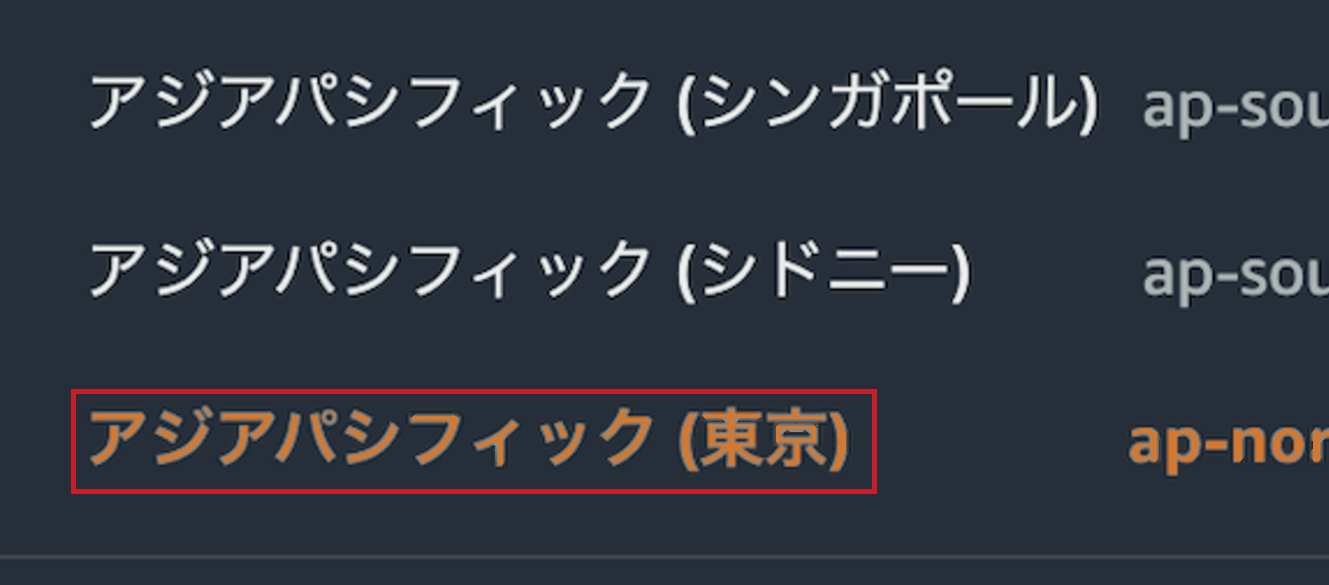
「アジアパシフィック(東京)」を選ぶ

横に動かすと写真の続きが見えます。
画面全体で場所を確かめる赤枠で示す箇所。「アジアパシフィック(東京)」を選ぶ
赤枠で示す箇所。「アジアパシフィック(東京)」を選ぶ
画面全体を開く画面出典 DevelopersIO

症状

昨日作ったはずのサーバーが「インスタンス (0)」と表示され、消えたように見える。

原因

リージョン(右上の地名)が、作ったときと違う。サーバーは「東京」に存在するが、「オレゴン」の画面からは見えない。

なおし方

右上のリージョンを、作ったときの「東京」に切り替える。サーバーはそのまま残っている。

用語・補足・参考リンク

注釈 リージョン=サーバーを置く地域/インスタンス=借りたサーバー1台/リソース=作った部品

F2:ぐるぐるして表示されない

🛡 再発防止
STEP 7 の「HTTPを許可」の✓を、起動前に必ず確認する。

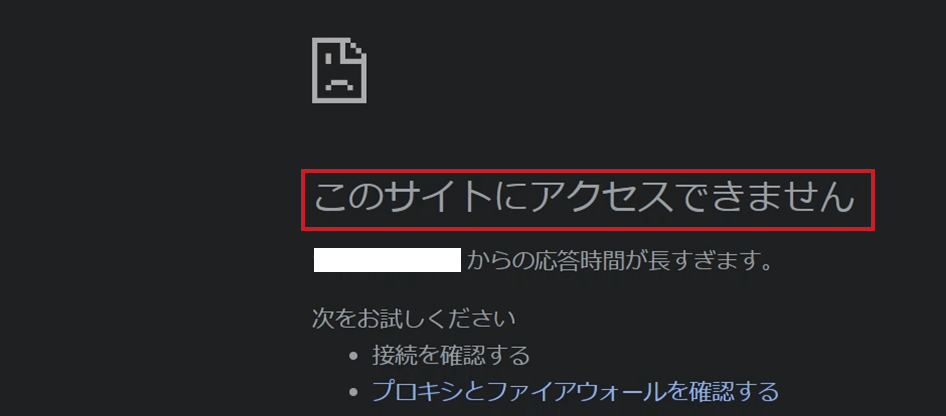
「このサイトにアクセスできません」と表示されたら、本文の順にHTTPの許可を調べます。

横に動かすと写真の続きが見えます。
画面全体で場所を確かめる赤枠で示す箇所。「このサイトにアクセスできません」と表示されたら、本文の順にHTTPの許可を調べます。
赤枠で示す箇所。「このサイトにアクセスできません」と表示されたら、本文の順にHTTPの許可を調べます。
画面全体を開く画面出典 Qiita

症状

ブラウザがずっとぐるぐる。最後に「応答時間が長すぎます」(ERR_CONNECTION_TIMED_OUT)と出る。

原因

セキュリティグループで80番(HTTP)を許可していない。ドアが閉まっていて、注文が届かない。

なおし方

セキュリティグループの「インバウンドルール」にHTTP(80)を追加する。後からHTTPを許可する手順で設定を確認できます。

用語・補足・参考リンク

注釈 タイムアウト=返事が来ず時間切れ/セキュリティグループ=ファイアウォール/インバウンドルール=入る通信の許可

F2:後からHTTPを許可する手順

F2 の直し方

🛡 再発防止
変更はすぐ反映される。ブラウザを再読み込みして確認しよう。

タイプで「HTTP」(Webページの通信)を選ぶ

「タイプ」で HTTP を選ぶ
元の画面で位置を見る赤枠で示す箇所。タイプで「HTTP」(Webページの通信)を選ぶ
画面全体を開く画面出典 Zenn

症状

HTTPを許可し忘れたまま、サーバーを起動してしまった。

原因

起動後でも、セキュリティグループは変更できる(サーバーを作り直す必要はない)。

なおし方

EC2 → セキュリティグループ → 対象を選ぶ → 「インバウンドルールを編集」→ ルールを追加 → HTTP を選ぶ → 保存。

用語・補足・参考リンク

注釈 インバウンドルール=外から入る通信の許可/ソース 0.0.0.0/0=世界中から/ポート80=HTTPの入口

F3:https:// だと開けない

🛡 再発防止
HTTPSで公開したいときは、証明書(SSL/TLS)の設定とポート443の許可が別に必要(発展編)。

「このサイトにアクセスできません」と表示されたら、入力したURLの先頭を本文の手順で確認します。

横に動かすと写真の続きが見えます。
画面全体で場所を確かめる赤枠で示す箇所。「このサイトにアクセスできません」と表示されたら、入力したURLの先頭を本文の手順で確認します。
赤枠で示す箇所。「このサイトにアクセスできません」と表示されたら、入力したURLの先頭を本文の手順で確認します。
画面全体を開く画面出典 Qiita

症状

URLが https:// になっていて、同じようにぐるぐる→タイムアウトになる。

原因

HTTPSの入口(443番)を開けていないし、サーバーにも暗号化の設定をしていない。ブラウザが勝手に https に変えることもある。

なおし方

アドレス欄を http://IPアドレス に書き直して開く。HTTPSに自動で切り替わった場合は、アドレス欄で通信方式を確かめ、「STEP 11 補足①:最近のブラウザと http」の案内を確認します。

用語・補足・参考リンク

注釈 HTTPS=暗号化されたHTTP/ポート443=HTTPSの入口/SSL/TLS証明書=暗号化と本物の証明

F4:作ったのに、まだ表示されない

F4

症状

起動してすぐにアクセスしたら、ぐるぐるしたり「接続を拒否しました」と出たりする。

インスタンスの状態は「実行中」なのに、ステータスチェックは「初期化中」のまま。

原因

サーバーは起動した直後はOSの準備中。さらに、ユーザーデータのコマンド(ソフトのインストール)が終わるまで、数分かかる。

なおし方

2〜3分待つ。ステータスチェックが「すべてのチェックに合格しました」になってから、もう一度ブラウザで開く(F5キーで再読み込み)。

🛡 再発防止
「実行中」≠「使える」。焦らず、ステータスチェックを見て待つ。

用語・補足・参考リンク

注釈 ステータスチェック=正常かの自動点検/初期化=起動後の準備/再読み込み=F5キーで開き直す

03文字・アドレス・内容の問題

F5:日本語が記号になる(文字化け)

🛡 再発防止
ユーザーデータの4行目は、<meta charset="UTF-8"> を含めて、そのままコピーする。

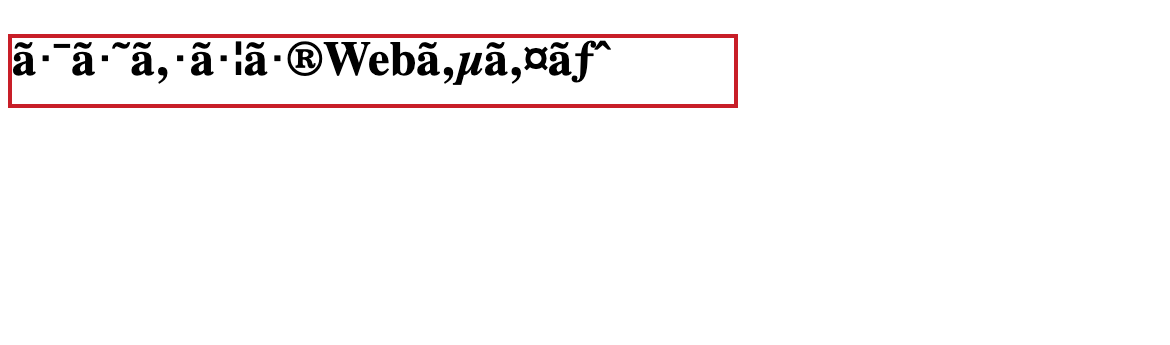
ブラウザーの見出しが読めない文字になった例です。HTMLを保存した文字コードと指定した文字コードを確認します。

横に動かすと写真の続きが見えます。
画面全体で場所を確かめる赤枠で示す箇所。ブラウザーの見出しが読めない文字になった例です。HTMLを保存した文字コードと指定した文字コードを確認します。
赤枠で示す箇所。ブラウザーの見出しが読めない文字になった例です。HTMLを保存した文字コードと指定した文字コードを確認します。
画面全体を開く画面出典 教材のHTMLをChromeで撮影

症状

「はじめてのWebサイト」が「ã¯ã˜ã‚ã¦ã®…」のような意味不明な記号になる。

原因

文字コード(UTF-8)をブラウザに伝えていない。STEP 8 の4行目の「<meta charset="UTF-8">」が抜けた/コピーミス。

なおし方

サーバーに接続して index.html を書き直す(ページを書き換えるコマンド)。または、インスタンスを終了して作り直す。

用語・補足・参考リンク

注釈 文字化け=文字が記号になる現象/UTF-8=世界共通の文字コード/charset=文字コードの指定/文字コード=文字を数字にする約束

F6:ページが出ない・おかしい

F6

症状

HTTPも許可して待ったのに、「接続を拒否しました」やApacheのテスト画面、真っ白なページが出る。

原因

ユーザーデータの入力ミス。1行目の「#!/bin/bash」が抜けた、全角スペースが混ざった、コマンドのタイプミスなど。ユーザーデータは起動時に1回しか動かない。

なおし方

サーバーに接続(EC2 Instance Connect)して、ログ /var/log/cloud-init-output.log を見る。直せないなら、終了して作り直すのが早い。

🛡 再発防止
文章は手で打たずにコピー&貼り付け。貼り付けたあと、画面に4行が正しく入っているか目で確認する。

用語・補足・参考リンク

注釈 ユーザーデータ=起動時に1度だけ動く命令/ログ=動作の記録/cloud-init=起動時の設定を実行する仕組み

F7:昨日のURLが開けない(IPが変わった)

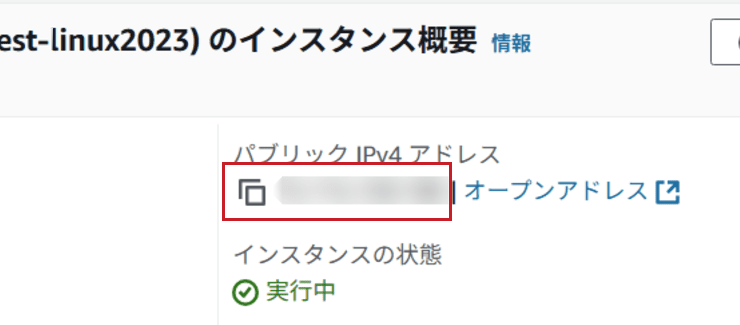
写真で確かめる場所を見てから、症状と直し方を読みます。

対象インスタンスのパブリックIPv4アドレスを確認

横に動かすと写真の続きが見えます。
画面全体で場所を確かめる赤枠で示す箇所。対象インスタンスのパブリックIPv4アドレスを確認
赤枠で示す箇所。対象インスタンスのパブリックIPv4アドレスを確認
画面全体を開く画面出典 DevelopersIO

症状

昨日のURLが開けない

原因

停止→開始でIPが変わる

なおし方

新しいIPで開く/Elastic IP

用語・補足・参考リンク

公式の手順:AWS公式ドキュメントを開く

注釈 パブリックIP=外から見える住所/停止→開始=このときIPが変わる/Elastic IP=IPを固定する仕組み

04請求・接続の問題

F8:請求メールが届いた(終了し忘れ)

F8

症状

有料プランで予算通知が届いたり、請求に想定外の利用が表示されたりする。無料プランでは残りクレジットが減る。

原因

サーバーを「停止」しただけで「終了」していない(ディスクEBSは課金が続く)。別リージョンにサーバーが残っている。Elastic IPを持ったままにしている。

なおし方

請求ダッシュボードで内訳を確認 → 該当リソースを削除。全リージョンのEC2・EBS・Elastic IPを確認する。

再発防止
予算通知はサインイン後、リソースを作る前に設定します(「サインイン後に予算通知を作る」)。

用語・補足・参考リンク

注釈 終了=削除/停止=電源OFF/EBS=ディスク/Elastic IP=固定IP(未使用だと課金)

F9:サーバーに入れない(キーペアの問題)

F9

症状

サーバーの中身を見たい(ファイルを直したい)のに、SSHでログインできない。「Permission denied」(アクセスが拒否された)と出る。

原因

キーペアなしで作った。あるいは、キーペアのファイルをなくした/間違ったファイルを使っている。キーは再発行できない。

なおし方

ブラウザーで接続する場合は「発展:サーバーにブラウザから入る」の受信ルールと権限を確認します。鍵ファイルを使うSSHでは、起動時に対応する鍵とユーザー名を指定します。

🛡 再発防止
キーペアは作成時に1回だけダウンロードできる。安全な場所に保存し、公開しない。

用語・補足・参考リンク

注釈 キーペア=サーバーに入る鍵/SSH=サーバーに入る方法/Permission denied=許可されない(入れない)

F10:身に覚えのない高額請求

F10

症状

使っていないのに、請求が急に増える。知らないサーバーが大量に起動している。

原因

アクセスキーやパスワードをSNS・GitHubに公開してしまい、悪い人に拾われた。MFAなしで乗っ取られた。「ビットコインのマイニング」に使われる事例が有名。

なおし方

流出した認証情報を無効化し、AWSサポートと管理者に連絡します。操作履歴を保全し、不正に作成されたリソースを特定して停止・削除します。

🛡 再発防止
MFAを設定する。キーは絶対に公開しない。予算アラートで早く気づく。

用語・補足・参考リンク

注釈 アクセスキー=AWSを操作する鍵/MFA=二段階認証/不正利用=他人に勝手に使われること

F11:有料プランで予想外の請求が出た

F11

症状

請求画面に予想外の金額が表示される。まず利用プランとサービス別の内訳を確認する。

原因

有料プランでは、対象外のサービスやクレジットを超えた利用に課金される。ディスクやIPの費用も別に計上されることがある。

なおし方

請求のサービス名とリージョンから演習用リソースを特定する。不要なものを片づけ、残高・利用量を確認する。

再発防止
起動前にプラン、対象サービス、クレジット残高を確認する。無料プランは期限または残高切れで終了する。

用語・補足・参考リンク

注釈 無料利用枠=無料で使える範囲/インスタンスタイプ=サーバーの大きさ/ライセンス料=ソフトの使用料

05順番に点検する

失敗したときの切り分けフローチャート
順番確認することダメだったら…
1右上のリージョンは「東京」? サーバーは「実行中」?F1・F4:東京に戻す/待つ
2ステータスチェックは「全項目合格」?F4:2〜3分待つ
3アドレスは http:// で始まっている? IPは今のもの?F3・F7:http:// に直す/IPを確認
4ぐるぐる(タイムアウト)になる?F2:HTTP(80)を許可する
5つながるが、何も出ない/おかしい?F6:ユーザーデータを確認
6日本語が記号になる?F5:charset を確認

ポイント「どの段階で止まったか」を考えるクセをつけよう。ページが表示されるまでの5ステップを振り返りましょう。

用語・補足・参考リンク

注釈 ステータスチェック=正常かの自動点検/タイムアウト=時間切れ/charset=文字コードの指定/ユーザーデータ=起動時に自動で動く命令

第3章の確認問題

図や写真を見て、答えを一つ選ぼう。ちがっても大丈夫。「手がかりを見直す」で同じ図に戻り、何度でも選び直せるよ。

問1ページを待ったのに、返事が来なかった。次はどこを確かめる?

ブラウザーが返事を待ったときの表示例
見るところ赤いわくのすぐ下の「応答時間」を読もう。「応答」は返事のこと。ページの中身は届いているかな?
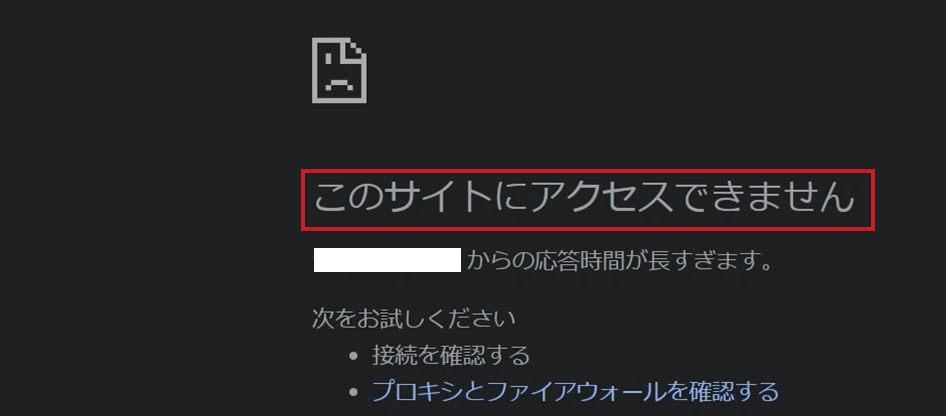
「このサイトにアクセスできません」「応答時間が長すぎます」と表示されたブラウザー。
「このサイトにアクセスできません」「応答時間が長すぎます」と表示されたブラウザー。赤いわくの文字を大きく見る大きく見るのを終わる

指で写真を横に動かすと、わくの続きが読めるよ。読めたら下の「答えを選ぶ」へ。

「このサイトにアクセスできません」「応答時間が長すぎます」と表示されたブラウザー。

画面の文字:「このサイトにアクセスできません」「…からの応答時間が長すぎます。」

答えを選ぶ ↓
見出しの漢字が正しいか
もう一度、見てみよう

見出しの漢字を読むには、まずページが届くことが必要だね。赤いわくの下には、何を待っていたと書いてあるかな?

手がかりを見直す
今のサーバーの住所と、Webの入口の設定
正解!

この表示から分かるのは、時間内に返事が届かなかったことです。入力した住所を今の公開IPと見比べ、合っていればHTTPの入口を確かめます。

ページの背景が白いか
もう一度、見てみよう

背景の色を決めるのはページの中身だよ。赤いわくの下を読んで、まず返事が届いたかを考えよう。

手がかりを見直す
教材で確かめる「F2:ぐるぐるして表示されない」

問2昨日の住所で開けなくなった。最初に試す住所はどれ?

昨日のメモと今朝の画面(説明用の住所)
見るところ「昨日」と「今」の行を探そう。二つの住所を最後の点までたどり、その後の数字を比べよう。
いつ・どこで見たか数字の住所
昨日、ブラウザーに保存した住所203.0.113.24
停止した後、もう一度起動した同じEC2の今の住所203.0.113.56
答えを選ぶ ↓
http://203.0.113.24/
もう一度、見てみよう

24があるのは、いつの行かな? 停止してもう一度起動すると住所が変わることがあるよ。「今」の行に戻ろう。

手がかりを見直す
http://203.0.113.80/
もう一度、見てみよう

80はこの練習でページを受け取る入口の番号だよ。表の「今の住所」の最後の数字をそのまま読もう。

手がかりを見直す
http://203.0.113.56/
正解!

今のEC2の行では、住所の最後が56です。まず今の住所で試すと、古い住所を使ったことが原因かを切り分けられます。

教材で確かめる「F7:昨日のURLが開けない(IPが変わった)」