











XEROTTA株式会社キャリア・教育に戻る
採用情報・キャリア / 実務につなげるOJT / 第2章

第2章 / 基本

EC2でWebページを公開する

AWSでコンピューターを1台借り、自分で書いた文字が画面に出るところまで進みます。

本文を順に読む
写真で考えてみよう

同じコンピューターをもう1台用意するには?

まっさらなノートと、時間割が印刷されたノートを思い浮かべましょう。AWSでも、最初から何を入れておくかを選べます。登録や支払いの入力は大人と一緒に。読むだけなら登録はいりません。

画面で選ぶAMIは、もう動いている1台?

答えを見る

いいえ。AMIはOS(基本ソフト)などが入ったひな形です。選んで起動すると、そこから自分の1台ができます。

この画面の手順を読む →
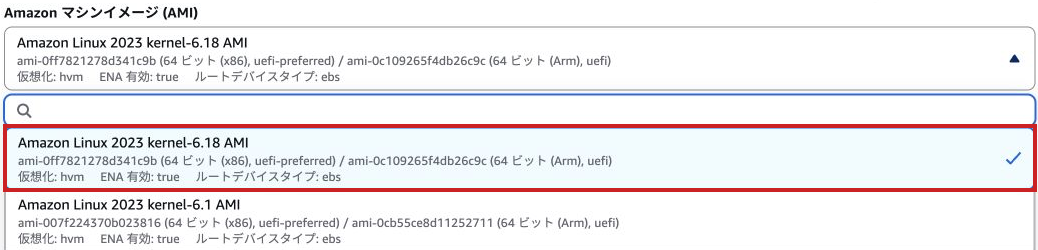
赤枠で示す箇所。Amazon Linux 2023のAMIを選ぶ
赤枠 Amazon Linux 2023のAMIを選ぶ 画像を拡大画面出典 AWS日本語コンソール
この章の流れを図で見る
第2章の見取り図

小さなサイトを1つ公開しよう

AWSで借りるコンピューターが「EC2インスタンス」です。画面の赤枠と自分の設定を見比べながら進めます。

  1. 01準備

    使う地域と料金を確認。先に予算のお知らせを設定します。

    準備の手順を見る
  2. 02起動

    名前を付け、Webを見る通信だけを許可して1台起動します。

    起動の手順を見る
  3. 03表示

    自分のサーバーの住所を開いて、作った見出しを探します。

    表示の手順を見る
  4. 04片づけ

    基本編だけの人はここへ。自分のIDを確かめて終了します。

    片づけの手順を見る
すでに学習用アカウントがある方は登録を繰り返さず、予算通知の設定へ。起動は1回だけです。ユーザーデータの入力ではコピー用の4行を使います。

01登録に使うメールを準備

実習で使うURL一覧
STEP開く画面URL
参考無料プランの最新情報https://aws.amazon.com/jp/free/
1アカウント作成https://portal.aws.amazon.com/billing/signup
1-10/2サインイン/リージョンの選択https://console.aws.amazon.com/
1-12予算アラート(Budgets)https://console.aws.amazon.com/costmanagement/home#/budgets
3〜4EC2のホーム(東京)https://ap-northeast-1.console.aws.amazon.com/ec2/home?region=ap-northeast-1
5〜9インスタンスを起動https://ap-northeast-1.console.aws.amazon.com/ec2/home?region=ap-northeast-1#LaunchInstances:
10・12インスタンス一覧(IP確認・削除)https://ap-northeast-1.console.aws.amazon.com/ec2/home?region=ap-northeast-1#Instances:
11ブラウザで確認http://(サーバーのパブリックIPアドレス)

ポイントURLの「ap-northeast-1」が東京リージョンの印です。別の地域になっていたら、リージョンを切り替えましょう(F1)。

用語・補足・参考リンク
STEP 1-1:アドレス欄にURLを入力

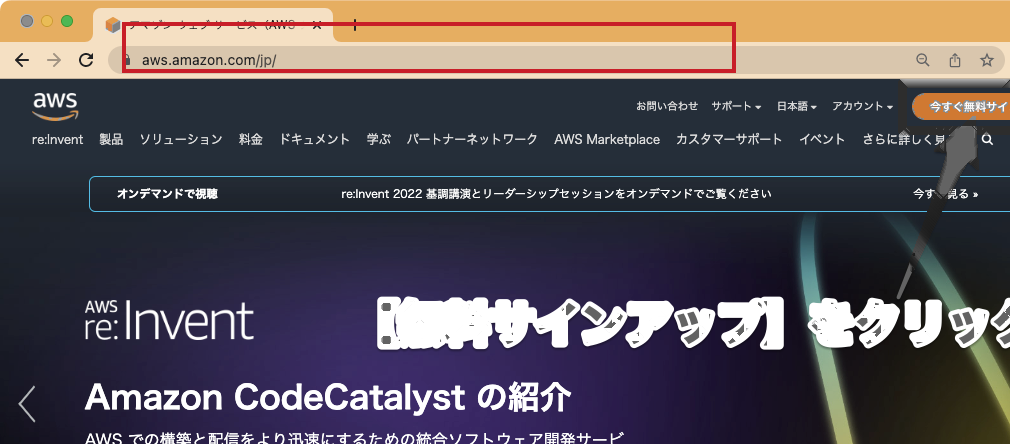
ブラウザを開き、一番上の細長い欄(アドレスバー)をクリックします。
キーボードで https://aws.amazon.com/jp/ と入力入力したら Enter キーを押す
検索窓ではなく「アドレス欄」に入れる

アドレス欄で aws.amazon.com/jp/ を確認します。

横に動かすと写真の続きが見えます。
画面全体で場所を確かめる赤枠で示す箇所。アドレス欄で aws.amazon.com/jp/ を確認します。
赤枠で示す箇所。アドレス欄で aws.amazon.com/jp/ を確認します。
画面全体を開く画面出典 DevelopersIO

ポイントここからはAWS公式の日本語登録ガイドの画面例です。登録方法により表示が異なります。表示されない手順は飛ばしてください。

用語・補足・参考リンク

注釈 ブラウザ=Webページを見るソフト(Chrome・Edgeなど)/アドレスバー=URLを入れる欄/Enterキー=入力を決定するキー/URL=ページの住所

STEP 1-1:AWSのアカウント作成を開く

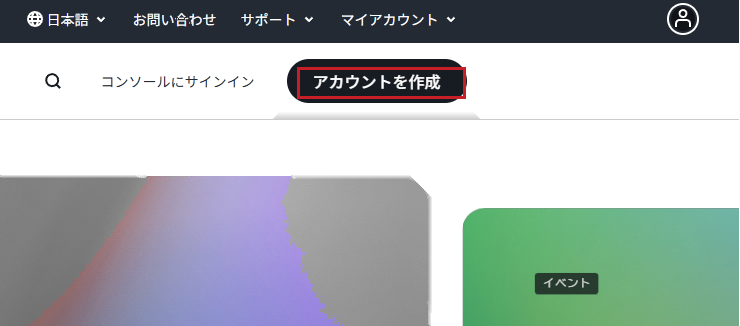
AWS日本語サイトで、画像の「アカウントを作成」を押します。現在のページでは「アカウントの作成」と表示される場合もあります。

「アカウントを作成」を選びます。

横に動かすと写真の続きが見えます。
画面全体で場所を確かめる赤枠で示す箇所。「アカウントを作成」を選びます。
赤枠で示す箇所。「アカウントを作成」を選びます。
画面全体を開く画面出典 Qiita

ポイントAWSのサイトであることをアドレス欄で確認します。

用語・補足・参考リンク

公式の手順:AWS公式ドキュメントを開く

注釈 ブラウザ=Webページを見るソフト(Chrome・Edgeなど)/アドレスバー=URLを入れる欄/Enterキー=入力を決定するキー/URL=ページの住所

STEP 1-2:メールアドレスを入力

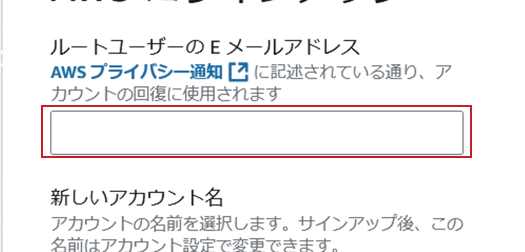
「ルートユーザーの E メールアドレス」の白い欄に、自分が受信できるメールアドレスを入力します。
この宛先で確認コードを受け取ります。

ルートユーザーのEメールアドレスを入力

横に動かすと写真の続きが見えます。
画面全体で場所を確かめる赤枠で示す箇所。ルートユーザーのEメールアドレスを入力
赤枠で示す箇所。ルートユーザーのEメールアドレスを入力
画面全体を開く画面出典 AWS公式

ポイントAWSからの大事なお知らせも届くので、よく見るメールにします。

用語・補足・参考リンク

公式の手順:AWS公式ドキュメントを開く

注釈 アカウント=AWSを使うための自分専用の口座/アカウント名=管理用の名前/認証コード=本人確認のために届く数字

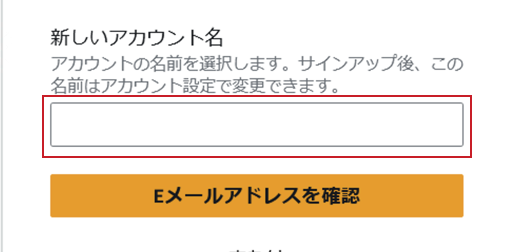
STEP 1-2:アカウント名を入力

「新しいアカウント名」に、後から見分けられる名前を入力します。
例:my-first-aws

新しいアカウント名を入力

横に動かすと写真の続きが見えます。
画面全体で場所を確かめる赤枠で示す箇所。新しいアカウント名を入力
赤枠で示す箇所。新しいアカウント名を入力
画面全体を開く画面出典 AWS公式

ポイント迷ったら、自分のニックネームなどで構いません。

用語・補足・参考リンク

公式の手順:AWS公式ドキュメントを開く

注釈 アカウント=AWSを使うための自分専用の口座/アカウント名=管理用の名前/認証コード=本人確認のために届く数字

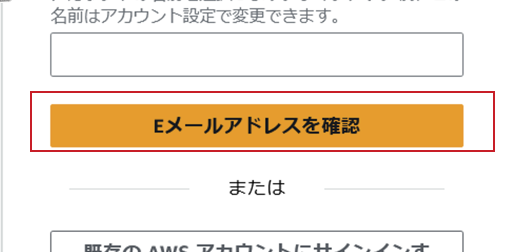
STEP 1-2:Eメールアドレスを確認する

入力したメールアドレスに間違いがなければ「Eメールアドレスを確認」を押します。
受信箱にAWSから検証コードが届きます。

「Eメールアドレスを確認」を押す

横に動かすと写真の続きが見えます。
画面全体で場所を確かめる赤枠で示す箇所。「Eメールアドレスを確認」を押す
赤枠で示す箇所。「Eメールアドレスを確認」を押す
画面全体を開く画面出典 AWS公式

ポイントボタンを押したあと、メールが届くまで数十秒〜数分待ちます。

用語・補足・参考リンク

公式の手順:AWS公式ドキュメントを開く

注釈 アカウント=AWSを使うための自分専用の口座/アカウント名=管理用の名前/認証コード=本人確認のために届く数字

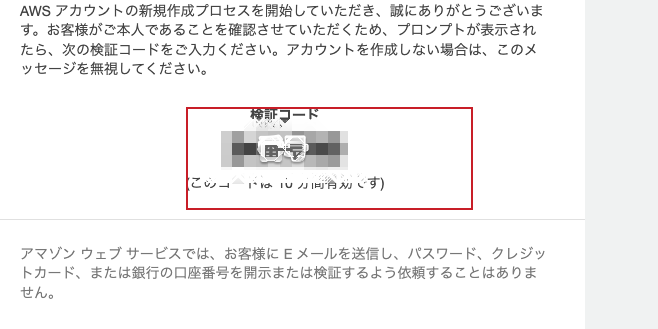
STEP 1-3:メールでコードを見る

受信箱でAWSの検証メールを開きます。
自分に届いた検証コードを確認し、登録画面に戻ります。

メールの「検証コード」を読み、AWSの登録画面に戻ります。自分に届いたコードを使います。

横に動かすと写真の続きが見えます。
画面全体で場所を確かめる赤枠で示す箇所。メールの「検証コード」を読み、AWSの登録画面に戻ります。自分に届いたコードを使います。
赤枠で示す箇所。メールの「検証コード」を読み、AWSの登録画面に戻ります。自分に届いたコードを使います。
画面全体を開く画面出典 DevelopersIO

ポイントコードの有効期限は届いたメールを確認します。期限切れなら再送します。

用語・補足・参考リンク

注釈 確認コード=本人確認のために届く数字/迷惑メールフォルダ=自動で振り分けられたメールの置き場/再送信=もう一度送ってもらうこと

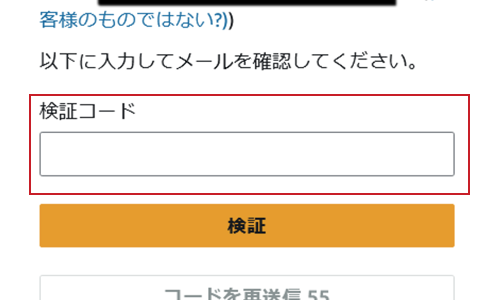
STEP 1-3:コードを入力

AWSの画面で「検証コード」の欄に、自分のメールに届いた数字を入力します。

メールの検証コードを入力

横に動かすと写真の続きが見えます。
画面全体で場所を確かめる赤枠で示す箇所。メールの検証コードを入力
赤枠で示す箇所。メールの検証コードを入力
画面全体を開く画面出典 AWS公式

ポイント貼り付け=コピーした文字を入れる操作(Ctrl+V/⌘+V)。

用語・補足・参考リンク

公式の手順:AWS公式ドキュメントを開く

注釈 確認コード=本人確認のために届く数字/迷惑メールフォルダ=自動で振り分けられたメールの置き場/再送信=もう一度送ってもらうこと

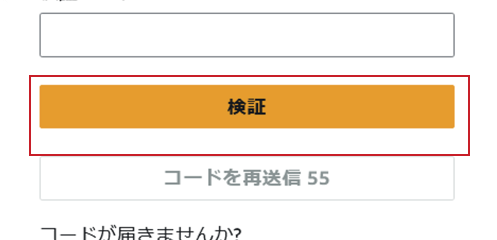
STEP 1-3:「検証」を押す

入力したコードを確認し、「検証」を押します。
次はルートユーザーのパスワードを設定します。

「検証」を押す

横に動かすと写真の続きが見えます。
画面全体で場所を確かめる赤枠で示す箇所。「検証」を押す
赤枠で示す箇所。「検証」を押す
画面全体を開く画面出典 AWS公式

ポイント「コードを再送信」を押すと、新しいコードが届きます。

用語・補足・参考リンク

公式の手順:AWS公式ドキュメントを開く

注釈 確認コード=本人確認のために届く数字/迷惑メールフォルダ=自動で振り分けられたメールの置き場/再送信=もう一度送ってもらうこと

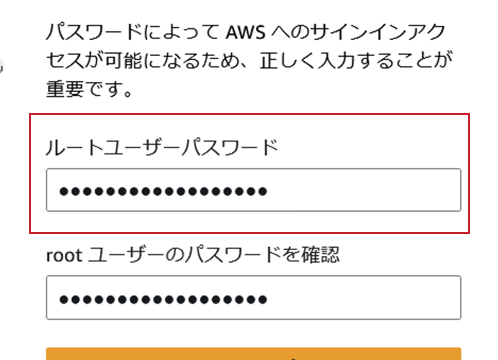
STEP 1-4:パスワードを入力

「ルートユーザーパスワード」に、このアカウント専用のパスワードを入力します。
大文字・小文字・数字・記号を組み合わせ、画面の条件を満たす長さにします。

ルートユーザーパスワードを入力

横に動かすと写真の続きが見えます。
画面全体で場所を確かめる赤枠で示す箇所。ルートユーザーパスワードを入力
赤枠で示す箇所。ルートユーザーパスワードを入力
画面全体を開く画面出典 AWS公式

ポイントパスワードは、紙か、パスワード管理アプリに必ず保管します。

用語・補足・参考リンク

公式の手順:AWS公式ドキュメントを開く

注釈 ルートユーザー=最初に作る何でもできる管理者/パスワードマネージャー=パスワードを安全に保管するアプリ/●●●=入力した文字を隠す表示

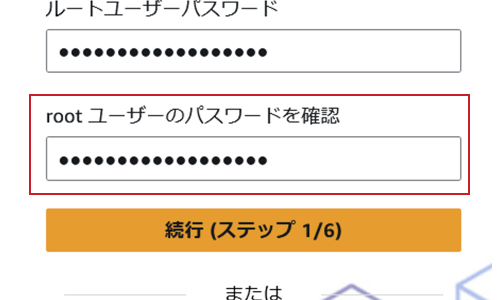
STEP 1-4:もう一度入力

「root ユーザーのパスワードを確認」(アカウント所有者のパスワードを再入力する欄)に、同じパスワードをもう一度入力します。
1文字でも違うと先に進めない

「root ユーザーのパスワードを確認」に、直前と同じパスワードを入力します。root ユーザーはアカウント所有者です。

横に動かすと写真の続きが見えます。
画面全体で場所を確かめる赤枠で示す箇所。「root ユーザーのパスワードを確認」に、直前と同じパスワードを入力します。root ユーザーはアカウント所有者です。
赤枠で示す箇所。「root ユーザーのパスワードを確認」に、直前と同じパスワードを入力します。root ユーザーはアカウント所有者です。
画面全体を開く画面出典 AWS公式

ポイントコピーして貼り付けても構いません。

用語・補足・参考リンク

公式の手順:AWS公式ドキュメントを開く

注釈 ルートユーザー=最初に作る何でもできる管理者/パスワードマネージャー=パスワードを安全に保管するアプリ/●●●=入力した文字を隠す表示

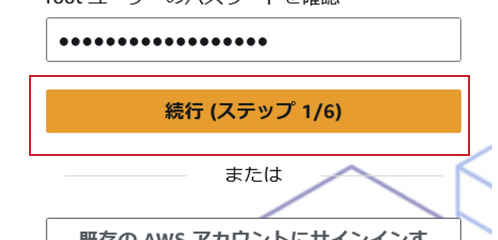
STEP 1-4:「続行」をクリック

パスワードと確認用の入力が一致したら「続行」を押します。次に表示される案内に従います。

パスワードを確認して「続行」

横に動かすと写真の続きが見えます。
画面全体で場所を確かめる赤枠で示す箇所。パスワードを確認して「続行」
赤枠で示す箇所。パスワードを確認して「続行」
画面全体を開く画面出典 AWS公式

ポイントパスワードのルールを満たさないと、赤い文字で理由が出ます。

用語・補足・参考リンク

公式の手順:AWS公式ドキュメントを開く

注釈 ルートユーザー=最初に作る何でもできる管理者/パスワードマネージャー=パスワードを安全に保管するアプリ/●●●=入力した文字を隠す表示

02プラン・連絡先を登録

STEP 1-4:アカウントの無料プランを選ぶ

プラン選択

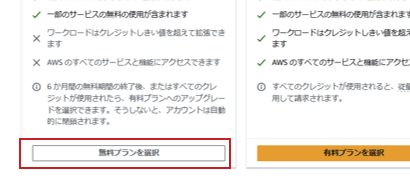
プラン選択画面が出たら内容を確認し、「無料プランを選択」を押します。自動登録の場合はこの操作を飛ばします。

「無料プランを選択」を押す

横に動かすと写真の続きが見えます。
画面全体で場所を確かめる赤枠で示す箇所。「無料プランを選択」を押す
赤枠で示す箇所。「無料プランを選択」を押す
画面全体を開く画面出典 AWS公式

ポイントアカウントプランと、後で選ぶサポートプランは別の設定です。

用語・補足・参考リンク

公式の手順:AWS公式ドキュメントを開く

注釈 無料プラン=約6か月・クレジットの範囲で無料/有料プラン=すべてのサービスが使える(使った分課金)/クレジット=AWSから貰う利用額

STEP 1-5:AWSの利用用途を選ぶ

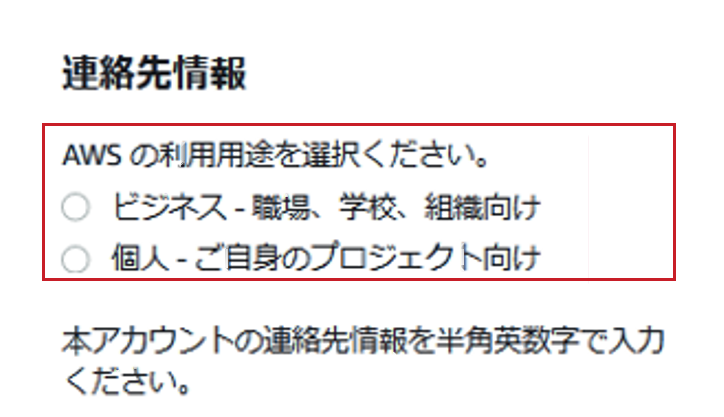
「個人」の丸をクリックして選びます(会社として使うときは「ビジネス」)。
迷ったら「個人」でよい選ぶと入力欄の項目が変わることがある

「AWS の利用用途」で個人またはビジネスを選ぶ

横に動かすと写真の続きが見えます。
画面全体で場所を確かめる赤枠で示す箇所。「AWS の利用用途」で個人またはビジネスを選ぶ
赤枠で示す箇所。「AWS の利用用途」で個人またはビジネスを選ぶ
画面全体を開く画面出典 AWS公式

ポイントあとから変えにくいので、使い方に合わせて選びます。

用語・補足・参考リンク

公式の手順:AWS公式ドキュメントを開く

注釈 アカウントタイプ=個人/ビジネスの区分/カスタマーアグリーメント=AWSの利用規約/国番号=電話番号の頭につく国の番号(日本は+81)

STEP 1-5:氏名を入力

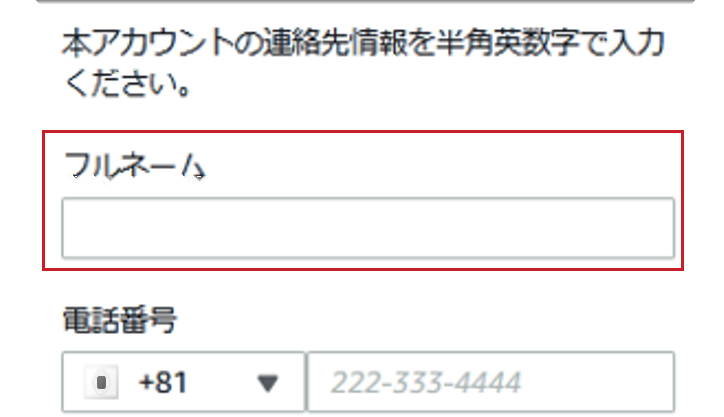
画面に「半角英数字で入力」とあるので、「フルネーム」に氏名をローマ字で入力します。
例 Taro Yamada

「フルネーム」に氏名を入力

横に動かすと写真の続きが見えます。
画面全体で場所を確かめる赤枠で示す箇所。「フルネーム」に氏名を入力
赤枠で示す箇所。「フルネーム」に氏名を入力
画面全体を開く画面出典 AWS公式

ポイント例の名前は、自分の氏名に置き換えます。

用語・補足・参考リンク

公式の手順:AWS公式ドキュメントを開く

注釈 アカウントタイプ=個人/ビジネスの区分/カスタマーアグリーメント=AWSの利用規約/国番号=電話番号の頭につく国の番号(日本は+81)

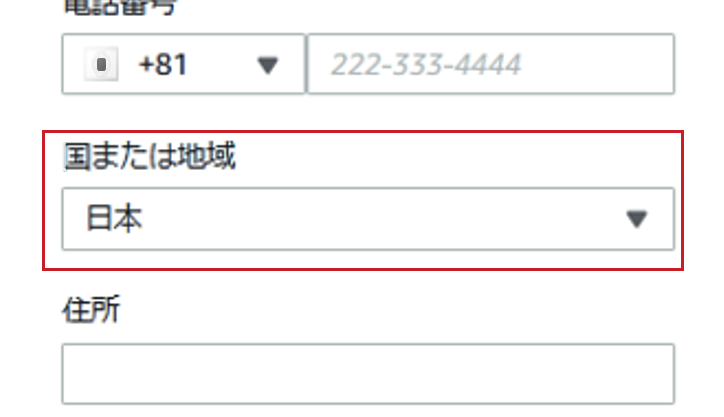
STEP 1-5:電話番号を入力

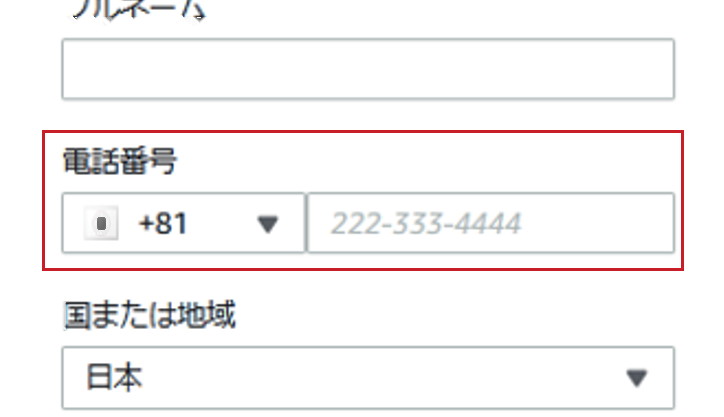
「電話番号」の左で日本(+81)を選びます。右の欄には先頭の0を除いた番号を入力します。
090で始まる番号なら、右の欄は90からです。+81は重ねて入力しません。

電話の国番号と電話番号を入力

横に動かすと写真の続きが見えます。
画面全体で場所を確かめる赤枠で示す箇所。電話の国番号と電話番号を入力
赤枠で示す箇所。電話の国番号と電話番号を入力
画面全体を開く画面出典 AWS公式

ポイント090-1234-5678 → +81 90-1234-5678 のように変えます。

用語・補足・参考リンク

公式の手順:AWS公式ドキュメントを開く

注釈 アカウントタイプ=個人/ビジネスの区分/カスタマーアグリーメント=AWSの利用規約/国番号=電話番号の頭につく国の番号(日本は+81)

STEP 1-5:国・地域を確認

「国または地域」が「日本」になっているか確認します。
違う場合は、プルダウンから日本を選ぶ

「国または地域」を選ぶ

横に動かすと写真の続きが見えます。
画面全体で場所を確かめる赤枠で示す箇所。「国または地域」を選ぶ
赤枠で示す箇所。「国または地域」を選ぶ
画面全体を開く画面出典 AWS公式

ポイント初期値が日本のことが多いです。

用語・補足・参考リンク

公式の手順:AWS公式ドキュメントを開く

注釈 アカウントタイプ=個人/ビジネスの区分/カスタマーアグリーメント=AWSの利用規約/国番号=電話番号の頭につく国の番号(日本は+81)

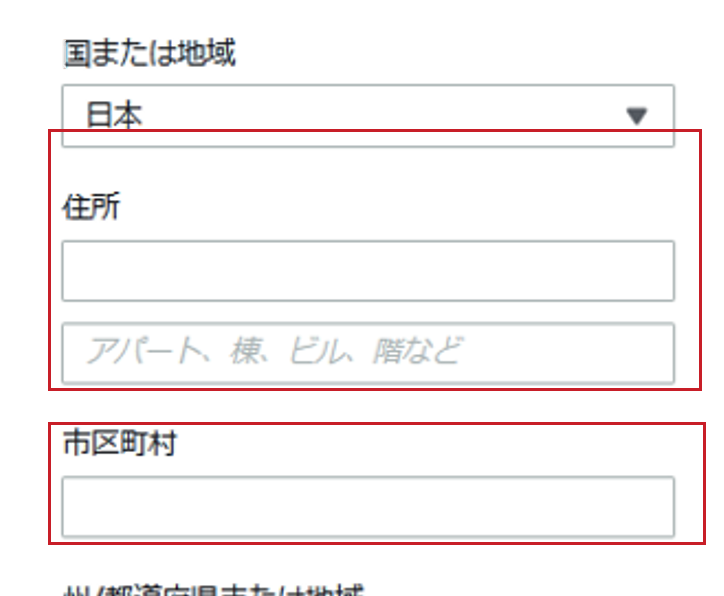
STEP 1-5:住所を入力

「住所」に町名・番地を、建物名や部屋番号があればその下の欄に、半角英数字で入力します。
続いて「市区町村」に市または区の名前をローマ字で入力します。

上の「住所」には番地や建物名を、下の「市区町村」には市区町村名を入力します。

「住所」に番地と建物名を入力する

写真を指で動かして続きを読めます。

「市区町村」に市・区・町・村の名前を入力する

写真を指で動かして続きを読めます。
画面全体で場所を確かめる赤枠で示す箇所。上の「住所」には番地や建物名を、下の「市区町村」には市区町村名を入力します。
赤枠で示す箇所。上の「住所」には番地や建物名を、下の「市区町村」には市区町村名を入力します。
画面全体を開く画面出典 AWS公式

ポイント都道府県は次の欄で入力します。

用語・補足・参考リンク

公式の手順:AWS公式ドキュメントを開く

注釈 アカウントタイプ=個人/ビジネスの区分/カスタマーアグリーメント=AWSの利用規約/国番号=電話番号の頭につく国の番号(日本は+81)

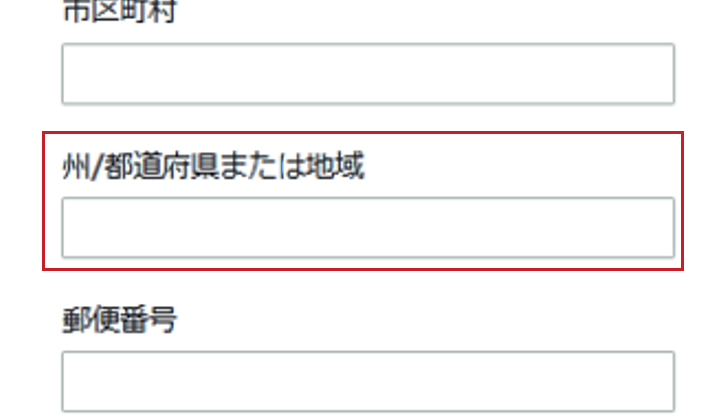
STEP 1-5:都道府県を入力

「州/都道府県または地域」に都道府県を入力します。東京都なら Tokyo です。

「州/都道府県または地域」を入力

横に動かすと写真の続きが見えます。
画面全体で場所を確かめる赤枠で示す箇所。「州/都道府県または地域」を入力
赤枠で示す箇所。「州/都道府県または地域」を入力
画面全体を開く画面出典 AWS公式

ポイント住所の最初の部分(東京都など)です。

用語・補足・参考リンク

公式の手順:AWS公式ドキュメントを開く

注釈 アカウントタイプ=個人/ビジネスの区分/カスタマーアグリーメント=AWSの利用規約/国番号=電話番号の頭につく国の番号(日本は+81)

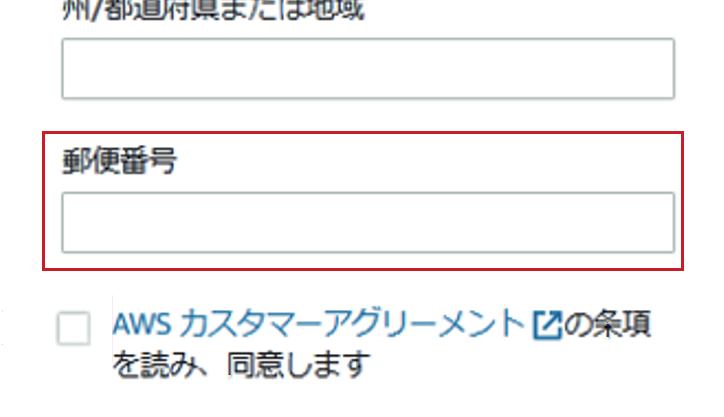
STEP 1-5:郵便番号を入力

「郵便番号」の欄に、7桁の郵便番号を入力します(例:100-0001)。
ハイフンの有無は画面に従う住所が自動で入る場合は、内容を確認

「郵便番号」を入力

横に動かすと写真の続きが見えます。
画面全体で場所を確かめる赤枠で示す箇所。「郵便番号」を入力
赤枠で示す箇所。「郵便番号」を入力
画面全体を開く画面出典 AWS公式

ポイント郵便番号と住所が合わないと、エラーになることがあります。

用語・補足・参考リンク

公式の手順:AWS公式ドキュメントを開く

注釈 アカウントタイプ=個人/ビジネスの区分/カスタマーアグリーメント=AWSの利用規約/国番号=電話番号の頭につく国の番号(日本は+81)

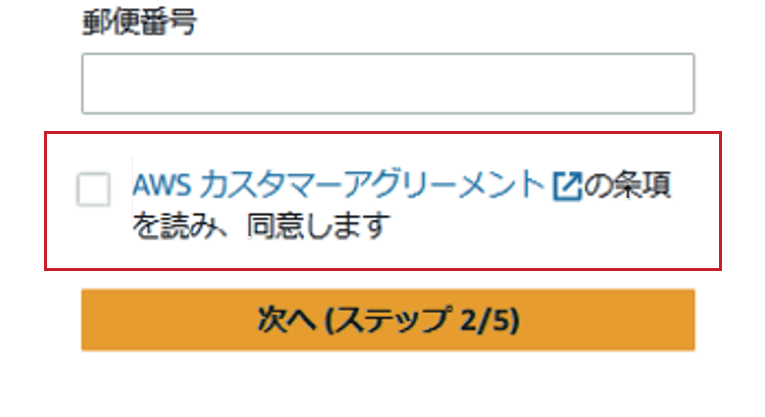
STEP 1-5:規約に同意する

「AWSカスタマーアグリーメント」(AWSの利用契約)を開いて内容を確認します。
同意する場合はチェック欄を選びます。

契約内容を読んで同意欄を選ぶ

横に動かすと写真の続きが見えます。
画面全体で場所を確かめる赤枠で示す箇所。契約内容を読んで同意欄を選ぶ
赤枠で示す箇所。契約内容を読んで同意欄を選ぶ
画面全体を開く画面出典 AWS公式

ポイント規約は、一度は目を通しておきましょう。

用語・補足・参考リンク

公式の手順:AWS公式ドキュメントを開く

注釈 アカウントタイプ=個人/ビジネスの区分/カスタマーアグリーメント=AWSの利用規約/国番号=電話番号の頭につく国の番号(日本は+81)

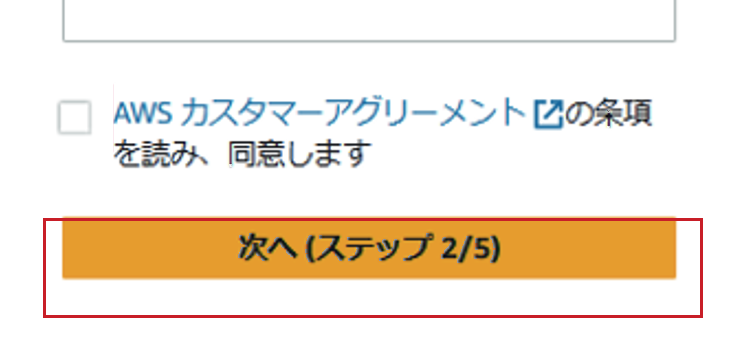
STEP 1-5:連絡先情報を確認して次へ

氏名、住所、電話番号を確認して「次へ」を押します。

「次へ(ステップ 2/5)」を選びます。ステップの総数は登録画面によって変わります。

横に動かすと写真の続きが見えます。
画面全体で場所を確かめる赤枠で示す箇所。「次へ(ステップ 2/5)」を選びます。ステップの総数は登録画面によって変わります。
赤枠で示す箇所。「次へ(ステップ 2/5)」を選びます。ステップの総数は登録画面によって変わります。
画面全体を開く画面出典 AWS公式

ポイント支払い情報を求められた場合は、カード番号を確認する場合を開きます。求められない場合は、実際の画面に表示された次の手順へ進みます。

用語・補足・参考リンク

公式の手順:AWS公式ドキュメントを開く

注釈 アカウントタイプ=個人/ビジネスの区分/カスタマーアグリーメント=AWSの利用規約/国番号=電話番号の頭につく国の番号(日本は+81)

03支払い方法を確認

STEP 1-6A:カード番号を確認する場合

カード情報を求められた場合だけ、券面またはカード会社のアプリで番号を確認します。桁数と表示場所はカードにより異なります。

券面のカード番号を入れるAWSの欄

横に動かすと写真の続きが見えます。
画面全体で場所を確かめる赤枠で示す箇所。券面のカード番号を入れるAWSの欄
赤枠で示す箇所。券面のカード番号を入れるAWSの欄
画面全体を開く画面出典 AWS公式

ポイント【注意】番号は他人に見せない・画面共有に映さない。

用語・補足・参考リンク

注釈 カード番号=カード会社が発行した番号/有効期限=カードが使える年月(月/年)/名義人=カードに書かれた名前/セキュリティコード=裏面などの3〜4桁の数字(CVC/CVV)

STEP 1-6A:有効期限の場所

券面またはカード会社のアプリで有効期限を確認します。「12/29」は2029年12月を表します。画面の MM/YY(月2桁/年の下2桁)に合わせます。

「有効期限日」に MM/YY(月2桁/年の下2桁)の形式で入力します。

横に動かすと写真の続きが見えます。
画面全体で場所を確かめる赤枠で示す箇所。「有効期限日」に MM/YY(月2桁/年の下2桁)の形式で入力します。
赤枠で示す箇所。「有効期限日」に MM/YY(月2桁/年の下2桁)の形式で入力します。
画面全体を開く画面出典 AWS公式

ポイントVALID THRU(有効期限)と書かれていることもあります。

用語・補足・参考リンク

注釈 カード番号=カード会社が発行した番号/有効期限=カードが使える年月(月/年)/名義人=カードに書かれた名前/セキュリティコード=裏面などの3〜4桁の数字(CVC/CVV)

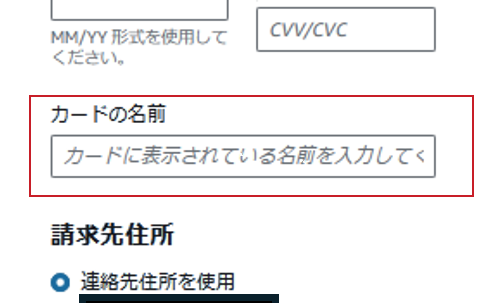
STEP 1-6A:名義人の場所

券面やカード会社のアプリで名義を確認します。AWSの名義欄には、そこで確認した綴りを入力します。

券面どおりの名義を入れるAWSの欄

横に動かすと写真の続きが見えます。
画面全体で場所を確かめる赤枠で示す箇所。券面どおりの名義を入れるAWSの欄
赤枠で示す箇所。券面どおりの名義を入れるAWSの欄
画面全体を開く画面出典 AWS公式

ポイント家族カードなど、名義が違うカードは使わないようにします。

用語・補足・参考リンク

注釈 カード番号=カード会社が発行した番号/有効期限=カードが使える年月(月/年)/名義人=カードに書かれた名前/セキュリティコード=裏面などの3〜4桁の数字(CVC/CVV)

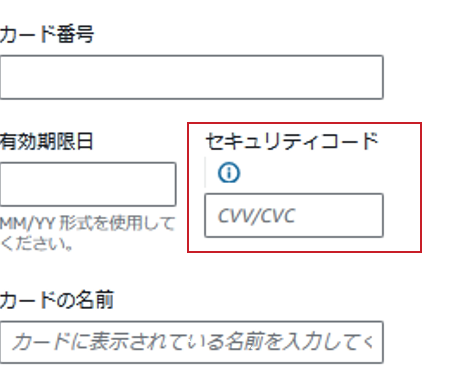
STEP 1-6A:セキュリティコードの場所

CVV/CVC(カードのセキュリティコード)は3桁または4桁の数字です。券面またはカード会社のアプリで確認します。

「セキュリティコード」に、カードに記載された CVV/CVC(本人確認用の数字)を入力します。

横に動かすと写真の続きが見えます。
画面全体で場所を確かめる赤枠で示す箇所。「セキュリティコード」に、カードに記載された CVV/CVC(本人確認用の数字)を入力します。
赤枠で示す箇所。「セキュリティコード」に、カードに記載された CVV/CVC(本人確認用の数字)を入力します。
画面全体を開く画面出典 AWS公式

ポイントカードによって位置が少し違います。分からなければカード会社に確認します。

用語・補足・参考リンク

注釈 カード番号=カード会社が発行した番号/有効期限=カードが使える年月(月/年)/名義人=カードに書かれた名前/セキュリティコード=裏面などの3〜4桁の数字(CVC/CVV)

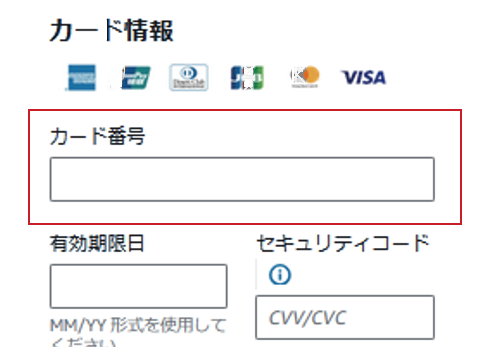
STEP 1-6B:カード番号を入力

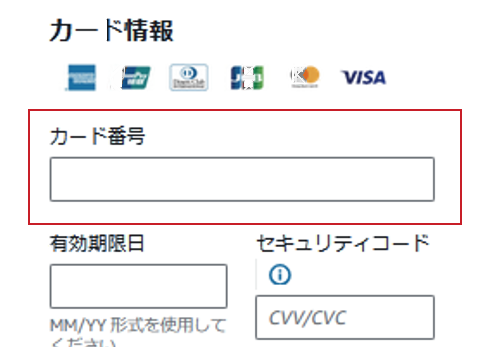
「カード番号」に券面の番号を入力します。半角数字で、桁数は手元のカードに合わせます。

カード番号を入力

横に動かすと写真の続きが見えます。
画面全体で場所を確かめる赤枠で示す箇所。カード番号を入力
赤枠で示す箇所。カード番号を入力
画面全体を開く画面出典 AWS公式

ポイント入力ミスが一番多い原因です。ゆっくり入力します。

用語・補足・参考リンク

公式の手順:AWS公式ドキュメントを開く

注釈 与信確認=カードが使えるか確かめるための一時的な請求/オーソリ=カード会社の利用確認/有効期限=月/年/セキュリティコード=裏面の3〜4桁

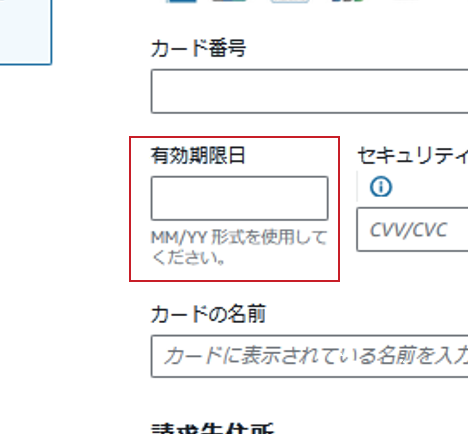
STEP 1-6B:有効期限を入力

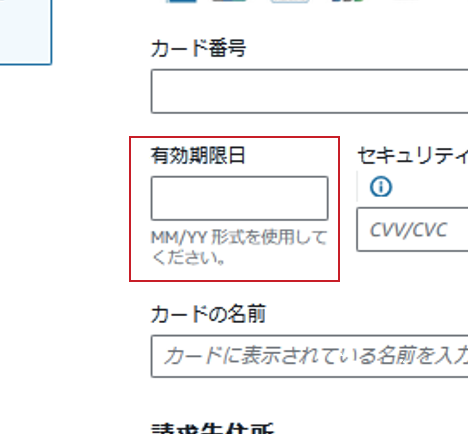
「有効期限日」に、カードの月・年を MM/YY(月2桁/年の下2桁)で入力します。
例 2029年12月なら 12/29

「有効期限日」に MM/YY(月2桁/年の下2桁)で入力します。

横に動かすと写真の続きが見えます。
画面全体で場所を確かめる赤枠で示す箇所。「有効期限日」に MM/YY(月2桁/年の下2桁)で入力します。
赤枠で示す箇所。「有効期限日」に MM/YY(月2桁/年の下2桁)で入力します。
画面全体を開く画面出典 AWS公式

ポイント期限が切れていないか、もう一度確認します。

用語・補足・参考リンク

公式の手順:AWS公式ドキュメントを開く

注釈 与信確認=カードが使えるか確かめるための一時的な請求/オーソリ=カード会社の利用確認/有効期限=月/年/セキュリティコード=裏面の3〜4桁

STEP 1-6B:名義人を入力

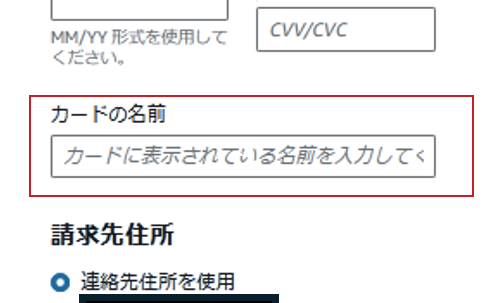
「カードの名前」に、カードに表示された名義を同じつづり・順序で入力します。
例 TARO YAMADA

「カードの名前」に券面の名義を入力

横に動かすと写真の続きが見えます。
画面全体で場所を確かめる赤枠で示す箇所。「カードの名前」に券面の名義を入力
赤枠で示す箇所。「カードの名前」に券面の名義を入力
画面全体を開く画面出典 AWS公式

ポイント名前の間のスペースも忘れずに。

用語・補足・参考リンク

公式の手順:AWS公式ドキュメントを開く

注釈 与信確認=カードが使えるか確かめるための一時的な請求/オーソリ=カード会社の利用確認/有効期限=月/年/セキュリティコード=裏面の3〜4桁

STEP 1-6B:セキュリティコードを入力

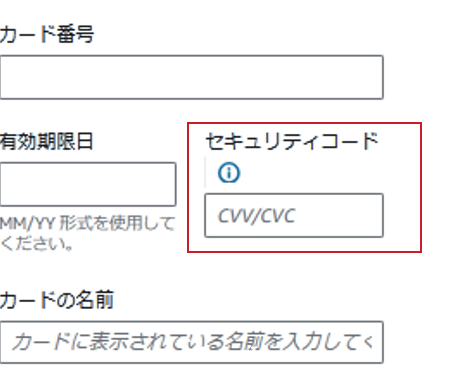
CVV/CVC(カードのセキュリティコード)の欄に、カードに表示された3桁または4桁を入力します。
入力した数字が●で隠れることがある

「セキュリティコード」の CVV/CVC は、カードの本人確認に使う数字です。

横に動かすと写真の続きが見えます。
画面全体で場所を確かめる赤枠で示す箇所。「セキュリティコード」の CVV/CVC は、カードの本人確認に使う数字です。
赤枠で示す箇所。「セキュリティコード」の CVV/CVC は、カードの本人確認に使う数字です。
画面全体を開く画面出典 AWS公式

ポイント【注意】この数字は絶対に人に教えない。

用語・補足・参考リンク

公式の手順:AWS公式ドキュメントを開く

注釈 与信確認=カードが使えるか確かめるための一時的な請求/オーソリ=カード会社の利用確認/有効期限=月/年/セキュリティコード=裏面の3〜4桁

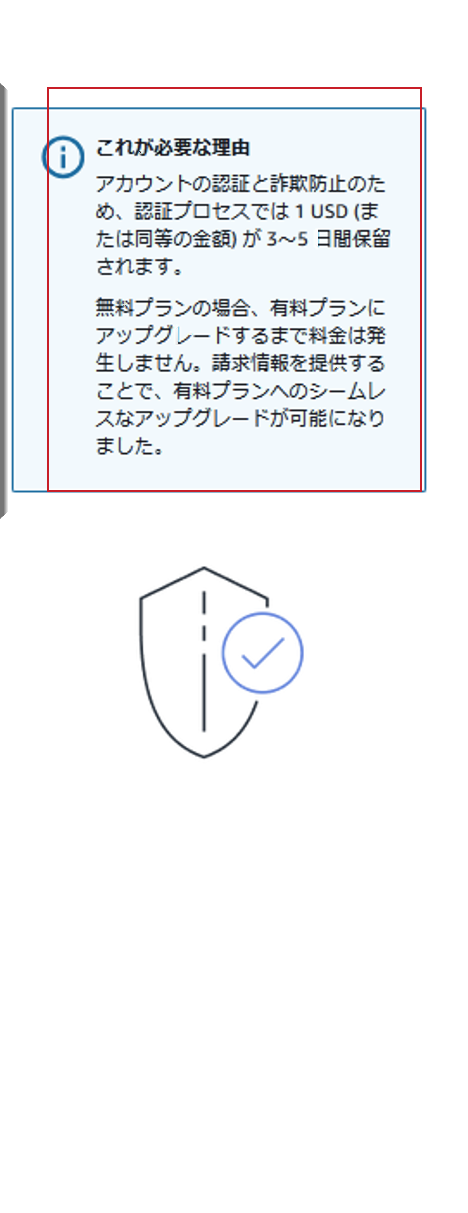
STEP 1-6B:仮請求の注意書きを読む

「これが必要な理由」を読みます。画像の USD は米ドルを表します。
カードの有効性を確かめるため、一時的に金額が保留される場合があります。

「これが必要な理由」で一時的な保留の案内を読む

横に動かすと写真の続きが見えます。
画面全体で場所を確かめる赤枠で示す箇所。「これが必要な理由」で一時的な保留の案内を読む
赤枠で示す箇所。「これが必要な理由」で一時的な保留の案内を読む
画面全体を開く画面出典 AWS公式

ポイント保留額と解除時期は、実際の登録画面とカード会社の案内で確認します。

用語・補足・参考リンク

公式の手順:AWS公式ドキュメントを開く

注釈 与信確認=カードが使えるか確かめるための一時的な請求/オーソリ=カード会社の利用確認/有効期限=月/年/セキュリティコード=裏面の3〜4桁

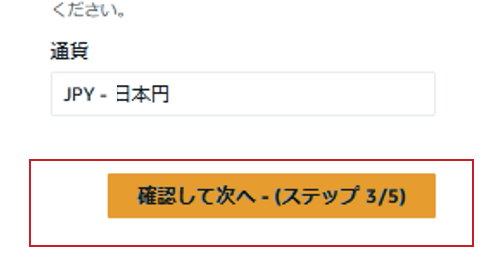
STEP 1-6B:請求情報を確認して次へ

請求先の住所・通貨・支払い方法を確かめ、下部の「確認して次へ」を押します。

入力を確認したら「確認して次へ」を選びます。

横に動かすと写真の続きが見えます。
画面全体で場所を確かめる赤枠で示す箇所。入力を確認したら「確認して次へ」を選びます。
赤枠で示す箇所。入力を確認したら「確認して次へ」を選びます。
画面全体を開く画面出典 AWS公式

ポイントエラーが出たら、数字の入力ミスを先に確認します。

用語・補足・参考リンク

公式の手順:AWS公式ドキュメントを開く

注釈 与信確認=カードが使えるか確かめるための一時的な請求/オーソリ=カード会社の利用確認/有効期限=月/年/セキュリティコード=裏面の3〜4桁

STEP 1-6C:認証コードを入力

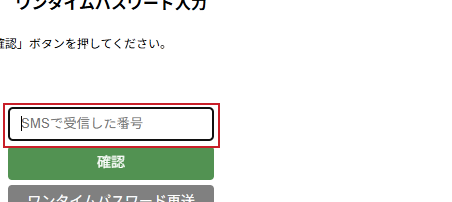
カード会社の本人認証画面が開いたら、画像の「SMSで受信した番号」の欄に、自分に届いた確認コードを入力します。

カード会社の画面です。「SMSで受信した番号」に、自分の携帯電話に届いたコードを入力します。

横に動かすと写真の続きが見えます。
画面全体で場所を確かめる赤枠で示す箇所。カード会社の画面です。「SMSで受信した番号」に、自分の携帯電話に届いたコードを入力します。
赤枠で示す箇所。カード会社の画面です。「SMSで受信した番号」に、自分の携帯電話に届いたコードを入力します。
画面全体を開く画面出典 Qiita

ポイント【注意】画面のURLがカード会社のものか確認しましょう。偽サイトに注意。

用語・補足・参考リンク

注釈 本人認証(3Dセキュア)=カード会社が行う、本人かどうかの確認/ワンタイムパスワード=1回だけ使える数字/暗証番号=カード会社に登録した数字

STEP 1-6C:カード会社の画面で本人認証を完了

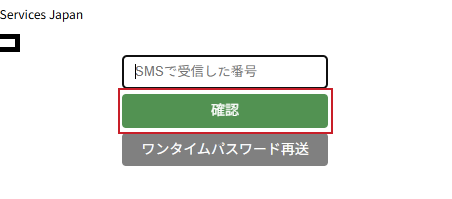
認証画面の「確認」を押し、カード会社の案内に従ってAWSの登録画面に戻ります。

カード会社の「確認」を押す

横に動かすと写真の続きが見えます。
画面全体で場所を確かめる赤枠で示す箇所。カード会社の「確認」を押す
赤枠で示す箇所。カード会社の「確認」を押す
画面全体を開く画面出典 Qiita

ポイントブラウザの「戻る」ボタンは押さずに待ちます。

用語・補足・参考リンク

注釈 本人認証(3Dセキュア)=カード会社が行う、本人かどうかの確認/ワンタイムパスワード=1回だけ使える数字/暗証番号=カード会社に登録した数字

STEP 1-6D:支払い方法を確認できないとき

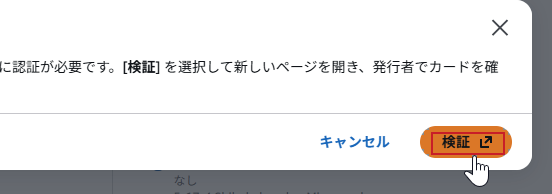
追加の認証を求められた場合の画面です。「検証」を押し、カード会社の案内に従います。
エラーが続く場合は、入力内容、有効期限、利用制限を確認します。

支払い方法の確認を求められたときに「検証」を選びます。

画面全体で場所を確かめる赤枠で示す箇所。支払い方法の確認を求められたときに「検証」を選びます。
赤枠で示す箇所。支払い方法の確認を求められたときに「検証」を選びます。
画面全体を開く画面出典 Qiita

ポイントAWSは海外の会社なので、「海外利用OK」の設定が必要なことがあります。

用語・補足・参考リンク

注釈 利用限度額=カードで使える上限金額/ネット決済の制限=カード会社の設定でネット上の支払いを止めていること/海外利用=海外の会社への支払い

04電話で確認してサインイン

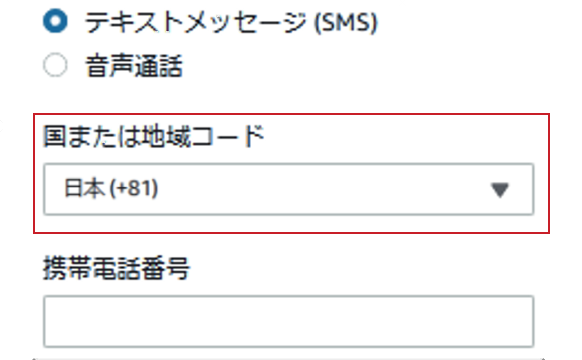
STEP 1-7:SMSを選ぶ

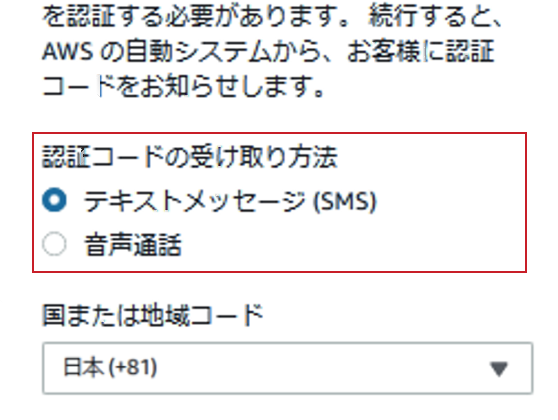
「テキストメッセージ(SMS)」の丸をクリックします。
音声通話でも確認できるが、SMSが簡単

「テキストメッセージ(SMS)」を選ぶと携帯電話にコードが届きます。

横に動かすと写真の続きが見えます。
画面全体で場所を確かめる赤枠で示す箇所。「テキストメッセージ(SMS)」を選ぶと携帯電話にコードが届きます。
赤枠で示す箇所。「テキストメッセージ(SMS)」を選ぶと携帯電話にコードが届きます。
画面全体を開く画面出典 AWS公式

ポイントSMSが使えない電話の場合は「音声通話」を選びます。

用語・補足・参考リンク

公式の手順:AWS公式ドキュメントを開く

注釈 SMS=電話番号宛てのテキストメッセージ/国番号=電話番号の頭につく国の番号/セキュリティチェック=人間かを確かめる文字入力

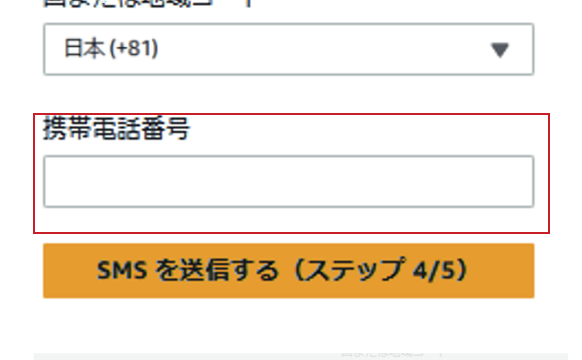
STEP 1-7:国番号を選ぶ

「国または地域コード」を開いて「日本(+81)」を選びます。

「国または地域コード」を選ぶ

横に動かすと写真の続きが見えます。
画面全体で場所を確かめる赤枠で示す箇所。「国または地域コード」を選ぶ
赤枠で示す箇所。「国または地域コード」を選ぶ
画面全体を開く画面出典 AWS公式

ポイント初期値が日本のことが多いです。

用語・補足・参考リンク

公式の手順:AWS公式ドキュメントを開く

注釈 SMS=電話番号宛てのテキストメッセージ/国番号=電話番号の頭につく国の番号/セキュリティチェック=人間かを確かめる文字入力

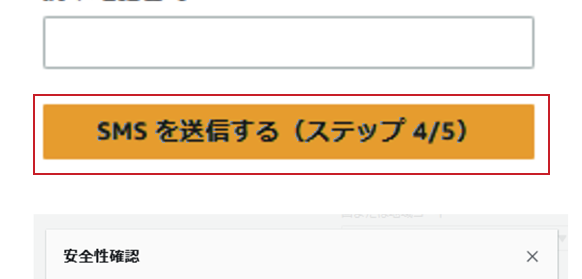
STEP 1-7:携帯番号を入力

先頭の「0」を取って入力します(090-1234-5678 → 90-1234-5678)。
ハイフンの有無は画面に従う

携帯電話番号を入力

横に動かすと写真の続きが見えます。
画面全体で場所を確かめる赤枠で示す箇所。携帯電話番号を入力
赤枠で示す箇所。携帯電話番号を入力
画面全体を開く画面出典 AWS公式

ポイント先頭の0をつけたままにすると、届きません。

用語・補足・参考リンク

公式の手順:AWS公式ドキュメントを開く

注釈 SMS=電話番号宛てのテキストメッセージ/国番号=電話番号の頭につく国の番号/セキュリティチェック=人間かを確かめる文字入力

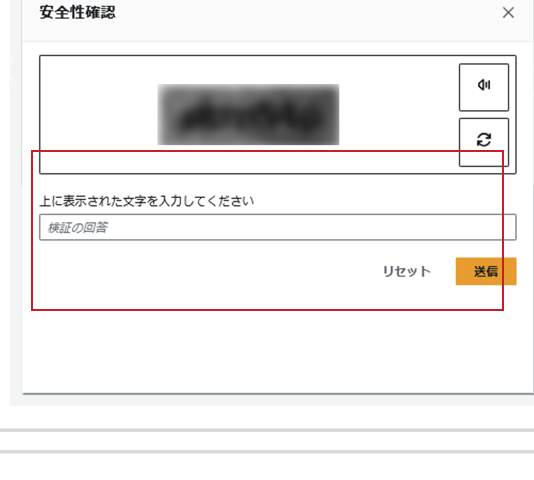
STEP 1-7:SMSの送信を依頼する

受け取り方法、国番号、携帯電話番号を確認し、「SMSを送信する」を押します。

「SMS を送信する」を押す

横に動かすと写真の続きが見えます。
画面全体で場所を確かめる赤枠で示す箇所。「SMS を送信する」を押す
赤枠で示す箇所。「SMS を送信する」を押す
画面全体を開く画面出典 AWS公式

ポイント数分待っても届かない場合は、もう一度送信します。

用語・補足・参考リンク

公式の手順:AWS公式ドキュメントを開く

注釈 SMS=電話番号宛てのテキストメッセージ/国番号=電話番号の頭につく国の番号/セキュリティチェック=人間かを確かめる文字入力

STEP 1-7:表示された文字を入力

「安全性確認」が表示された場合は、画像に表示された文字を回答欄に入力して「送信」を押します。
表示されない場合は、SMSの確認へ進みます。

画像の文字を「検証の回答」に入力します。安全性確認が表示された場合だけ行います。

横に動かすと写真の続きが見えます。
画面全体で場所を確かめる赤枠で示す箇所。画像の文字を「検証の回答」に入力します。安全性確認が表示された場合だけ行います。
赤枠で示す箇所。画像の文字を「検証の回答」に入力します。安全性確認が表示された場合だけ行います。
画面全体を開く画面出典 AWS公式

ポイント機械ではなく人間であることの確認です。

用語・補足・参考リンク

公式の手順:AWS公式ドキュメントを開く

注釈 SMS=電話番号宛てのテキストメッセージ/国番号=電話番号の頭につく国の番号/セキュリティチェック=人間かを確かめる文字入力

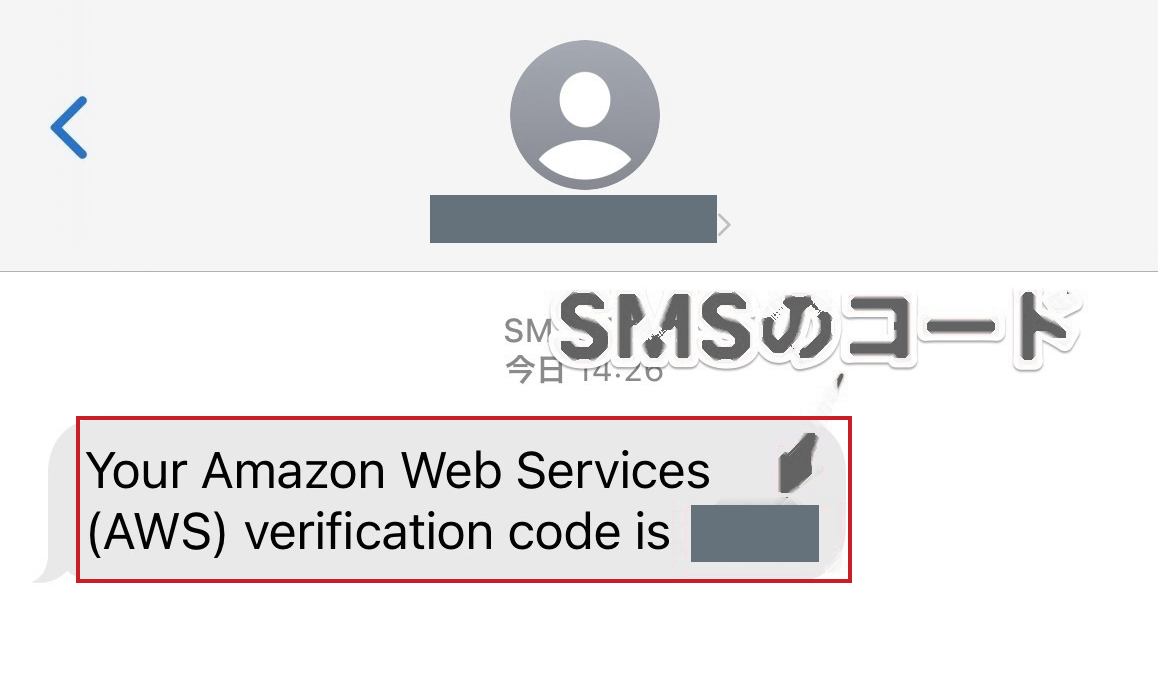
STEP 1-7B:スマホでコードを見る

SMSで verification code(本人確認用のコード)に続く数字を探します。自分に届いた数字をAWSの画面に入力します。

SMSの「verification code」(検証コード)に続く数字を、自分のAWS登録画面に入力します。

横に動かすと写真の続きが見えます。
画面全体で場所を確かめる赤枠で示す箇所。SMSの「verification code」(検証コード)に続く数字を、自分のAWS登録画面に入力します。
赤枠で示す箇所。SMSの「verification code」(検証コード)に続く数字を、自分のAWS登録画面に入力します。
画面全体を開く画面出典 DevelopersIO

ポイントアプリが違う場合は「メッセージ」「SMS」で探します。

用語・補足・参考リンク

注釈 SMS=電話番号宛てのテキストメッセージ/確認コード=本人確認の数字/メッセージアプリ=SMSを読むスマホのアプリ

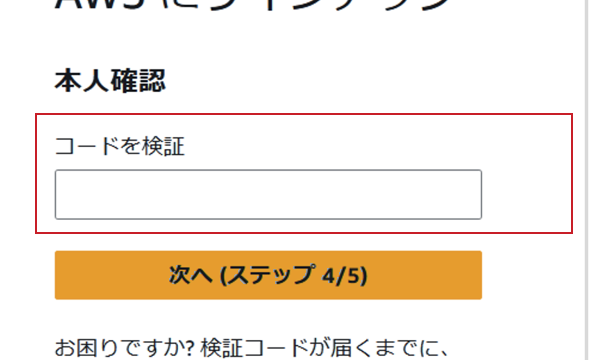
STEP 1-7B:コードを入力

「コードを検証」の欄に、自分の携帯電話に届いた数字を入力します。

「コードを検証」の欄に受信したコードを入力

横に動かすと写真の続きが見えます。
画面全体で場所を確かめる赤枠で示す箇所。「コードを検証」の欄に受信したコードを入力
赤枠で示す箇所。「コードを検証」の欄に受信したコードを入力
画面全体を開く画面出典 AWS公式

ポイント間違えたら、入力し直して構いません。

用語・補足・参考リンク

公式の手順:AWS公式ドキュメントを開く

注釈 SMS=電話番号宛てのテキストメッセージ/確認コード=本人確認の数字/メッセージアプリ=SMSを読むスマホのアプリ

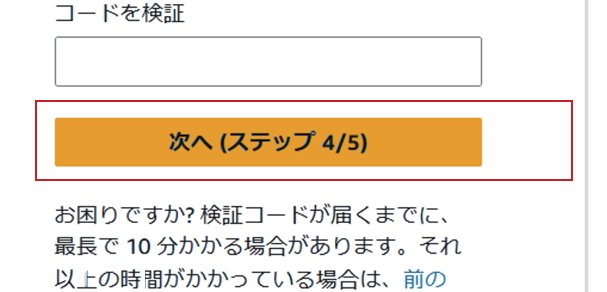
STEP 1-7B:受け取ったコードを確認して次へ

コードの入力後に「次へ」を押します。
追加の確認が表示された場合は、画面の案内に従います。

コードを入力して「次へ」

横に動かすと写真の続きが見えます。
画面全体で場所を確かめる赤枠で示す箇所。コードを入力して「次へ」
赤枠で示す箇所。コードを入力して「次へ」
画面全体を開く画面出典 AWS公式

ポイントここまで来れば、申し込みはあと少しです。

用語・補足・参考リンク

公式の手順:AWS公式ドキュメントを開く

注釈 SMS=電話番号宛てのテキストメッセージ/確認コード=本人確認の数字/メッセージアプリ=SMSを読むスマホのアプリ

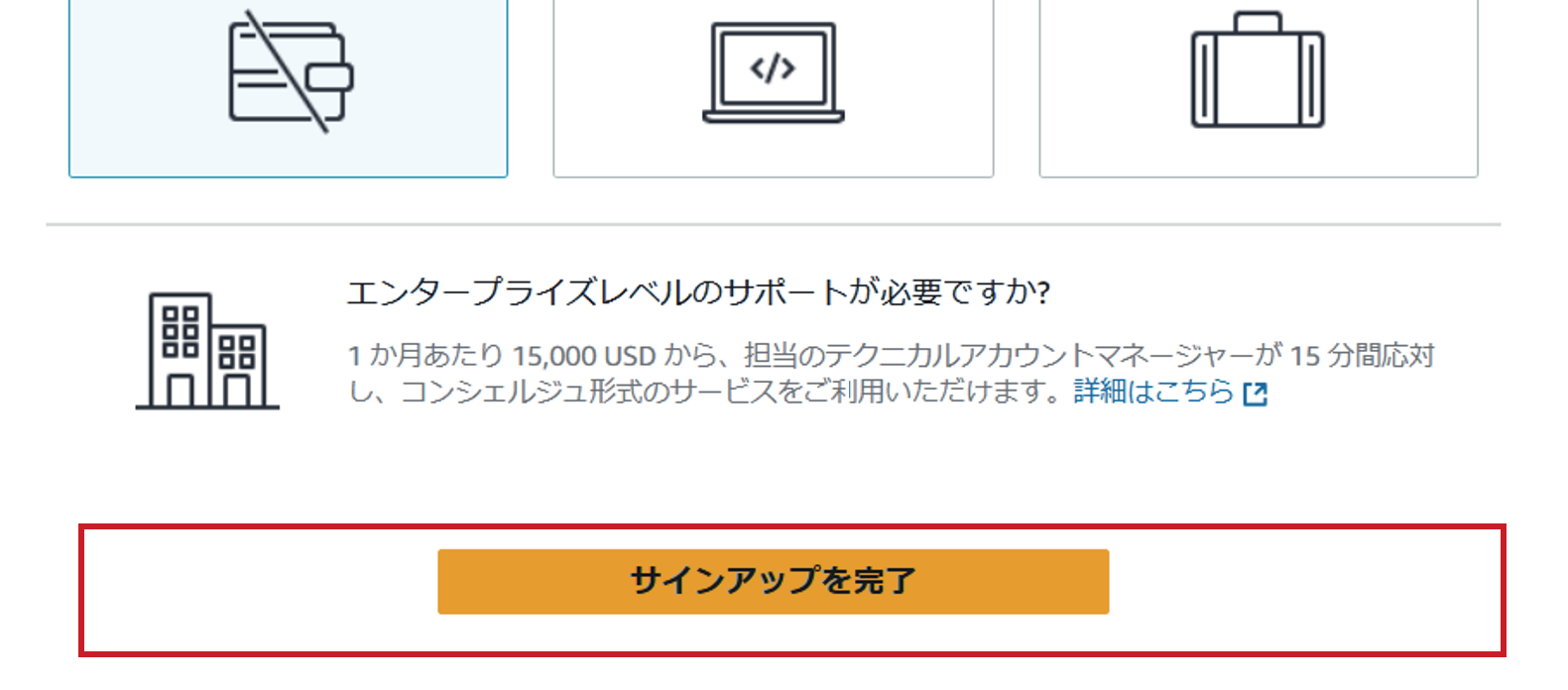
STEP 1-8:サポートプランを確認して登録を完了

登録の完了

サポートプランの選択画面が出たら「ベーシックサポート(無料)」を確認します。
「サインアップを完了」を押し、完了画面を待ちます。

サポートプランを確認して「サインアップを完了」

横に動かすと写真の続きが見えます。
画面全体で場所を確かめる赤枠で示す箇所。サポートプランを確認して「サインアップを完了」
赤枠で示す箇所。サポートプランを確認して「サインアップを完了」
画面全体を開く画面出典 AWS公式

ポイント連打せず、1回だけクリックします。

用語・補足・参考リンク

公式の手順:AWS公式ドキュメントを開く

注釈 無料プラン=約6か月・クレジットの範囲で無料/有料プラン=すべてのサービスが使える(使った分課金)/クレジット=AWSから貰う利用額

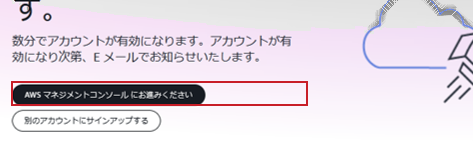
STEP 1-9:コンソールへ移動

「AWS マネジメントコンソールにお進みください」を押します。
有効化のお知らせが届いたら、登録したアドレスでサインインします。

「AWS マネジメントコンソールにお進みください」を選びます。

横に動かすと写真の続きが見えます。
画面全体で場所を確かめる赤枠で示す箇所。「AWS マネジメントコンソールにお進みください」を選びます。
赤枠で示す箇所。「AWS マネジメントコンソールにお進みください」を選びます。
画面全体を開く画面出典 AWS公式

ポイントすぐに使えないときは、少し待ってから再度サインインします。

用語・補足・参考リンク

公式の手順:AWS公式ドキュメントを開く

注釈 有効化=アカウントが使える状態になること/マネジメントコンソール=AWSを操作するWeb画面

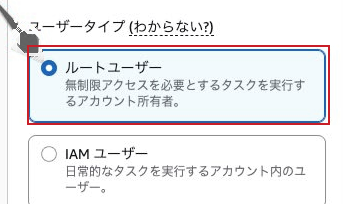
STEP 1-10:ルートユーザーを選ぶ

「ユーザータイプ」で「ルートユーザー」を選びます。
アカウント作成時に登録したメールアドレスを使います。

サインイン方法でルートユーザーを選ぶ

横に動かすと写真の続きが見えます。
画面全体で場所を確かめる赤枠で示す箇所。サインイン方法でルートユーザーを選ぶ
赤枠で示す箇所。サインイン方法でルートユーザーを選ぶ
画面全体を開く画面出典 DevelopersIO

ポイント今は、登録したメールでサインインします。

用語・補足・参考リンク

公式の手順:AWS公式ドキュメントを開く

注釈 サインイン=ログイン/ルートユーザー=最初のアカウントの持ち主/IAMユーザー=権限を絞った普段使いのユーザー

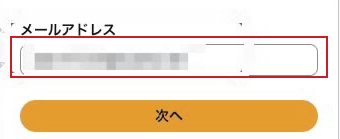
STEP 1-10:メールアドレスを入力

「メールアドレス」に、アカウント作成時に登録したメールアドレスを入力します。

ルートユーザーのメールアドレスを入力

横に動かすと写真の続きが見えます。
画面全体で場所を確かめる赤枠で示す箇所。ルートユーザーのメールアドレスを入力
赤枠で示す箇所。ルートユーザーのメールアドレスを入力
画面全体を開く画面出典 DevelopersIO

ポイント入力ミスに注意します。

用語・補足・参考リンク

公式の手順:AWS公式ドキュメントを開く

注釈 サインイン=ログイン/ルートユーザー=最初のアカウントの持ち主/IAMユーザー=権限を絞った普段使いのユーザー

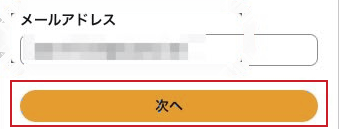
STEP 1-10:「次へ」をクリック

メールアドレスを確認して「次へ」を押します。
本人確認を求められたら、画面の指示に従います。

メールアドレスを確認して次へ進む

横に動かすと写真の続きが見えます。
画面全体で場所を確かめる赤枠で示す箇所。メールアドレスを確認して次へ進む
赤枠で示す箇所。メールアドレスを確認して次へ進む
画面全体を開く画面出典 DevelopersIO

ポイント続いて、パスワードを入力の手順を開きます。

用語・補足・参考リンク

公式の手順:AWS公式ドキュメントを開く

注釈 サインイン=ログイン/ルートユーザー=最初のアカウントの持ち主/IAMユーザー=権限を絞った普段使いのユーザー

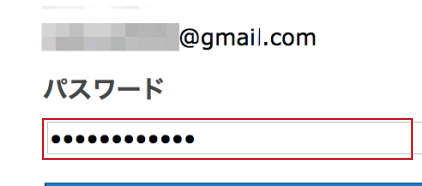
STEP 1-10:パスワードを入力

STEP 1-4で決めたパスワードを入力します。
●●●で表示されるのは正常

ルートユーザーのパスワードを入力

横に動かすと写真の続きが見えます。
画面全体で場所を確かめる赤枠で示す箇所。ルートユーザーのパスワードを入力
赤枠で示す箇所。ルートユーザーのパスワードを入力
画面全体を開く画面出典 DevelopersIO

ポイント間違えたら「パスワードを忘れた場合」から再設定します。

用語・補足・参考リンク

公式の手順:AWS公式ドキュメントを開く

注釈 サインイン=ログイン/ルートユーザー=最初のアカウントの持ち主/IAMユーザー=権限を絞った普段使いのユーザー

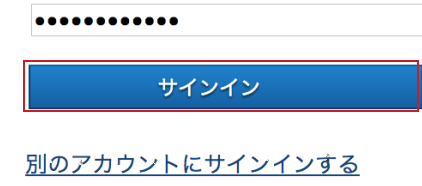
STEP 1-10:「サインイン」をクリック

「サインイン」をクリックします。コンソールのホーム画面が開けば成功です。
初回は、案内画面が出ることもある

「サインイン」を押す

横に動かすと写真の続きが見えます。
画面全体で場所を確かめる赤枠で示す箇所。「サインイン」を押す
赤枠で示す箇所。「サインイン」を押す
画面全体を開く画面出典 DevelopersIO

ポイントログインできたら、右上のリージョンを確認します(STEP 2)。

用語・補足・参考リンク

公式の手順:AWS公式ドキュメントを開く

注釈 サインイン=ログイン/ルートユーザー=最初のアカウントの持ち主/IAMユーザー=権限を絞った普段使いのユーザー

05料金と予算を確認

STEP 1-11:無料利用枠の使用状況を確認

STEP 1-11

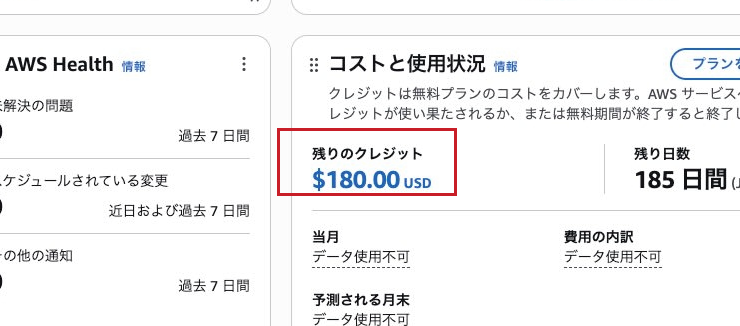
コンソールホームで無料プランの残りのクレジットや利用状況を確認します。
必要に応じて「請求とコスト管理」を開き、クレジットと請求額を確認します。

「残りのクレジット」で、自分のアカウントの残額を確認します。USD は米ドルです。

横に動かすと写真の続きが見えます。
画面全体で場所を確かめる赤枠で示す箇所。「残りのクレジット」で、自分のアカウントの残額を確認します。USD は米ドルです。
赤枠で示す箇所。「残りのクレジット」で、自分のアカウントの残額を確認します。USD は米ドルです。
画面全体を開く画面出典 DevelopersIO

ポイント無料プランの有効期限とクレジット残高を確認します。有料プランでは、クレジット適用後の請求額も確認してください。

用語・補足・参考リンク

公式の手順:AWS公式ドキュメントを開く

注釈 無料利用枠=無料で使える上限/使用量=今月使った量/上限=無料の範囲の最大値

STEP 1 の補足:登録でつまずきやすい点
つまずきなぜ?どうする?
カードが通らない海外決済ができない/限度額/入力ミス番号・有効期限・名義を確認。別のカードを試す
電話の認証ができない番号の先頭の0や国番号の入力ミス「日本(+81)」を選び、先頭の0を除いて入力
確認コードが届かない迷惑メールフォルダ・入力ミスメールアドレスを確認し、迷惑メールを探す/再送
住所が通らない英語表記が必要な場合がある郵便番号を入れて自動入力/ローマ字で
プランの選択で迷う「無料プラン」と「有料プラン」がある最初は「無料プラン」。有料への切替えは後でできる

ポイントアカウント作成の数分後にメールが来て、使えるまでに少し時間がかかることがあります。待っても進まないときは、サインインし直してみましょう。

用語・補足・参考リンク

注釈 SMS認証=電話に届く確認メッセージ/認証コード=本人確認の数字/サポートプラン=AWSの問い合わせ窓口の種類/メールアドレス=IDとして使う連絡先

コンソール画面の見方

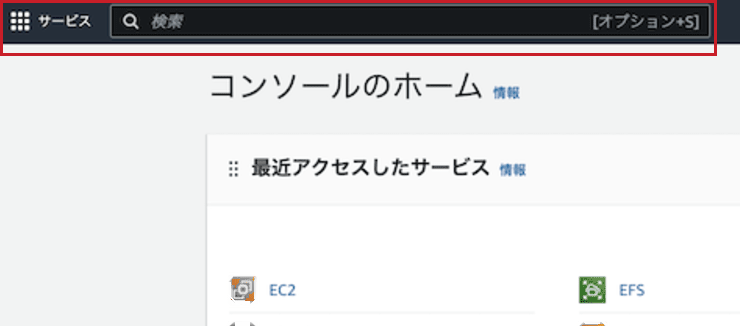
まず、コンソールの上にある「サービス」と検索欄を見つけます。

画面上部の「サービス」と検索欄の位置を確認

横に動かすと写真の続きが見えます。
画面全体で場所を確かめる赤枠で示す箇所。画面上部の「サービス」と検索欄の位置を確認
赤枠で示す箇所。画面上部の「サービス」と検索欄の位置を確認
画面全体を開く画面出典 DevelopersIO

何をしたいかで、見る場所を決めよう

サービスを一覧で見る
左上の「サービス」を開く。
EC2を探す
上の検索欄に EC2 と入れる。写真の赤枠はここまでです。
使う地域を確かめる
自分の画面の右上で「東京」を探す。
請求を確かめる
右上のアカウント名からメニューを開く。

ポイント迷ったら、まず右上のリージョンと、中央の検索ボックスを見ましょう。

用語・補足・参考リンク

公式の手順:AWS公式ドキュメントを開く

注釈 サービス=AWSの機能の名前(EC2など)/リージョン=サーバーを置く地域/アカウントメニュー=請求・サインアウトなどのメニュー

アカウントメニュー:請求とセキュリティ

画面の見方

右上のアカウントメニューを開きます。
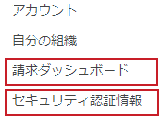
料金は Billing and Cost Management(請求とコスト管理)で確認します。掲載画面の項目名は「請求ダッシュボード」です。
MFAの設定は「セキュリティ認証情報」を選びます。

「請求ダッシュボード」で料金、「セキュリティ認証情報」で本人確認の設定を開けます。

横に動かすと写真の続きが見えます。
画面全体で場所を確かめる赤枠で示す箇所。「請求ダッシュボード」で料金、「セキュリティ認証情報」で本人確認の設定を開けます。
赤枠で示す箇所。「請求ダッシュボード」で料金、「セキュリティ認証情報」で本人確認の設定を開けます。
画面全体を開く画面出典 Qiita(掲載時の画面)

ポイントアカウントIDは、IAMユーザーのサインインにも使います。メモしておこう。

用語・補足・参考リンク

公式の手順:AWS公式ドキュメントを開く

注釈 アカウントID=アカウントを区別する12桁の番号/請求とコスト管理=料金の確認・予算設定の画面/セキュリティ認証情報=パスワード・MFA・キーの管理画面

STEP 1-12:サインイン後に予算通知を作る

STEP 1-12

コンソールで「Budgets」(予算の設定・通知)を検索し、「予算の作成」を開きます。
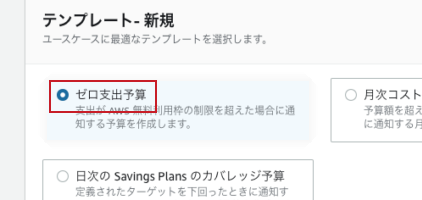
「ゼロ支出予算」を選び、通知先のメールアドレスを入力して作成します。

「ゼロ支出予算」を選ぶ

画面全体で場所を確かめる赤枠で示す箇所。「ゼロ支出予算」を選ぶ
赤枠で示す箇所。「ゼロ支出予算」を選ぶ
画面全体を開く画面出典 DevelopersIO

ポイント費用の集計と通知には時間差があります。メール通知だけではリソースは自動停止しません。

用語・補足・参考リンク

公式の手順:AWS公式ドキュメントを開く

注釈 AWS Budgets=使った金額が上限を超えそうなときに知らせるサービス/ゼロ支出予算=0.01ドル以上使うと通知/テンプレート=設定のひな形

06東京でEC2を選ぶ

ここから:サーバー作成を1クリックずつ

各手順の名前を選ぶと説明が開きます。起動は一度だけ行います。後半の「復習」で新しいインスタンスを作る必要はありません。

用語・補足・参考リンク
STEP 2:右上の地名をクリック

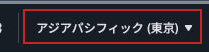
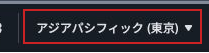
画面右上のリージョン名を確認します。地域を変えるときは、ここをクリックして一覧を開きます。
画面例は「アジアパシフィック (東京)」です。

画面上部の現在のリージョンを確認

横に動かすと写真の続きが見えます。
画面全体で場所を確かめる赤枠で示す箇所。画面上部の現在のリージョンを確認
赤枠で示す箇所。画面上部の現在のリージョンを確認
画面全体を開く画面出典 AWS日本語コンソール

ポイント作業前に、毎回ここを確認します。

用語・補足・参考リンク

公式の手順:AWS公式ドキュメントを開く

注釈 リージョン=サーバーを置く地域/ap-northeast-1=東京リージョンの内部名/プルダウン=クリックすると一覧が開く欄

STEP 2:東京を選ぶ

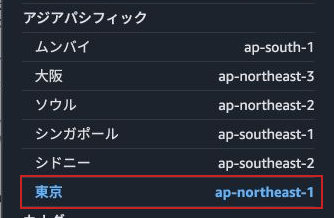
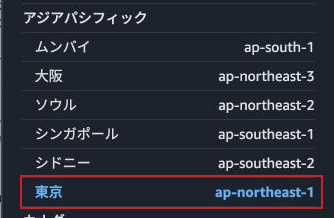
一覧の「アジアパシフィック」で「東京」を選びます。右にある ap-northeast-1 は東京の地域コードです。
すでに東京なら、このまま先へ進みます。

「アジアパシフィック(東京)」を選ぶ

横に動かすと写真の続きが見えます。
画面全体で場所を確かめる赤枠で示す箇所。「アジアパシフィック(東京)」を選ぶ
赤枠で示す箇所。「アジアパシフィック(東京)」を選ぶ
画面全体を開く画面出典 AWS日本語コンソール

ポイント続いて、検索ボックスに入力の手順を開きます。

用語・補足・参考リンク

公式の手順:AWS公式ドキュメントを開く

注釈 リージョン=サーバーを置く地域/ap-northeast-1=東京リージョンの内部名/プルダウン=クリックすると一覧が開く欄

STEP 3:検索ボックスに入力

画面上部の検索ボックスをクリックし、キーボードで「EC2」(仮想サーバー)と入力します。
候補が下に出る

上部の検索欄に EC2 と入力

横に動かすと写真の続きが見えます。
画面全体で場所を確かめる赤枠で示す箇所。上部の検索欄に EC2 と入力
赤枠で示す箇所。上部の検索欄に EC2 と入力
画面全体を開く画面出典 AWS日本語コンソール

ポイント続いて、「EC2」をクリックの手順を開きます。

用語・補足・参考リンク

公式の手順:AWS公式ドキュメントを開く

注釈 EC2=AWSで仮想サーバーを借りるサービス/検索ボックス=文字で探す欄/候補=入力すると出てくる一覧

STEP 3:「EC2」をクリック

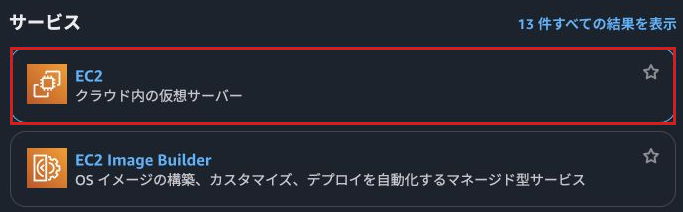
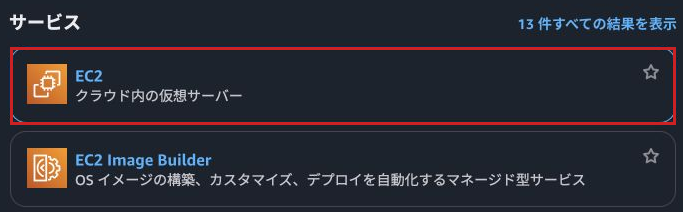
画面上部で「EC2」を検索し、「サービス」の「EC2」をクリックします。
説明に「クラウド内の仮想サーバー」と表示されます。

サービスの検索結果からEC2を選ぶ

横に動かすと写真の続きが見えます。
画面全体で場所を確かめる赤枠で示す箇所。サービスの検索結果からEC2を選ぶ
赤枠で示す箇所。サービスの検索結果からEC2を選ぶ
画面全体を開く画面出典 AWS日本語コンソール

ポイント続いて、「インスタンスを起動」の手順を開きます。

用語・補足・参考リンク

公式の手順:AWS公式ドキュメントを開く

注釈 EC2=AWSで仮想サーバーを借りるサービス/検索ボックス=文字で探す欄/候補=入力すると出てくる一覧

STEP 4:「インスタンスを起動」

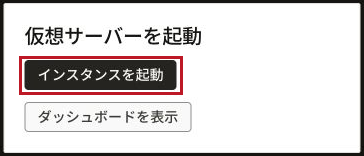
「仮想サーバーを起動」の「インスタンスを起動」を押します。「使用の開始」が表示されたら、右下の「チュートリアルなしで起動」を選びます。「名前とタグ」が表示されたら、名前を入力に進みます。

すでに起動設定が開いている場合は、そのまま「名前とタグ」に進みます。

EC2ホームの「仮想サーバーを起動」で「インスタンスを起動」を押します。

横に動かすと写真の続きが見えます。
画面全体で場所を確かめるEC2ホームの「仮想サーバーを起動」で「インスタンスを起動」を押します。
EC2ホームの「仮想サーバーを起動」で「インスタンスを起動」を押します。
画面全体を開く画面出典 AWS日本語コンソール(2026年11月12日撮影)

「使用の開始」が表示されたら、右下の「チュートリアルなしで起動」を押して、名前とタグの設定に進みます。

横に動かすと写真の続きが見えます。
画面全体で場所を確かめる「使用の開始」が表示されたら、右下の「チュートリアルなしで起動」を押して、名前とタグの設定に進みます。
「使用の開始」が表示されたら、右下の「チュートリアルなしで起動」を押して、名前とタグの設定に進みます。
画面全体を開く画面出典 AWS日本語コンソール(2026年11月12日撮影)
用語・補足・参考リンク

公式の手順:AWS公式ドキュメントを開く

注釈 ダッシュボード=状況をまとめて見る画面/インスタンス=借りたサーバー1台/起動=動かし始めること

07名前・機種・鍵を選ぶ

STEP 5:名前を入力

「名前」に my-first-server と入力します。
同じ名前のサーバーがある場合は、末尾に日付などを加えて区別します。あとで自分が入力した名前を探します。

「名前」に演習用の名前を入力します。後でインスタンスIDと一緒に照合します。

横に動かすと写真の続きが見えます。
画面全体で場所を確かめる「名前」に演習用の名前を入力します。後でインスタンスIDと一緒に照合します。
「名前」に演習用の名前を入力します。後でインスタンスIDと一緒に照合します。
画面全体を開く画面出典 AWS日本語コンソール(2026年11月12日撮影)

ポイント続いて、Amazon Linuxを選ぶの手順を開きます。

用語・補足・参考リンク

公式の手順:AWS公式ドキュメントを開く

注釈 OS=コンピューターを動かす基本ソフト/Amazon Linux=AWS専用のLinux/AMI=OS入りのひな形/無料利用枠=無料で使える範囲

STEP 5:Amazon Linuxを選ぶ

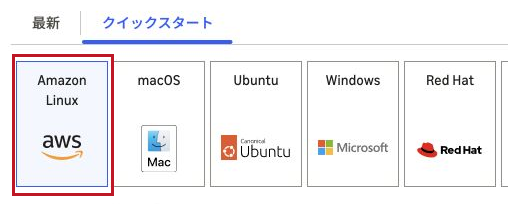
「クイックスタート」で「Amazon Linux」をクリックします。
選択した基本ソフトのタイルが枠で囲まれます。

「クイックスタート」で「Amazon Linux」を選びます。

画面全体で場所を確かめる「クイックスタート」で「Amazon Linux」を選びます。
「クイックスタート」で「Amazon Linux」を選びます。
画面全体を開く画面出典 AWS日本語コンソール(2026年11月12日撮影)

ポイント続いて、AMIを確認の手順を開きます。

用語・補足・参考リンク

公式の手順:AWS公式ドキュメントを開く

注釈 OS=コンピューターを動かす基本ソフト/Amazon Linux=AWS専用のLinux/AMI=OS入りのひな形/無料利用枠=無料で使える範囲

STEP 5:AMIを確認

ひな形から1台ができるまで

  1. 原本を選ぶ

    AMIは、OSやソフトが入ったひな形。

  2. 大きさを選ぶ

    タイプで、計算する力や作業机にあたるメモリの量を決める。

  3. 自分の1台ができる

    起動した1台がインスタンス。自分のIDがつく。

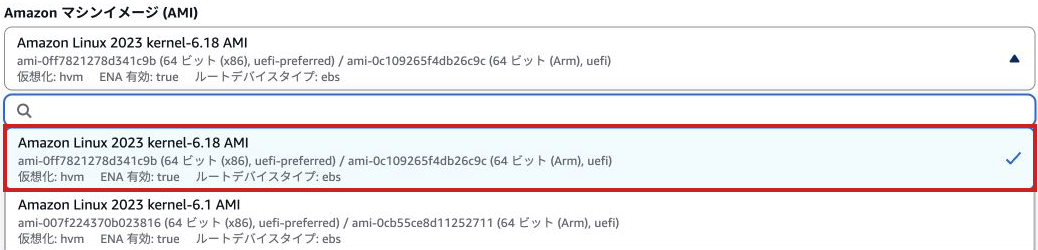
「Amazon マシンイメージ (AMI)」を開き、「Amazon Linux 2023 kernel-6.18 AMI」を選びます。
AMIはサーバーのひな形、kernelはOSの中核です。番号は更新で変わります。

Amazon Linux 2023のAMIを選ぶ

横に動かすと写真の続きが見えます。
画面全体で場所を確かめる赤枠で示す箇所。Amazon Linux 2023のAMIを選ぶ
赤枠で示す箇所。Amazon Linux 2023のAMIを選ぶ
画面全体を開く画面出典 AWS日本語コンソール

ポイント続いて、x86のままの手順を開きます。

用語・補足・参考リンク

公式の手順:AWS公式ドキュメントを開く

注釈 OS=コンピューターを動かす基本ソフト/Amazon Linux=AWS専用のLinux/AMI=OS入りのひな形/無料利用枠=無料で使える範囲

STEP 5:x86のまま

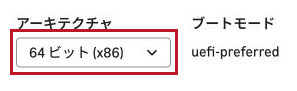
アーキテクチャは「64ビット(x86)」を選びます。x86 はプロセッサーの方式です。
Arm(別のプロセッサー方式)は、この実習では選びません。

「アーキテクチャ」で「64 ビット (x86)」を確認します。

横に動かすと写真の続きが見えます。
画面全体で場所を確かめる「アーキテクチャ」で「64 ビット (x86)」を確認します。
「アーキテクチャ」で「64 ビット (x86)」を確認します。
画面全体を開く画面出典 AWS日本語コンソール(2026年11月12日撮影)

ポイント続いて、タイプの欄を開くの手順を開きます。

用語・補足・参考リンク

公式の手順:AWS公式ドキュメントを開く

注釈 OS=コンピューターを動かす基本ソフト/Amazon Linux=AWS専用のLinux/AMI=OS入りのひな形/無料利用枠=無料で使える範囲

STEP 6:タイプの欄を開く

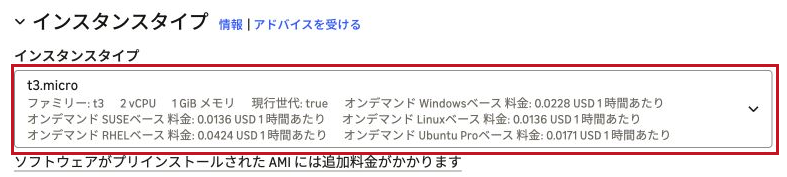
「インスタンスタイプ」の欄をクリックして、一覧を開きます。
一覧で t3.micro(小型の仮想サーバー)を探します。

「インスタンスタイプ」を開きます。撮影時の初期値は t2.micro でした。

横に動かすと写真の続きが見えます。
画面全体で場所を確かめる「インスタンスタイプ」を開きます。撮影時の初期値は t2.micro でした。
「インスタンスタイプ」を開きます。撮影時の初期値は t2.micro でした。
画面全体を開く画面出典 AWS日本語コンソール(2026年11月12日撮影)

ポイント続いて、t3.microを選ぶの手順を開きます。

用語・補足・参考リンク

公式の手順:AWS公式ドキュメントを開く

注釈 インスタンスタイプ=サーバーの大きさ/vCPU=計算する頭脳の数/キーペア=サーバーに入る鍵/プルダウン=クリックで一覧が開く欄

STEP 6:t3.microを選ぶ

機種の候補から t3.micro を選びます。検索するときと、選んだ後の画面を順に見ましょう。

上の検索欄に t3.micro と入力し、下に出た t3.micro を選びます。Linuxの時間単価も候補内で確認できます。

検索欄に t3.micro と入れる
候補の t3.micro を選ぶ
元の画面で位置を見る上の検索欄に t3.micro と入力し、下に出た t3.micro を選びます。Linuxの時間単価も候補内で確認できます。
画面全体を開く画面出典 AWS日本語コンソール(2026年11月12日撮影)

選んだ後、インスタンスタイプ欄の先頭が t3.micro に変わったことを確かめます。

選択した機種が t3.micro で始まるか確かめる
元の画面で位置を見る選んだ後、インスタンスタイプ欄の先頭が t3.micro に変わったことを確かめます。
画面全体を開く画面出典 AWS日本語コンソール(2026年11月12日撮影)

選んだ機種の説明を読む

2 vCPU
計算する仕事を担当する部分が2つ。
1 GiB メモリ
作業中のデータを広げておく場所の大きさです。

ポイント選択肢には時間単価が表示されます。自分のプラン・無料枠・クレジットを起動前に確認します。

用語・補足・参考リンク

公式の手順:AWS公式ドキュメントを開く

注釈 インスタンスタイプ=サーバーの大きさ/vCPU=計算する頭脳の数/キーペア=サーバーに入る鍵/プルダウン=クリックで一覧が開く欄

STEP 6:キーペアの欄を開く

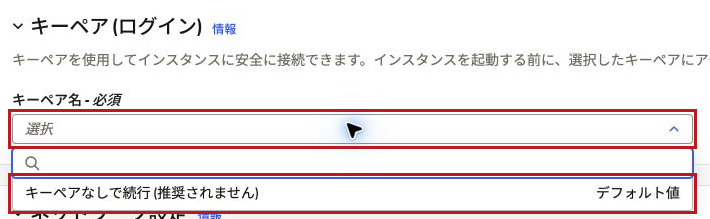
「キーペア(ログイン)」の欄をクリックして、一覧を開きます。
今回は鍵を使いません

「キーペア名」を開き、「キーペアなしで続行 (推奨されません)」を選びます。基本編のWeb表示にはキーペアを使いません。

横に動かすと写真の続きが見えます。
画面全体で場所を確かめる「キーペア名」を開き、「キーペアなしで続行 (推奨されません)」を選びます。基本編のWeb表示にはキーペアを使いません。
「キーペア名」を開き、「キーペアなしで続行 (推奨されません)」を選びます。基本編のWeb表示にはキーペアを使いません。
画面全体を開く画面出典 AWS日本語コンソール(2026年11月12日撮影)

ポイント続いて、「キーペアなし」を選ぶの手順を開きます。

用語・補足・参考リンク

公式の手順:AWS公式ドキュメントを開く

注釈 インスタンスタイプ=サーバーの大きさ/vCPU=計算する頭脳の数/キーペア=サーバーに入る鍵/プルダウン=クリックで一覧が開く欄

STEP 6:「キーペアなし」を選ぶ

一覧で「キーペアなしで続行 (推奨されません)」を選びます。
基本編ではサーバーにログインせず、ユーザーデータでWebページを作ります。

「キーペア名」を開き、「キーペアなしで続行 (推奨されません)」を選びます。基本編のWeb表示にはキーペアを使いません。

横に動かすと写真の続きが見えます。
画面全体で場所を確かめる「キーペア名」を開き、「キーペアなしで続行 (推奨されません)」を選びます。基本編のWeb表示にはキーペアを使いません。
「キーペア名」を開き、「キーペアなしで続行 (推奨されません)」を選びます。基本編のWeb表示にはキーペアを使いません。
画面全体を開く画面出典 AWS日本語コンソール(2026年11月12日撮影)

ポイント続いて、新しいグループを作るの手順を開きます。

用語・補足・参考リンク

公式の手順:AWS公式ドキュメントを開く

注釈 インスタンスタイプ=サーバーの大きさ/vCPU=計算する頭脳の数/キーペア=サーバーに入る鍵/プルダウン=クリックで一覧が開く欄

08入口と起動時の命令を設定

STEP 7:新しいグループを作る

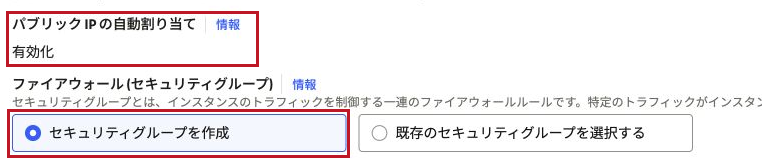
公開サブネットで「パブリック IP の自動割り当て」が「有効化」か確認します。無効なら「編集」で有効にします。
「セキュリティグループを作成」を選びます。

「パブリック IP の自動割り当て」が「有効化」で、「セキュリティグループを作成」が選択されていることを確認します。

「パブリック IP の自動割り当て」が「有効化」か見る

写真を指で動かして続きを読めます。

「セキュリティグループを作成」に印があるか見る

写真を指で動かして続きを読めます。
画面全体で場所を確かめる「パブリック IP の自動割り当て」が「有効化」で、「セキュリティグループを作成」が選択されていることを確認します。
「パブリック IP の自動割り当て」が「有効化」で、「セキュリティグループを作成」が選択されていることを確認します。
画面全体を開く画面出典 AWS日本語コンソール(2026年11月12日撮影)

ポイント公開IPv4は、「IPアドレスをコピー」で自分のWebページを開くために使います。

用語・補足・参考リンク

公式の手順:AWS公式ドキュメントを開く

注釈 セキュリティグループ=通信を通す・止めるファイアウォール/HTTP=Webページの通信の約束事/トラフィック=通信/ストレージ=データを保存する場所

STEP 7:基本編ではSSHを開けない

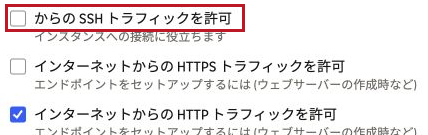
赤枠はSSH(サーバーを遠隔操作する通信、22番)のチェック欄です。画像はチェックを外した後の状態です。
チェックが付いていれば外し、空欄ならそのままHTTPを許可する手順に進みます。

「からの SSH トラフィックを許可」のチェックを外します。赤枠は外した後の状態です。

横に動かすと写真の続きが見えます。
画面全体で場所を確かめる「からの SSH トラフィックを許可」のチェックを外します。赤枠は外した後の状態です。
「からの SSH トラフィックを許可」のチェックを外します。赤枠は外した後の状態です。
画面全体を開く画面出典 AWS日本語コンソール(2026年11月12日撮影)

ポイント第4章でブラウザーから接続するときに、EC2 Instance Connect専用の送信元を追加します。

用語・補足・参考リンク

公式の手順:AWS公式ドキュメントを開く

注釈 セキュリティグループ=通信を通す・止めるファイアウォール/HTTP=Webページの通信の約束事/トラフィック=通信/ストレージ=データを保存する場所

STEP 7:HTTPにチェックを入れる

「インターネットからの HTTP トラフィックを許可」にチェックを入れます。
画像と同じく、HTTP(Web閲覧用の80番)だけがオンで、SSHとHTTPSがオフであることを確かめたら、ストレージの設定に進みます。

「インターネットからの HTTP トラフィックを許可」だけをオンにします。上のSSH・HTTPSはオフです。

横に動かすと写真の続きが見えます。
画面全体で場所を確かめる「インターネットからの HTTP トラフィックを許可」だけをオンにします。上のSSH・HTTPSはオフです。
「インターネットからの HTTP トラフィックを許可」だけをオンにします。上のSSH・HTTPSはオフです。
画面全体を開く画面出典 AWS日本語コンソール(2026年11月12日撮影)

ポイント【注意】一番大事な操作です。

用語・補足・参考リンク

公式の手順:AWS公式ドキュメントを開く

注釈 セキュリティグループ=通信を通す・止めるファイアウォール/HTTP=Webページの通信の約束事/トラフィック=通信/ストレージ=データを保存する場所

STEP 7:ストレージはそのまま

「ストレージを設定」で、容量が 8 GiB(ディスク容量の単位)、種類が gp3(汎用SSD)か確認します。
この演習ではディスクを追加しません。

容量が 8 GiB、ボリュームタイプが gp3 であることを確認します。

横に動かすと写真の続きが見えます。
画面全体で場所を確かめる容量が 8 GiB、ボリュームタイプが gp3 であることを確認します。
容量が 8 GiB、ボリュームタイプが gp3 であることを確認します。
画面全体を開く画面出典 AWS日本語コンソール(2026年11月12日撮影)

ポイント続いて、高度な詳細を開くの手順を開きます。

用語・補足・参考リンク

公式の手順:AWS公式ドキュメントを開く

注釈 セキュリティグループ=通信を通す・止めるファイアウォール/HTTP=Webページの通信の約束事/トラフィック=通信/ストレージ=データを保存する場所

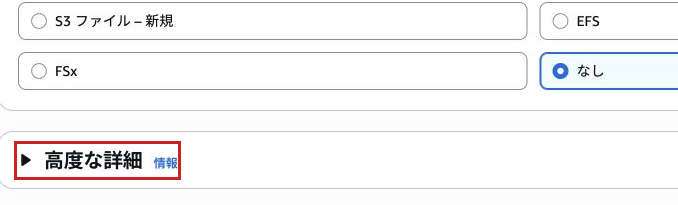
STEP 8:高度な詳細を開く

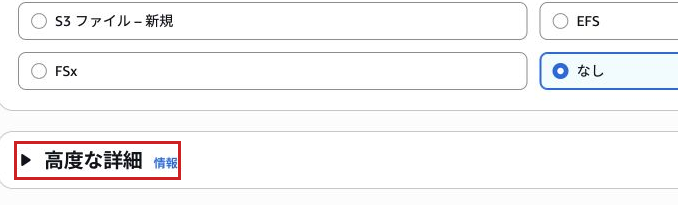
画面を一番下までスクロールし、「▶ 高度な詳細」をクリックして開きます。
マウスのホイールで下に動かす

起動画面の「高度な詳細」を展開

横に動かすと写真の続きが見えます。
画面全体で場所を確かめる赤枠で示す箇所。起動画面の「高度な詳細」を展開
赤枠で示す箇所。起動画面の「高度な詳細」を展開
画面全体を開く画面出典 AWS日本語コンソール

ポイント続いて、ユーザーデータに貼るの手順を開きます。

用語・補足・参考リンク

公式の手順:AWS公式ドキュメントを開く

注釈 高度な詳細=上級者向けの追加設定/ユーザーデータ=起動時に自動実行する命令/スクロール=画面を上下に動かすこと/貼り付け=コピーした文字を入れること

STEP 8:ユーザーデータに貼る

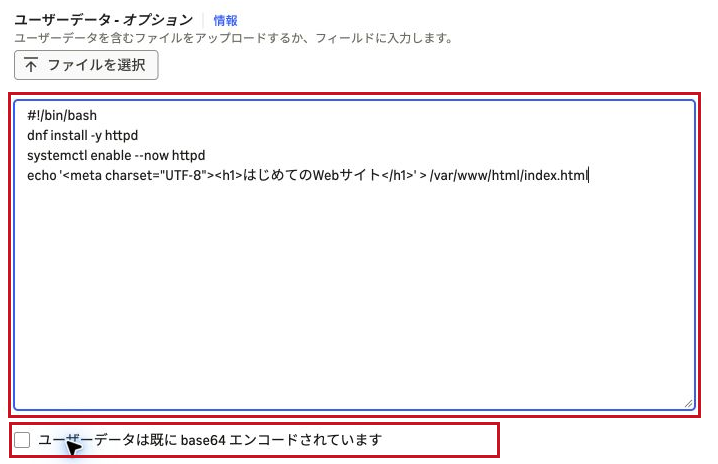
起動時にサーバーが読む命令を入れます。まず写真で入力欄を見つけてから、この手順の4行をコピーします。

上の入力欄に4行を貼り付けます。下の「ユーザーデータは既に base64 エンコードされています」はオフのままにします。

上の「ユーザーデータ」欄に教材の4行を貼る

写真を指で動かして続きを読めます。

「ユーザーデータは既に base64 エンコードされています」は空欄(チェックなし)のまま

写真を指で動かして続きを読めます。
画面全体で場所を確かめる上の入力欄に4行を貼り付けます。下の「ユーザーデータは既に base64 エンコードされています」はオフのままにします。
上の入力欄に4行を貼り付けます。下の「ユーザーデータは既に base64 エンコードされています」はオフのままにします。
画面全体を開く画面出典 AWS日本語コンソール(2026年11月12日撮影)

「#!/bin/bash」から始まる4行をまとめてコピーし、写真の「ユーザーデータ - オプション」の大きな欄に貼り付けます。

#!/bin/bash
dnf install -y httpd
systemctl enable --now httpd
echo '<meta charset="UTF-8"><h1>はじめてのWebサイト</h1>' > /var/www/html/index.html
用語・補足・参考リンク

公式の手順:AWS公式ドキュメントを開く

注釈 高度な詳細=上級者向けの追加設定/ユーザーデータ=起動時に自動実行する命令/スクロール=画面を上下に動かすこと/貼り付け=コピーした文字を入れること

09起動してページを表示

STEP 9:「インスタンスを起動」

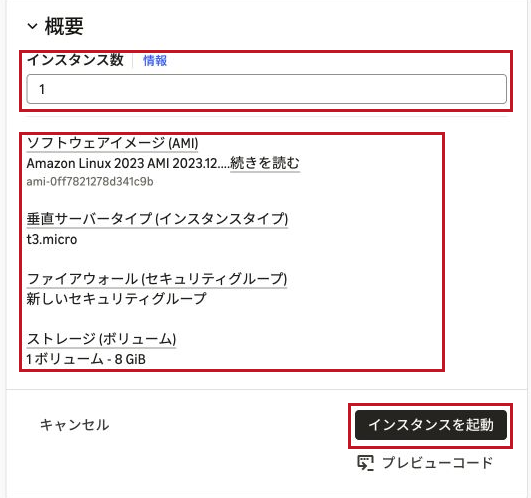
「概要」でサーバーが1台、Amazon Linux 2023、t3.micro、ディスク8 GiBか確認します。
「インスタンスを起動」を1回押します。

片づけ用に控えるもの
起動後に一覧で自分のインスタンスID(i-…)を開きます。「ストレージ」タブのボリュームID(vol-…)と「セキュリティ」タブのセキュリティグループID(sg-…)を、名前・リージョンと一緒に控えます。

「概要」で1台、Amazon Linux 2023、t3.micro、8 GiBを確認し、「インスタンスを起動」を1回だけ押します。

「インスタンス数」は 1 台

写真を指で動かして続きを読めます。

「概要」で Amazon Linux 2023、t3.micro、8 GiB を見比べる

写真を指で動かして続きを読めます。

合っていたら「インスタンスを起動」を1回だけ押す

写真を指で動かして続きを読めます。
画面全体で場所を確かめる「概要」で1台、Amazon Linux 2023、t3.micro、8 GiBを確認し、「インスタンスを起動」を1回だけ押します。
「概要」で1台、Amazon Linux 2023、t3.micro、8 GiBを確認し、「インスタンスを起動」を1回だけ押します。
画面全体を開く画面出典 AWS日本語コンソール(2026年11月12日撮影)
用語・補足・参考リンク

公式の手順:AWS公式ドキュメントを開く

注釈 概要=設定の確認欄/起動=動かし始めること/インスタンスID=サーバーを区別する番号/ステータスチェック=正常かの自動点検

STEP 9:一覧を表示

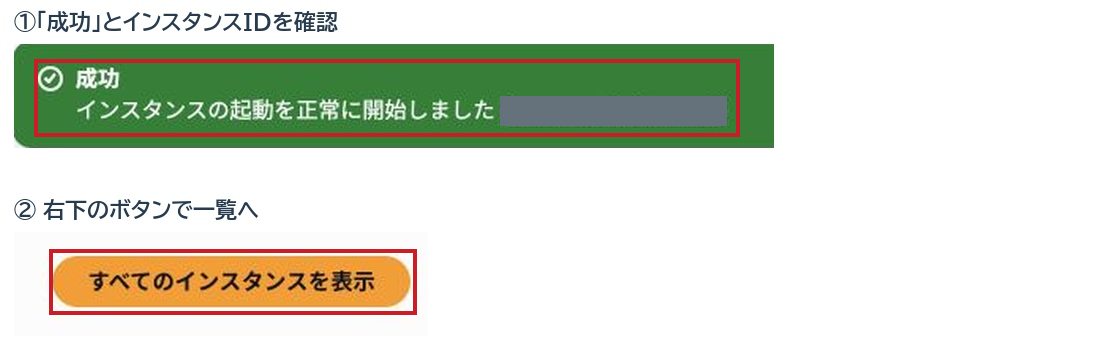
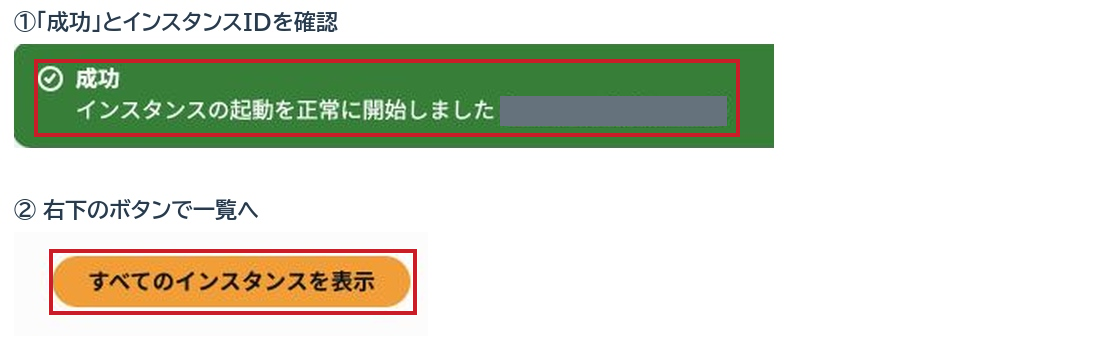
緑色の「成功」欄に i- で始まるインスタンスIDが表示されます。IDを控えます。
画面右下の「すべてのインスタンスを表示」を押して一覧に進みます。

緑色の「成功」を確認し、表示されたインスタンスIDを控えてから「すべてのインスタンスを表示」を選びます。

緑の「成功」を見て、起動したインスタンスの ID を控える

写真を指で動かして続きを読めます。

「すべてのインスタンスを表示」で一覧を開く

写真を指で動かして続きを読めます。
画面全体で場所を確かめる赤枠で示す箇所。緑色の「成功」を確認し、表示されたインスタンスIDを控えてから「すべてのインスタンスを表示」を選びます。
赤枠で示す箇所。緑色の「成功」を確認し、表示されたインスタンスIDを控えてから「すべてのインスタンスを表示」を選びます。
画面全体を開く画面出典 AWS日本語コンソール

ポイント続いて、ステータスチェックの合格を待つの手順を開きます。

用語・補足・参考リンク

公式の手順:AWS公式ドキュメントを開く

注釈 概要=設定の確認欄/起動=動かし始めること/インスタンスID=サーバーを区別する番号/ステータスチェック=正常かの自動点検

STEP 9:ステータスチェックの合格を待つ

対象の行が「実行中」になったら「ステータスチェック」を見ます。
「初期化しています」と出たら待って、一覧上部の丸い矢印で更新します。今回は3/3のチェックに合格しました。

対象の行で「実行中」と、ステータスチェックの全項目が合格した表示を確認します。

インスタンスが「実行中」か見る

写真を指で動かして続きを読めます。

「ステータスチェック」の赤枠を見る。写真の「3/3」は、3つのチェックがすべて合格した印です。

写真を指で動かして続きを読めます。
画面全体で場所を確かめる赤枠で示す箇所。対象の行で「実行中」と、ステータスチェックの全項目が合格した表示を確認します。
赤枠で示す箇所。対象の行で「実行中」と、ステータスチェックの全項目が合格した表示を確認します。
画面全体を開く画面出典 AWS日本語コンソール

ポイント表示されるチェック数はインスタンスの構成によって異なります。

用語・補足・参考リンク

公式の手順:AWS公式ドキュメントを開く

注釈 概要=設定の確認欄/起動=動かし始めること/インスタンスID=サーバーを区別する番号/ステータスチェック=正常かの自動点検

STEP 10:IPアドレスをコピー

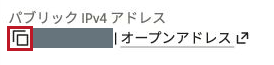
対象のインスタンスを選びます。「パブリック IPv4 アドレス」の下にあるコピーアイコン(重なった四角)を押します。
実習には、自分の画面に表示されたアドレスを使います。

「パブリック IPv4 アドレス」の数字の左にある、四角が重なったコピーアイコンを押します。

画面全体で場所を確かめる「パブリック IPv4 アドレス」の数字の左にある、四角が重なったコピーアイコンを押します。
「パブリック IPv4 アドレス」の数字の左にある、四角が重なったコピーアイコンを押します。
画面全体を開く画面出典 AWS日本語コンソール(2026年11月12日撮影)

ポイント続いて、アドレス欄に入力の手順を開きます。

用語・補足・参考リンク

公式の手順:AWS公式ドキュメントを開く

注釈 パブリックIPv4アドレス=インターネットから見たサーバーの住所/オープンアドレス=その住所をブラウザで開く操作/コピー=文字を複製すること

STEP 10:または「オープンアドレス」

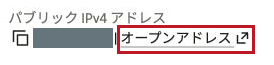
「オープンアドレス」は新しいタブで開くリンクです。HTTPSに切り替わった場合は、「IPアドレスをコピー」のアイコンでIPv4をコピーし、「アドレス欄に入力」の手順で開きます。

「オープンアドレス」は別タブで開くリンクです。HTTPで開くときは、自分の公開IPv4をコピーして使えます。

横に動かすと写真の続きが見えます。
画面全体で場所を確かめる「オープンアドレス」は別タブで開くリンクです。HTTPで開くときは、自分の公開IPv4をコピーして使えます。
「オープンアドレス」は別タブで開くリンクです。HTTPで開くときは、自分の公開IPv4をコピーして使えます。
画面全体を開く画面出典 AWS日本語コンソール(2026年11月12日撮影)

ポイント続いて、アドレス欄に入力の手順を開きます。

用語・補足・参考リンク

公式の手順:AWS公式ドキュメントを開く

注釈 パブリックIPv4アドレス=インターネットから見たサーバーの住所/オープンアドレス=その住所をブラウザで開く操作/コピー=文字を複製すること

STEP 11:アドレス欄に入力

新しいタブのアドレス欄に http:// と入力し、直後に自分のパブリックIPv4を貼り付けて Enter を押します。
入力形式の例 http://203.0.113.25

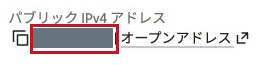
灰色で伏せた位置が自分の公開IPv4です。ブラウザーのアドレス欄に http:// と自分の数字を続けて入力します。

画面全体で場所を確かめる灰色で伏せた位置が自分の公開IPv4です。ブラウザーのアドレス欄に http:// と自分の数字を続けて入力します。
灰色で伏せた位置が自分の公開IPv4です。ブラウザーのアドレス欄に http:// と自分の数字を続けて入力します。
画面全体を開く画面出典 AWS日本語コンソール(2026年11月12日撮影)

ポイント自分のインスタンスの公開IPv4を使います。HTTPSに切り替わる場合は「STEP 11 補足①:最近のブラウザと http」へ進みます。

用語・補足・参考リンク

注釈 ブラウザ=Webページを見るソフト/アドレス欄=URLを入れる欄/http://=暗号化なしの通信/警告=ブラウザが出す注意

STEP 11:表示を確認

ここで見るのは、自分が公開したページです。AWSの設定画面から、自分のサーバーの住所を開いたブラウザーのタブに移ります。写真と同じ見出しが出れば成功です。

「アドレス欄に入力」で入力したURLを開きます。
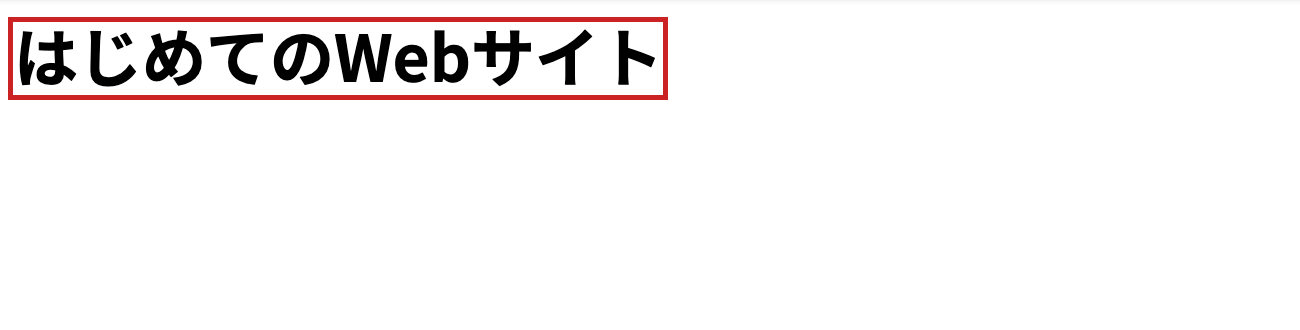
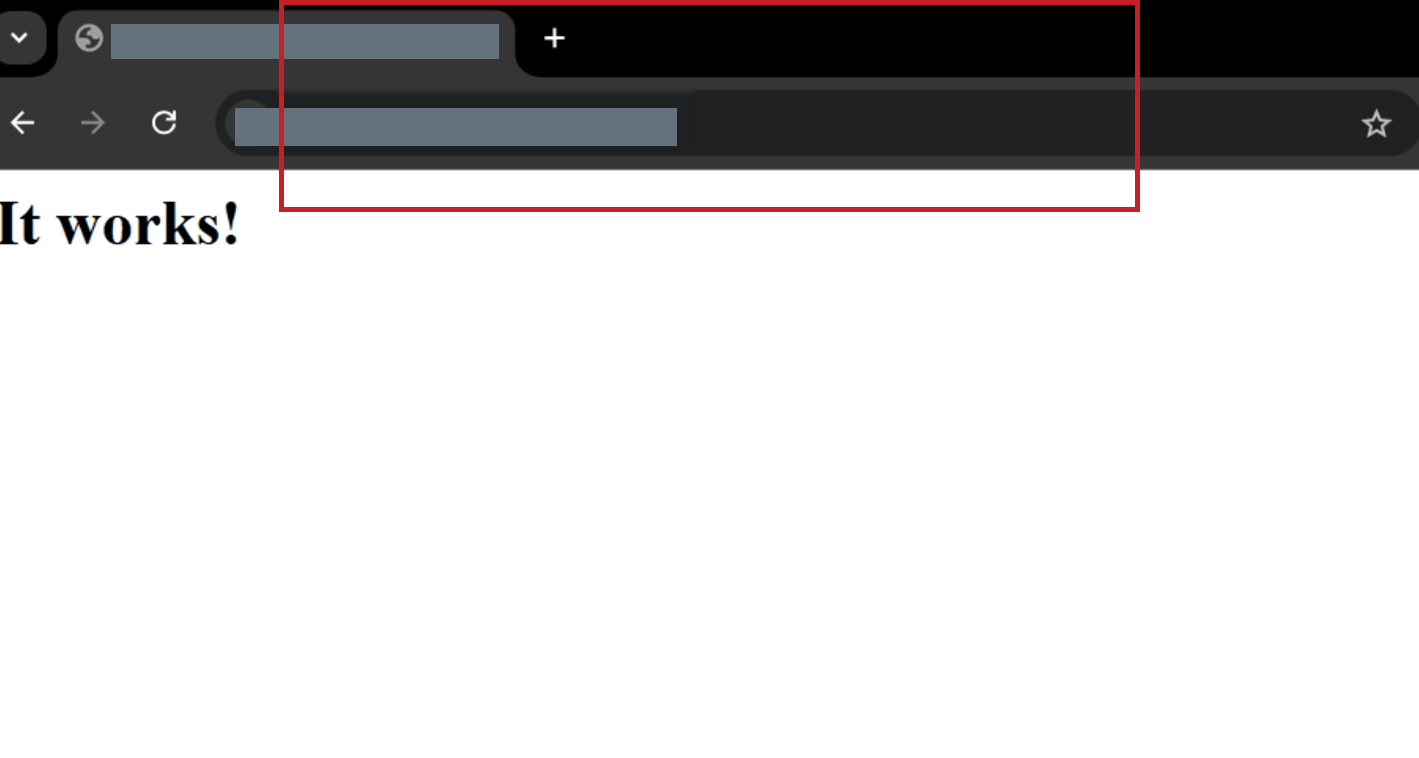
画面左上に赤枠と同じ「はじめてのWebサイト」が表示されたら成功です。

基本編をここで終える方へ「インスタンスを終了」から順にサーバー、ディスク、通信ルールを片づけます。

公開URLで表示された見出し「はじめてのWebサイト」を確認

横に動かすと写真の続きが見えます。
画面全体で場所を確かめる赤枠で示す箇所。公開URLで表示された見出し「はじめてのWebサイト」を確認
赤枠で示す箇所。公開URLで表示された見出し「はじめてのWebサイト」を確認
画面全体を開く画面出典 EC2で公開したページをブラウザーで撮影
用語・補足・参考リンク

注釈 ブラウザ=Webページを見るソフト/アドレス欄=URLを入れる欄/http://=暗号化なしの通信/警告=ブラウザが出す注意

10復習:サーバーの設定

ここから:画面ごとのまとめ(復習用)

ここからは復習用です。すでに起動したサーバーで設定を確認します。同じサーバーをもう1台起動する必要はありません。

リージョンを「東京」にする

画面右上のリージョン名を確認します。地域を変えるときは、ここをクリックして一覧を開きます。
画面例は「アジアパシフィック (東京)」です。

画面上部の現在のリージョンを確認

横に動かすと写真の続きが見えます。
画面全体で場所を確かめる赤枠で示す箇所。画面上部の現在のリージョンを確認
赤枠で示す箇所。画面上部の現在のリージョンを確認
画面全体を開く画面出典 AWS日本語コンソール

ポイント日本に近いほど速いよ。ここを先に東京にしておかないと、あとでサーバーが見つからなくなるので注意!

用語・補足・参考リンク

公式の手順:AWS公式ドキュメントを開く

注釈 コンソール=AWSを操作するWeb画面/リージョン=サーバーを置く地域(東京・バージニア北部など)/ログイン=IDとパスワードで入ること

リージョンの選び方(メニュー)

STEP 2 補足

一覧の「アジアパシフィック」で「東京」を選びます。右にある ap-northeast-1 は東京の地域コードです。
すでに東京なら、このまま先へ進みます。

「アジアパシフィック(東京)」を選ぶ

横に動かすと写真の続きが見えます。
画面全体で場所を確かめる赤枠で示す箇所。「アジアパシフィック(東京)」を選ぶ
赤枠で示す箇所。「アジアパシフィック(東京)」を選ぶ
画面全体を開く画面出典 AWS日本語コンソール

ポイント「ap-northeast-1」が東京の内部名です。URLにも入ります。

用語・補足・参考リンク

公式の手順:AWS公式ドキュメントを開く

注釈 ap-northeast-1=東京リージョンの内部名/アジアパシフィック=アジア・太平洋の地域名

EC2(イーシーツー)を探す

画面上部で「EC2」を検索し、「サービス」の「EC2」をクリックします。
説明に「クラウド内の仮想サーバー」と表示されます。

サービスの検索結果からEC2を選ぶ

横に動かすと写真の続きが見えます。
画面全体で場所を確かめる赤枠で示す箇所。サービスの検索結果からEC2を選ぶ
赤枠で示す箇所。サービスの検索結果からEC2を選ぶ
画面全体を開く画面出典 AWS日本語コンソール

ポイントEC2は「AWSでコンピューターを1台借りる」サービスの名前。Webサーバーの正体はこのEC2だよ。

用語・補足・参考リンク

公式の手順:AWS公式ドキュメントを開く

注釈 EC2=AWSで仮想サーバーを借りるサービス/仮想サーバー=ソフトで作った「1台分のコンピューター」/サービス=AWSが用意する機能の名前

サーバーを作りはじめる

EC2の画面が開いたら、「インスタンスを起動」ボタンを探す
「使用の開始」が表示された場合は「チュートリアルなしで起動」を選ぶと設定画面に進みます。
「インスタンス」=「借りるコンピューター1台」のこと

復習「インスタンスを起動」で起動した人はボタンの位置だけ確認します。同じ名前で起動しても、別のサーバーがもう1台作られます。

EC2ホームの「仮想サーバーを起動」で「インスタンスを起動」を押します。

横に動かすと写真の続きが見えます。
画面全体で場所を確かめるEC2ホームの「仮想サーバーを起動」で「インスタンスを起動」を押します。
EC2ホームの「仮想サーバーを起動」で「インスタンスを起動」を押します。
画面全体を開く画面出典 AWS日本語コンソール(2026年11月12日撮影)

「使用の開始」が表示されたら、右下の「チュートリアルなしで起動」を押して、名前とタグの設定に進みます。

横に動かすと写真の続きが見えます。
画面全体で場所を確かめる「使用の開始」が表示されたら、右下の「チュートリアルなしで起動」を押して、名前とタグの設定に進みます。
「使用の開始」が表示されたら、右下の「チュートリアルなしで起動」を押して、名前とタグの設定に進みます。
画面全体を開く画面出典 AWS日本語コンソール(2026年11月12日撮影)
用語・補足・参考リンク

公式の手順:AWS公式ドキュメントを開く

注釈 ダッシュボード=状況をまとめて見る画面/インスタンス=借りた仮想サーバー1台/起動=サーバーを動かし始めること

名前とOS(基本ソフト)を決める

「名前」に my-first-server と入力します。見分けるために末尾に日付などを付けても構いません。
続いて「クイックスタート」で「Amazon Linux」を選びます(「Amazon Linuxを選ぶ」)。

「名前」に演習用の名前を入力します。後でインスタンスIDと一緒に照合します。

横に動かすと写真の続きが見えます。
画面全体で場所を確かめる「名前」に演習用の名前を入力します。後でインスタンスIDと一緒に照合します。
「名前」に演習用の名前を入力します。後でインスタンスIDと一緒に照合します。
画面全体を開く画面出典 AWS日本語コンソール(2026年11月12日撮影)

ポイント同じ名前を付けても別のインスタンスが作成されます。「インスタンスを起動」で起動済みなら、ここは復習です。

用語・補足・参考リンク

公式の手順:AWS公式ドキュメントを開く

注釈 OS=コンピューターを動かす基本ソフト/AMI=OS入りのサーバーのひな形/Amazon Linux=AWS専用のLinux(OSの一種)/無料利用枠=無料で使える範囲

STEP 5 詳細:AMI(OSが入ったひな形)を選ぶ

「Amazon マシンイメージ (AMI)」を開き、Amazon Linux 2023 の標準AMI(OSのひな形)を選びます。
次に「アーキテクチャ」が「64 ビット (x86)」か確認します(「x86のまま」)。

Amazon Linux 2023のAMIを選ぶ

横に動かすと写真の続きが見えます。
画面全体で場所を確かめる赤枠で示す箇所。Amazon Linux 2023のAMIを選ぶ
赤枠で示す箇所。Amazon Linux 2023のAMIを選ぶ
画面全体を開く画面出典 AWS日本語コンソール

ポイントAMI ID はひな形の識別番号です。リージョンや更新で変わるため、画面例の番号を入力する必要はありません。

用語・補足・参考リンク

公式の手順:AWS公式ドキュメントを開く

注釈 AMI=OS入りのサーバーのひな形/アーキテクチャ=CPUの種類(x86・Arm)/ami-…=AMIを区別する番号

STEP 5 の解説:OSはどれを選ぶ?
OS特徴料金の確認今回
Amazon LinuxAWS公式。軽くて安定。dnfでソフトを入れる標準AMIに追加料金なし◎ これを使う
Ubuntu人気のLinux。apt でソフトを入れるAMIごとに確認△ コマンドが変わる
WindowsおなじみのWindows。画面操作ができるライセンス料を含む× 課金に注意
macOSApple専用機を使う特別メニュー専用ホストの料金× 高額

ポイントOSを選んだあとも、EC2本体・ディスク・公開IPv4の料金を確認します。無料利用の条件はアカウントの作成時期とプランで変わります。

用語・補足・参考リンク

注釈 OS=基本ソフト/Linux=無料で使われるOSの一種/ライセンス料=ソフトの使用料/AMI=OS入りのひな形/dnf・apt=ソフトを入れる道具

サイズと「かぎ」を決める

タイプ:「t3.micro」(小型の仮想サーバー)。利用条件は自分の画面で確認
キーペア:「キーペアなしで続行(推奨されません)」を選ぶ

選んだ後、インスタンスタイプ欄の先頭が t3.micro に変わったことを確かめます。

選択した機種が t3.micro で始まるか確かめる
元の画面で位置を見る選んだ後、インスタンスタイプ欄の先頭が t3.micro に変わったことを確かめます。
画面全体を開く画面出典 AWS日本語コンソール(2026年11月12日撮影)

ポイントキーペアはサーバーに入る「かぎ」。今回は使わないのでなしでOK(本格的に使うときは作ろう)。

用語・補足・参考リンク

公式の手順:AWS公式ドキュメントを開く

注釈 インスタンスタイプ=サーバーの大きさ/vCPU=計算を行う頭脳の数/メモリ=作業机の広さ/キーペア=サーバーに入る鍵/SSH=安全にサーバーへ入る方法

STEP 6 詳細①:インスタンスタイプの一覧

復習です。検索欄と、選んだ機種が表示される欄を見比べます。

上の検索欄に t3.micro と入力し、下に出た t3.micro を選びます。Linuxの時間単価も候補内で確認できます。

検索欄に t3.micro と入れる
候補の t3.micro を選ぶ
元の画面で位置を見る上の検索欄に t3.micro と入力し、下に出た t3.micro を選びます。Linuxの時間単価も候補内で確認できます。
画面全体を開く画面出典 AWS日本語コンソール(2026年11月12日撮影)

選んだ後、インスタンスタイプ欄の先頭が t3.micro に変わったことを確かめます。

選択した機種が t3.micro で始まるか確かめる
元の画面で位置を見る選んだ後、インスタンスタイプ欄の先頭が t3.micro に変わったことを確かめます。
画面全体を開く画面出典 AWS日本語コンソール(2026年11月12日撮影)

選んだ機種の説明を読む

2 vCPU
計算する仕事を担当する部分が2つ。
1 GiB メモリ
作業中のデータを広げておく場所の大きさです。

ポイント選択肢には時間単価が表示されます。自分のプラン・無料枠・クレジットを起動前に確認します。

用語・補足・参考リンク

公式の手順:AWS公式ドキュメントを開く

注釈 インスタンスタイプ=サーバーの大きさ/vCPU=計算する頭脳の数/GiB=メモリの量の単位

STEP 6 詳細②:キーペアの選択
  1. 欄をクリックして一覧を開く
  2. 今回は「キーペアなしで続行(推奨されません)」を選ぶ
  3. 鍵を使いたい場合は「新しいキーペアの作成」

「キーペア名」を開き、「キーペアなしで続行 (推奨されません)」を選びます。基本編のWeb表示にはキーペアを使いません。

横に動かすと写真の続きが見えます。
画面全体で場所を確かめる「キーペア名」を開き、「キーペアなしで続行 (推奨されません)」を選びます。基本編のWeb表示にはキーペアを使いません。
「キーペア名」を開き、「キーペアなしで続行 (推奨されません)」を選びます。基本編のWeb表示にはキーペアを使いません。
画面全体を開く画面出典 AWS日本語コンソール(2026年11月12日撮影)

ポイント基本編のWeb閲覧に鍵は使いません。第4章でブラウザーから接続するときの設定は「発展:サーバーにブラウザから入る」を参照してください。

用語・補足・参考リンク

公式の手順:AWS公式ドキュメントを開く

注釈 キーペア=サーバーに入る鍵/EC2 Instance Connect=ブラウザから入る方法

STEP 6 詳細③:キーペアを作る場合
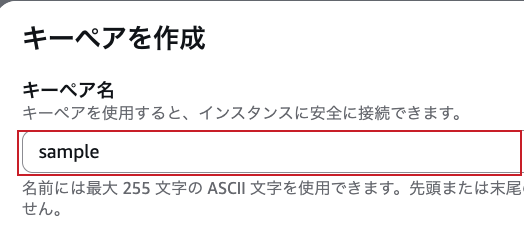
  1. キーペア名を入力(例:my-keypair)
  2. タイプは「RSA」(暗号鍵の方式)
  3. 鍵のファイル形式は .pem。Windowsの接続ソフトPuTTYで使うなら .ppk
  4. 「キーペアを作成」→ ファイルが保存される

赤枠は「キーペア名」の入力欄です。新しくキーペアを作成する場合に、自分で決めた名前を入力します。

横に動かすと写真の続きが見えます。
画面全体で場所を確かめる赤枠で示す箇所。赤枠は「キーペア名」の入力欄です。新しくキーペアを作成する場合に、自分で決めた名前を入力します。
赤枠で示す箇所。赤枠は「キーペア名」の入力欄です。新しくキーペアを作成する場合に、自分で決めた名前を入力します。
画面全体を開く画面出典 DevelopersIO

ポイント【注意】ダウンロードは1回だけ。安全な場所に保管し、絶対に公開しない。

用語・補足・参考リンク

公式の手順:AWS公式ドキュメントを開く

注釈 RSA・ED25519=鍵の方式/.pem=鍵のファイル形式(Mac/Linux)/.ppk=PuTTY用の形式/プライベートキー=自分だけが持つ秘密の鍵

STEP 6 の解説:サイズとキーペア

サイズ(インスタンスタイプ)

t3.micro は2 vCPU・1 GiBメモリです。インスタンスタイプによって性能と料金が変わります。

キーペア(かぎ)

SSH用の公開鍵と秘密鍵の組です。基本編はHTTPでの公開が目的なので、キーペアを作成しなくても進められます。

ポイント起動時にプランと費用を確認します。第4章のブラウザー接続では保存した秘密鍵を使いません。

用語・補足・参考リンク

注釈 vCPU=計算する頭脳の数/メモリ=作業机の広さ/SSH=サーバーに入る安全な方法/EC2 Instance Connect=ブラウザから入る方法/ダウンロード=ファイルを手元に保存

ネットワーク:HTTPを許可する

「インターネットからの HTTP トラフィックを許可」にチェックを入れます。
画像と同じく、HTTP(Web閲覧用の80番)だけがオンで、SSHとHTTPSがオフであることを確かめたら、セキュリティグループの確認に進みます。

「インターネットからの HTTP トラフィックを許可」だけをオンにします。上のSSH・HTTPSはオフです。

横に動かすと写真の続きが見えます。
画面全体で場所を確かめる「インターネットからの HTTP トラフィックを許可」だけをオンにします。上のSSH・HTTPSはオフです。
「インターネットからの HTTP トラフィックを許可」だけをオンにします。上のSSH・HTTPSはオフです。
画面全体を開く画面出典 AWS日本語コンソール(2026年11月12日撮影)

ポイントここは「お店のドアを開ける」ステップ。✓を入れ忘れると、ブラウザからサイトが見えないよ!(HTTPS は今回はなしでOK)

用語・補足・参考リンク

公式の手順:AWS公式ドキュメントを開く

注釈 セキュリティグループ=通信を通す・止めるファイアウォール/HTTP=Webページをやりとりする約束事/トラフィック=通信のこと/ポート=通信の入口の番号

STEP 7 詳細①:セキュリティグループを作る

「セキュリティグループを作成」を選ぶと、下に新しいグループ名が表示されます。自動で付く名前は launch-wizard-1 など、環境によって変わります。
片づけで特定できるように、自分のグループ名を控えます。

「パブリック IP の自動割り当て」が「有効化」で、「セキュリティグループを作成」が選択されていることを確認します。

「パブリック IP の自動割り当て」が「有効化」か見る

写真を指で動かして続きを読めます。

「セキュリティグループを作成」に印があるか見る

写真を指で動かして続きを読めます。
画面全体で場所を確かめる「パブリック IP の自動割り当て」が「有効化」で、「セキュリティグループを作成」が選択されていることを確認します。
「パブリック IP の自動割り当て」が「有効化」で、「セキュリティグループを作成」が選択されていることを確認します。
画面全体を開く画面出典 AWS日本語コンソール(2026年11月12日撮影)

ポイント撮影例の「パブリック IP の自動割り当て」は「有効化」です。受信を許可するのはHTTPだけです(「HTTPにチェックを入れる」)。

用語・補足・参考リンク

公式の手順:AWS公式ドキュメントを開く

注釈 セキュリティグループ=通信を通す・止めるファイアウォール/トラフィック=通信/任意の場所=0.0.0.0/0=世界中からという意味

STEP 7 詳細②:ストレージ(ディスク)

赤枠で容量 8 GiB と gp3(汎用SSD)を確認します。
この演習は8 GiBを1台に使用します。無料利用の条件は、アカウント作成日とプランで異なります。

容量が 8 GiB、ボリュームタイプが gp3 であることを確認します。

横に動かすと写真の続きが見えます。
画面全体で場所を確かめる容量が 8 GiB、ボリュームタイプが gp3 であることを確認します。
容量が 8 GiB、ボリュームタイプが gp3 であることを確認します。
画面全体を開く画面出典 AWS日本語コンソール(2026年11月12日撮影)

ポイント大きくするほど料金が上がります。練習では8GiBのままで十分です。

用語・補足・参考リンク

公式の手順:AWS公式ドキュメントを開く

注釈 ストレージ=データを保存する場所/EBS=サーバーのディスク/gp3=汎用SSDの種類/GiB=容量の単位/ルートボリューム=OSが入るディスク

STEP 7 の解説:セキュリティグループ
ルールポートソース(誰から)意味今回
SSH22許可ルールなしサーバーを管理するための入口基本編では許可しない
HTTP800.0.0.0/0(世界中)Webページを見せる入口✓ 許可する
HTTPS443—暗号化したWebページの入口許可しない

0.0.0.0/0 って?

「世界中のどこからでも」という意味。Webページは誰でも見られるように、HTTPは世界中に開ける。

SSHを世界に開けるリスク

基本編はHTTPのみです。第4章でブラウザー接続するときは、東京のEC2 Instance Connect用プレフィックスリストをSSHの送信元にします。

用語・補足・参考リンク

注釈 ソース=通信を許可する相手/インバウンド=外から入る通信/ポート=入口の番号/0.0.0.0/0=世界中のどこからでも/ファイアウォール=通信を守る壁

11復習:起動から表示まで

STEP 8 準備:「高度な詳細」を開く

STEP 8 準備

  1. 画面を下までスクロール
  2. 「▶ 高度な詳細」をクリックして展開
  3. さらに下に進むと「ユーザーデータ」欄がある

起動画面の「高度な詳細」を展開

横に動かすと写真の続きが見えます。
画面全体で場所を確かめる赤枠で示す箇所。起動画面の「高度な詳細」を展開
赤枠で示す箇所。起動画面の「高度な詳細」を展開
画面全体を開く画面出典 AWS日本語コンソール

ポイント「高度な詳細」はたたまれています。クリックしないと見えません。

用語・補足・参考リンク

公式の手順:AWS公式ドキュメントを開く

注釈 高度な詳細=上級者向けの追加設定/スクロール=画面を上下に動かすこと/展開=閉じている部分を開くこと

ユーザーデータ:自動セットアップ

この写真で貼り付け先を確認し、下の4行をまとめてコピーします。

上の入力欄に4行を貼り付けます。下の「ユーザーデータは既に base64 エンコードされています」はオフのままにします。

上の「ユーザーデータ」欄に教材の4行を貼る

写真を指で動かして続きを読めます。

「ユーザーデータは既に base64 エンコードされています」は空欄(チェックなし)のまま

写真を指で動かして続きを読めます。
画面全体で場所を確かめる上の入力欄に4行を貼り付けます。下の「ユーザーデータは既に base64 エンコードされています」はオフのままにします。
上の入力欄に4行を貼り付けます。下の「ユーザーデータは既に base64 エンコードされています」はオフのままにします。
画面全体を開く画面出典 AWS日本語コンソール(2026年11月12日撮影)

貼り付ける文章(コピーしてね)

#!/bin/bash
dnf install -y httpd
systemctl enable --now httpd
echo '<meta charset="UTF-8"><h1>はじめてのWebサイト</h1>' > /var/www/html/index.html

2行目はソフトの導入、3行目はサービスの起動、4行目は表示するページの作成です。
4行をコピーしたら、「ユーザーデータに貼る」の貼り付け手順へ戻ります。

用語・補足・参考リンク

公式の手順:AWS公式ドキュメントを開く

注釈 ユーザーデータ=起動時に自動実行する命令メモ/スクリプト=命令を並べたもの/httpd=Webサーバーのソフト(Apache)/dnf=ソフトを入れる道具/HTML=Webページを書く言語

STEP 8 の解説:4行のコマンドを読み解く
行コマンド意味(やさしく)
1#!/bin/bash「これから命令を書くよ」という合図(シェルスクリプト)
2dnf install -y httpdWebサーバーのソフト「httpd(Apache)」をインストール
3systemctl enable --now httpdhttpdを今すぐ起動し、サーバー再起動後も自動で動くようにする
4echo '…' > /var/www/html/index.htmlページの中身(HTML)を、公開フォルダの index.html に書き込む

/var/www/html とは?

httpdが「公開する」ファイルを置く場所。ここに置いたファイルがWebで見られる。

<meta charset="UTF-8"> とは?

「この文字は日本語を含むUTF-8だよ」とブラウザに伝える合図。ないと文字化けする(F5)。

用語・補足・参考リンク

注釈 コマンド=文字で出す命令/シェルスクリプト=命令を並べたファイル/Apache=代表的なWebサーバーソフト/UTF-8=世界共通の文字コード/HTML=Webページを書く言語

いよいよ起動!

初めて起動するときは、台数・AMI・機種・料金条件を確認し、「インスタンスを起動」を1回押します。
「インスタンスを起動」で起動済みなら、既存の1台を一覧で確認します。

「概要」で1台、Amazon Linux 2023、t3.micro、8 GiBを確認し、「インスタンスを起動」を1回だけ押します。

「インスタンス数」は 1 台

写真を指で動かして続きを読めます。

「概要」で Amazon Linux 2023、t3.micro、8 GiB を見比べる

写真を指で動かして続きを読めます。

合っていたら「インスタンスを起動」を1回だけ押す

写真を指で動かして続きを読めます。
画面全体で場所を確かめる「概要」で1台、Amazon Linux 2023、t3.micro、8 GiBを確認し、「インスタンスを起動」を1回だけ押します。
「概要」で1台、Amazon Linux 2023、t3.micro、8 GiBを確認し、「インスタンスを起動」を1回だけ押します。
画面全体を開く画面出典 AWS日本語コンソール(2026年11月12日撮影)

ポイント「成功」は起動を受け付けた合図です。続いて状態とWebページの表示を確認します。

用語・補足・参考リンク

公式の手順:AWS公式ドキュメントを開く

注釈 概要=設定内容の確認欄/起動=サーバーを動かし始めること/インスタンス数=作るサーバーの台数/無料利用枠=無料で使える範囲

STEP 9 結果:起動に成功した画面

STEP 9 結果

緑色の「成功」欄に i- で始まるインスタンスIDが表示されます。IDを控えます。
画面右下の「すべてのインスタンスを表示」を押して一覧に進みます。

緑色の「成功」とインスタンスIDを確認し、「すべてのインスタンスを表示」で一覧を開きます。復習では、起動済みのインスタンスを使います。

緑の「成功」を見て、起動したインスタンスの ID を控える

写真を指で動かして続きを読めます。

「すべてのインスタンスを表示」で一覧を開く

写真を指で動かして続きを読めます。
画面全体で場所を確かめる赤枠で示す箇所。緑色の「成功」とインスタンスIDを確認し、「すべてのインスタンスを表示」で一覧を開きます。復習では、起動済みのインスタンスを使います。
赤枠で示す箇所。緑色の「成功」とインスタンスIDを確認し、「すべてのインスタンスを表示」で一覧を開きます。復習では、起動済みのインスタンスを使います。
画面全体を開く画面出典 AWS日本語コンソール

ポイントエラー(赤い表示)が出たら、内容を読んで設定を直します(F11など)。

用語・補足・参考リンク

公式の手順:AWS公式ドキュメントを開く

注釈 インスタンスID=サーバーを区別する番号(i-…)/バナー=画面上部のお知らせ表示/エラー=失敗の表示

起動後に裏で起きていること

STEP 9 補足

対象の行が「実行中」になったら「ステータスチェック」を見ます。
「初期化しています」と出たら待って、一覧上部の丸い矢印で更新します。今回は3/3のチェックに合格しました。

「実行中」とステータスチェックの合格数を確認します。

インスタンスが「実行中」か見る

写真を指で動かして続きを読めます。

「ステータスチェック」の赤枠を見る。写真の「3/3」は、3つのチェックがすべて合格した印です。

写真を指で動かして続きを読めます。
画面全体で場所を確かめる赤枠で示す箇所。「実行中」とステータスチェックの合格数を確認します。
赤枠で示す箇所。「実行中」とステータスチェックの合格数を確認します。
画面全体を開く画面出典 AWS日本語コンソール

ポイントすべてのチェックが合格してからWebページを開きます。

用語・補足・参考リンク

公式の手順:AWS公式ドキュメントを開く

注釈 ステータスチェック=サーバーが正常かの自動点検/初期化=起動後の準備/保留中(pending)=起動の準備中/実行中(running)=動作している状態

サーバーの「住所」を見つける

左メニューの「インスタンス」→ 作ったサーバーをクリック
「実行中」になるまで待つ
「パブリック IPv4 アドレス」(インターネットから接続するための住所)が、サーバーの住所

「パブリック IPv4 アドレス」の数字の左にある、四角が重なったコピーアイコンを押します。

画面全体で場所を確かめる「パブリック IPv4 アドレス」の数字の左にある、四角が重なったコピーアイコンを押します。
「パブリック IPv4 アドレス」の数字の左にある、四角が重なったコピーアイコンを押します。
画面全体を開く画面出典 AWS日本語コンソール(2026年11月12日撮影)

ポイントアドレスをコピーします。ブラウザーのアドレス欄に http:// を入力し、その直後にコピーした数字を貼り付けて、Enter(確定)を押します。

用語・補足・参考リンク

公式の手順:AWS公式ドキュメントを開く

注釈 パブリックIPv4アドレス=インターネットから見たサーバーの住所/IPv4=4つの数字で書く住所の方式/オープンアドレス=その住所をブラウザで開く操作

STEP 10 補足:セキュリティタブで設定を確認

STEP 10 補足

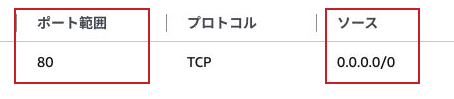
対象インスタンスの「セキュリティ」タブを開きます。「インバウンドルール」(外から受け付ける通信)で、ポート範囲 80、プロトコル TCP、ソース 0.0.0.0/0 を確認します。

「ポート範囲」が 80(HTTP)、「ソース」が 0.0.0.0/0(すべてのIPv4)か確認します。

「ポート範囲」は 80(Webの入口)

写真を指で動かして続きを読めます。

「ソース」は 0.0.0.0/0(すべてのIPv4から)

写真を指で動かして続きを読めます。
画面全体で場所を確かめる赤枠で示す箇所。「ポート範囲」が 80(HTTP)、「ソース」が 0.0.0.0/0(すべてのIPv4)か確認します。
赤枠で示す箇所。「ポート範囲」が 80(HTTP)、「ソース」が 0.0.0.0/0(すべてのIPv4)か確認します。
画面全体を開く画面出典 AWS日本語コンソール

ポイント80番がない=F2(ぐるぐる)の原因。ここで確認できます。

用語・補足・参考リンク

公式の手順:AWS公式ドキュメントを開く

注釈 タブ=画面内の切り替え見出し/インバウンド=外から入る通信/ポート80=HTTPの入口

ブラウザで開いてみよう

新しいタブのアドレス欄に http:// と、自分のEC2の公開IPv4を入力し、Enter(確定)を押します。
赤枠の見出し「はじめてのWebサイト」を確認します。

公開URLを確認するには自分のブラウザーのアドレス欄にある数字を、「IPアドレスをコピー」でコピーした公開IPv4と照合します。

公開URLで表示された見出し「はじめてのWebサイト」を確認

横に動かすと写真の続きが見えます。
画面全体で場所を確かめる赤枠で示す箇所。公開URLで表示された見出し「はじめてのWebサイト」を確認
赤枠で示す箇所。公開URLで表示された見出し「はじめてのWebサイト」を確認
画面全体を開く画面出典 EC2で公開したページをブラウザーで撮影
用語・補足・参考リンク

注釈 ブラウザ=Webページを見るソフト/URL=ページの住所/HTTP=通信の約束事/「保護されていない通信」=暗号化されていない表示

12任意:HTTPS・ログ・停止

STEP 11 補足①:最近のブラウザと http

STEP 11 補足

ブラウザーによっては、HTTPのサイトをHTTPSで開こうとします。
自分の演習サーバーのIPv4アドレスを確認し、http:// を明記して開きます。
HTTPSで配信したい場合は、独自ドメインを使わずにHTTPSで表示する方法を開きます。

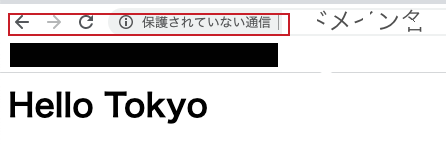
ブラウザーの「保護されていない通信」は、HTTPで開いていることを示します。

横に動かすと写真の続きが見えます。
画面全体で場所を確かめる赤枠で示す箇所。ブラウザーの「保護されていない通信」は、HTTPで開いていることを示します。
赤枠で示す箇所。ブラウザーの「保護されていない通信」は、HTTPで開いていることを示します。
画面全体を開く画面出典 DevelopersIO

ポイント組織のブラウザーがHTTPを制限している場合、サイトが正常でも画面を開けないことがあります。制限は管理者に確認します。

用語・補足・参考リンク

注釈 HTTPS=暗号化されたWeb通信/警告ページ(インタースティシャル)=本題の前に出る注意画面/自動切り替え=httpをhttpsに自動で変える機能/自己責任=危険を理解して自分で進むこと

STEP 11 補足②:HTTPSで見る近道(独自ドメイン不要)

STEP 11 補足

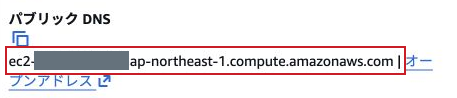
インスタンス概要の「パブリック DNS」でDNS名(外部からサーバーを指定する名前)をコピーします。
CloudFrontのオリジン(配信元)にこの名前を指定し、発行された cloudfront.net のURLを使います。

「パブリック DNS」に表示された自分のEC2の名前をコピーします。

横に動かすと写真の続きが見えます。
画面全体で場所を確かめる赤枠で示す箇所。「パブリック DNS」に表示された自分のEC2の名前をコピーします。
赤枠で示す箇所。「パブリック DNS」に表示された自分のEC2の名前をコピーします。
画面全体を開く画面出典 AWS日本語コンソール

ポイントここから「STEP 11 補足⑤:HTTPSで表示されたか確認」までは任意のHTTPS配信です。設定前にCloudFrontの利用条件と費用を確認します。

用語・補足・参考リンク

注釈 CloudFront=世界中に速く配るCDN(標準のHTTPS証明書付き)/パブリックIPv4 DNS=IPの代わりに使える名前/オリジン=元のサーバー/CDN=コピー置き場で配る仕組み

STEP 11 補足③:CloudFrontの設定

STEP 11 補足

「オリジンタイプ」で「Other」(その他の配信元)を選び、「カスタムオリジン」にEC2のパブリックIPv4 DNSを入力します。
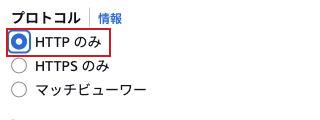
「オリジン設定のカスタマイズ」を選び、「プロトコル」を「HTTP のみ」(配信元とは暗号化せずに通信)にします。
閲覧者のHTTP通信はHTTPSにリダイレクトする設定にし、内容を確認して配信を作成します。

「カスタムオリジン」に自分のEC2のパブリックIPv4 DNS名を入力します。

横に動かすと写真の続きが見えます。
画面全体で場所を確かめる画面1 赤枠で示す箇所。「カスタムオリジン」に自分のEC2のパブリックIPv4 DNS名を入力します。
画面1 赤枠で示す箇所。「カスタムオリジン」に自分のEC2のパブリックIPv4 DNS名を入力します。
画面全体を開く画面出典 AWS 日本語コンソール

「プロトコル」で「HTTP のみ」を選びます。ここはCloudFrontからEC2までの通信設定です。

画面全体で場所を確かめる画面2 赤枠で示す箇所。「プロトコル」で「HTTP のみ」を選びます。ここはCloudFrontからEC2までの通信設定です。
画面2 赤枠で示す箇所。「プロトコル」で「HTTP のみ」を選びます。ここはCloudFrontからEC2までの通信設定です。
画面全体を開く画面出典 AWS 日本語コンソール

ポイントサーバー側(EC2)はHTTPのままでOK。ブラウザとCloudFrontの間がHTTPSになります。

用語・補足・参考リンク

公式の手順:AWS公式ドキュメントを開く

注釈 ディストリビューション=CloudFrontの配信設定/リダイレクト=別のURLへ自動で案内/ビューアー=見る人(ブラウザ)/オリジンプロトコル=CloudFrontから元サーバーへの通信方式

STEP 11 補足④:配信の準備ができるのを待つ

STEP 11 補足

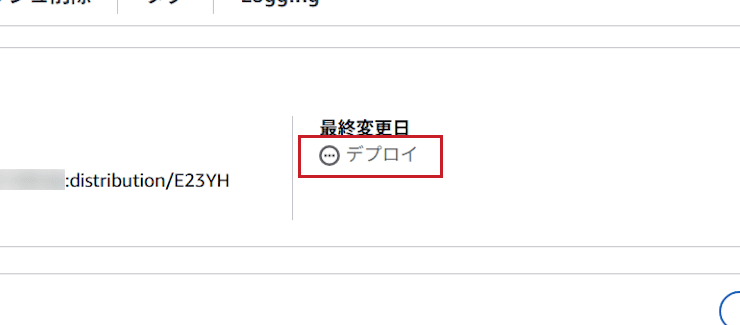
確認するのは「最終変更日」の処理中の表示です。処理が完了し、日時が表示されるまで待ちます。
配信が有効であることを確認し、配信用ドメイン名をコピーします。先頭に https:// を付けて開きます。

「最終変更日」欄の配信状態を確認します。デプロイ(設定を各配信拠点に反映する処理)が終わるまで待ちます。

横に動かすと写真の続きが見えます。
画面全体で場所を確かめる赤枠で示す箇所。「最終変更日」欄の配信状態を確認します。デプロイ(設定を各配信拠点に反映する処理)が終わるまで待ちます。
赤枠で示す箇所。「最終変更日」欄の配信状態を確認します。デプロイ(設定を各配信拠点に反映する処理)が終わるまで待ちます。
画面全体を開く画面出典 DevelopersIO

ポイント「デプロイ中」に開いても、表示されないことがあります。慌てずに待ちましょう。

用語・補足・参考リンク

公式の手順:AWS公式ドキュメントを開く

注釈 デプロイ=設定を世界中に反映する作業/ドメイン名=d…cloudfront.net のような配信用の名前/有効=使える状態

STEP 11 補足⑤:HTTPSで表示されたか確認

STEP 11 補足

  1. 自分の配信用ドメイン名を https:// で開きます。
  2. アドレス欄のサイト情報で接続を確認します。
  3. 自分のページの見出しが表示されれば成功です。

ブラウザーのアドレス欄に、自分のCloudFrontの配信用ドメイン名が表示されていることを確認します。 配信先を識別する部分は伏せています。自分のドメイン名を使います。

横に動かすと写真の続きが見えます。
画面全体で場所を確かめる赤枠で示す箇所。ブラウザーのアドレス欄に、自分のCloudFrontの配信用ドメイン名が表示されていることを確認します。
赤枠で示す箇所。ブラウザーのアドレス欄に、自分のCloudFrontの配信用ドメイン名が表示されていることを確認します。
画面全体を開く画面出典 DevelopersIO

ポイント画像の It works! は「動作しています」という掲載例です。教材のHTMLでは「はじめてのWebサイト」と表示されます。

用語・補足・参考リンク

公式の手順:AWS公式ドキュメントを開く

注釈 鍵マーク=暗号化された通信の印/HTTPS=暗号化されたHTTP/CloudFront経由=CloudFrontを通してアクセスすること

STEP 11 補足⑥:サーバーの中でWebが動いているか確認
  1. 先に「発展:サーバーにブラウザから入る」で、ブラウザー接続用のSSHを設定して端末を開きます。
  2. sudo systemctl status httpd を入力します。
  3. active (running) は稼働中です。結果を閉じるには q を押します。

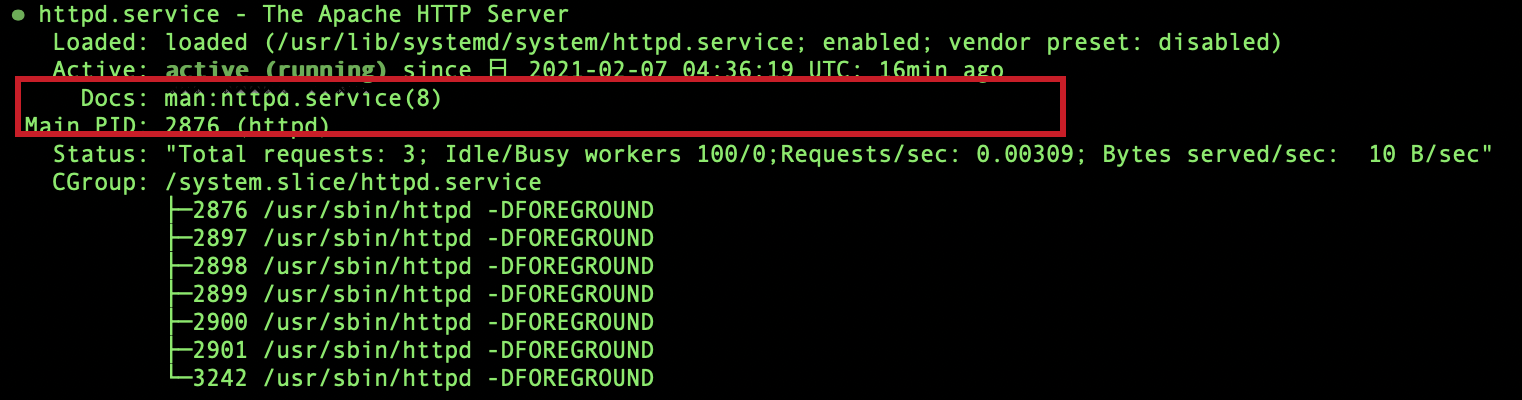
端末の Active: active (running) は、Apacheが起動中という意味です。

横に動かすと写真の続きが見えます。
画面全体で場所を確かめる赤枠で示す箇所。端末の Active: active (running) は、Apacheが起動中という意味です。
赤枠で示す箇所。端末の Active: active (running) は、Apacheが起動中という意味です。
画面全体を開く画面出典 Qiita

ポイントステータスチェック合格とApacheの起動完了は別です。active (running) にならない場合は「STEP 11 補足⑦:起動時のログで原因を確認」の起動ログを確認します。

用語・補足・参考リンク

公式の手順:AWS公式ドキュメントを開く

注釈 systemctl=サービスを管理するコマンド/status=状態の表示/active (running)=動いている状態/httpd=Webサーバーのソフト/サービス=裏で動き続けるプログラム

STEP 11 補足⑦:起動時のログで原因を確認
  1. コマンド:sudo tail -n 20 /var/log/cloud-init-output.log
  2. 「Complete!」→ ソフトのインストール成功
  3. 「Cloud-init … finished」→ 起動時の処理が完了
  4. エラーなら、赤字の内容を読む

起動ログの finished(処理完了)を確認します。画像はAmazon Linux 2の例です。

横に動かすと写真の続きが見えます。
画面全体で場所を確かめる赤枠で示す箇所。起動ログの finished(処理完了)を確認します。画像はAmazon Linux 2の例です。
赤枠で示す箇所。起動ログの finished(処理完了)を確認します。画像はAmazon Linux 2の例です。
画面全体を開く画面出典 DevelopersIO

ポイントユーザーデータの結果は、このログに残ります。失敗の原因探しの第一歩です。

用語・補足・参考リンク

公式の手順:AWS公式ドキュメントを開く

注釈 ログ=動作の記録/tail=ファイルの最後の部分を表示/cloud-init=起動時の設定を実行する仕組み/Complete!=インストール完了の表示

STEP 11 補足⑧:アクセスログを見てみよう

接続した端末で sudo tail -n 3 /var/log/httpd/access_log を実行し、直近3行を表示します。
表示例は HEAD(見出し情報の取得)と 200(成功)です。ブラウザーでページを開くと GET(ページの取得)が記録されます。

アクセスログの 200 はHTTPリクエストが成功したことを示します。

横に動かすと写真の続きが見えます。
画面全体で場所を確かめる赤枠で示す箇所。アクセスログの 200 はHTTPリクエストが成功したことを示します。
赤枠で示す箇所。アクセスログの 200 はHTTPリクエストが成功したことを示します。
画面全体を開く画面出典 iret.media

ポイント自分のIPが記録されていれば、ブラウザの通信がサーバーに届いている証拠です。

用語・補足・参考リンク

公式の手順:AWS公式ドキュメントを開く

注釈 アクセスログ=訪問の記録/200=成功のステータス/404=ページが見つからない/favicon=ブラウザのタブに出る小さなアイコン/ステータスコード=結果を表す数字

運用操作:サーバーを停止する・開始する

運用操作

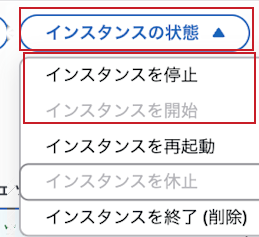
対象を選び、「インスタンスの状態」を開きます。
停止するときは「インスタンスを停止」、停止後に起動するときは「インスタンスを開始」を選びます。
停止後に起動したら、パブリックIPv4アドレスを再確認します。

「インスタンスの状態」から停止または開始を選ぶ

横に動かすと写真の続きが見えます。
画面全体で場所を確かめる赤枠で示す箇所。「インスタンスの状態」から停止または開始を選ぶ
赤枠で示す箇所。「インスタンスの状態」から停止または開始を選ぶ
画面全体を開く画面出典 DevelopersIO

ポイント停止中もディスク(EBS)の料金は続きます。使わないなら「終了」。

用語・補足・参考リンク

公式の手順:AWS公式ドキュメントを開く

注釈 停止=電源OFF(残る)/開始=電源ON/再起動=電源を入れ直す/休止=メモリの内容を保存して停止

実習の完了チェック(第2章)
  • アカウントを作り、コンソールにサインインした
  • サインイン後に予算通知を設定した
  • リージョンを「東京」にした
  • EC2を起動した(t3.micro・Amazon Linux・HTTP許可)
  • ユーザーデータを貼り付けた(4行)
  • ステータスチェックが「全項目合格」になった
  • HTTPで自分のページが表示された
  • 任意:HTTPS配信やサーバー内のログを確認した

第2章の確認問題

図や写真を見て、答えを一つ選ぼう。ちがっても大丈夫。「手がかりを見直す」で同じ図に戻り、何度でも選び直せるよ。

問1この設定で、外からページを見たい人のために通したのは、どの通信?

EC2で通信の入口を選ぶ画面
見るところ左の四角に印がある行だけを、右へ読もう。HTTP と HTTPS は、最後の S が違うよ。
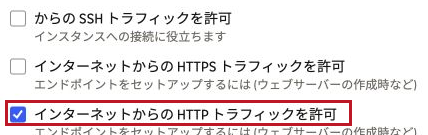
三つのチェック欄のうち、HTTPだけにチェックがある。SSHとHTTPSは空欄。
三つのチェック欄のうち、HTTPだけにチェックがある。SSHとHTTPSは空欄。赤いわくの文字を大きく見る大きく見るのを終わる

指で写真を横に動かすと、わくの続きが読めるよ。読めたら下の「答えを選ぶ」へ。

三つのチェック欄のうち、HTTPだけにチェックがある。SSHとHTTPSは空欄。

上から順に SSH、HTTPS、HTTP。左の四角が空か、チェックがあるかを見比べよう。

画面を拡大画面出典 AWS日本語コンソール(2026年11月12日撮影)
答えを選ぶ ↓
SSH(サーバーを操作する通信)
もう一度、見てみよう

上の SSH の四角を見てみよう。空っぽなら選ばれていないよ。印がついた四角から右へ読もう。

手がかりを見直す
HTTPS(暗号で守るWebの通信)
もう一度、見てみよう

真ん中の HTTPS の四角は空だね。印のある行の名前を、最後に S がつくかどうかまで読もう。

手がかりを見直す
HTTP(ページを受け取る通信)
正解!

チェックがあるのは一番下の「インターネットからの HTTP トラフィックを許可」です。これで基本編のWeb用の入口を通せます。

教材で確かめる「STEP 7:HTTPにチェックを入れる」

問2同じサーバーで実習を続けるなら、次に何をする?

練習用サーバーのメモと、今の画面の例
見るところ表を上から読もう。「電源が入った」「点検が終わった」「見出しが見えた」は別々の目印だよ。
見たところ書かれていること
起動直後の一覧インスタンスの状態:実行中
点検の欄ステータスチェック:初期化しています
ブラウザー見出しはまだ出ていない
答えを選ぶ ↓
点検が終わるのを待ち、住所を開いて見出しを確かめる
正解!

「実行中」は電源が入った目印です。「初期化しています」はまだ点検の途中。点検に合格したら、自分のサーバーの住所をブラウザーで開いて、見出しが届くかを確かめます。

同じ名前でもう1台起動する
もう一度、見てみよう

一番上には「実行中」とあるね。すでにある1台で続けたいときは、真ん中の点検の欄を次に見よう。

手がかりを見直す
「実行中」を見て、公開できたと記録する
もう一度、見てみよう

一番下のブラウザーの行を見よう。電源が入っても、ページが届いたかはまだ分からないよ。

手がかりを見直す
教材で確かめる「STEP 9:ステータスチェックの合格を待つ」