
XEROTTA株式会社キャリア・教育に戻る
採用情報・キャリア / 実務につなげるOJT / 第5章

第5章 / 応用

DNSで名前と住所を結ぶ

長い数字を覚えなくても、学校のサイトを名前で開けるのはなぜでしょう。

本文を順に読む
写真で考えてみよう

学校が引っ越したら、何を書き替える?

学校の名前が同じでも、案内帳の住所は新しくする必要があります。DNS(ディーエヌエス)はサイトの名前から数字の住所などを調べるしくみです。

名前にIPv4(数字の住所)を結びつける種類はどれ?

答えを見る

赤枠の「A」です。名前と住所の組を、案内帳の1行のように登録します。

この画面の手順を読む →
赤枠で示す箇所。「レコードタイプ」で「A」(ドメイン名をIPv4アドレスに対応付けるレコード)を選びます。
赤枠 「レコードタイプ」で「A」(ドメイン名をIPv4アドレスに対応付けるレコード)を選びます。 画像を拡大画面出典 DevelopersIO
この章の流れを図で見る
第5章の見取り図

名前からサイトにたどり着くまで

長い数字の住所を覚えなくても、DNSという案内役が、名前に合う住所を探します。

  1. 01名前を入れる

    たとえば www.example.com。人が覚えやすい名前です。

    名前を入れるの手順を見る
  2. 02住所を調べる

    名前と住所の対応を記録している場所を開きます。

    住所を調べるの手順を見る
  3. 03サイトに接続する

    練習用サーバーを直接使うときは、Aレコードにその住所を登録します。

    サイトに接続するの手順を見る
応用演習は任意です。作成や保有で費用が発生するサービスがあります。担当者と予算・削除対象を確認し、読むだけでも学習できます。

01サイトの名前を決める

応用編のゴール:本物のサイトの構成

公開サイトの構成例:名前を調べてから、ページを受け取る

名前を入れるとDNSが接続先を案内します。ページのデータはDNSを通りません。

  1. 01ブラウザー

    利用者がサイトの名前を入力します。

  2. 02CloudFront

    近くに保存したデータがあれば返し、なければ配信元に取りに行きます。

  3. 03ALB

    VPCにある受付。通信を複数のサーバーに振り分けます。

  4. 04EC2

    この例は2台。ページを作って返します。

名前と接続先を結び付けるのが Route 53(DNS)です。

この応用編で学ぶ設定学習先
DNS(Route 53)・Elastic IP第5章:DNSで名前と住所を結ぶ
VPC・サブネット・ルート・NAT・ACL第6章:VPCで通信経路を設計する
ALB・HTTPS・IAM・MFA・監視・バックアップ ほか第7章:HTTPS・負荷分散・運用
用語・補足・参考リンク

注釈 DNS=名前→IPの電話帳/CDN=世界中に速く配る仕組み/ALB=Webの振り分け係/VPC=自分専用ネットワーク/ユーザー=サイトを見る人/EC2=仮想サーバー

DNSとは:名前から住所を調べる電話帳

DNSは名前から数字の住所を探す案内役

  1. 01入力

    ブラウザーに www.example.com と入力します。

  2. 02問い合わせ

    DNSに「この名前の住所は?」と聞きます。

  3. 03答え

    Aレコードに書かれたIPv4アドレスを受け取ります。

  4. 04接続

    ブラウザーがその住所にアクセスします。

ドメイン名とは

インターネット上の名前(example.com)。年ごとに料金を払って借りる。無料枠はない。

Route 53 とは

AWSのDNSサービス。ドメインの取得と、名前→IPの設定(レコード)ができる。

IPのままじゃダメ?

サーバーを作り直すとIPは変わる。名前を使えば、裏でIPが変わってもURLは同じにできる。

用語・補足・参考リンク

注釈 DNS=名前からIPを調べる電話帳/ドメイン名=ネット上の名前/Aレコード=名前→IPv4/Route 53=AWSのDNS/IPアドレス=機器の住所

ドメインを取得する(Route 53)

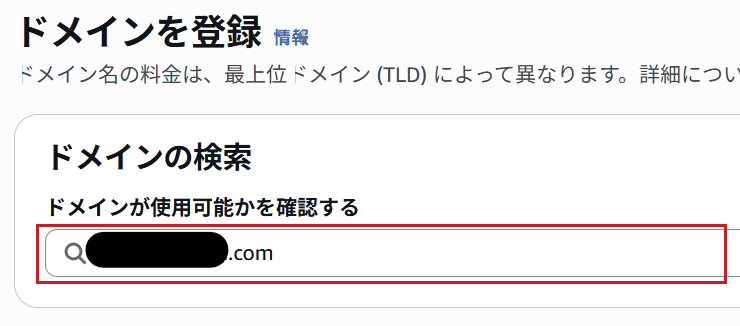
独自ドメインを取得する人だけの手順です。Route 53で「ドメインを登録」を開き、「ドメインの検索」に候補を入力します。
登録料と更新料を確認し、購入する場合だけ登録へ進みます。

購入候補のドメイン名を検索

横に動かすと写真の続きが見えます。
画面全体で場所を確かめる赤枠で示す箇所。購入候補のドメイン名を検索
赤枠で示す箇所。購入候補のドメイン名を検索
画面全体を開く画面出典 Qiita

ポイントドメインは有料(無料枠なし)。授業では購入せず、画面を見るだけでもOK。購入すると毎年自動更新されます。

用語・補足・参考リンク

公式の手順:AWS公式ドキュメントを開く

注釈 ドメイン=インターネット上の名前(example.com)/Route 53=AWSのDNSサービス/DNS=名前をIPに変換するしくみ/カート=購入前に入れておく場所

02名前と住所を結ぶ

ホストゾーンを作る

Route 53でドメインを登録した場合は、同じ名前のホストゾーンを開き、Aレコードを作る手順に進みます。
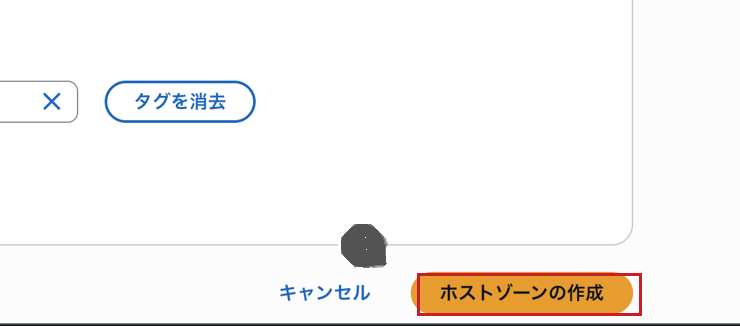
他社で取得し、まだゾーンがない場合はドメイン名を入力し、パブリックホストゾーンを選んで「ホストゾーンの作成」を押します。

新規作成が必要な場合の「ホストゾーンの作成」

横に動かすと写真の続きが見えます。
画面全体で場所を確かめる赤枠で示す箇所。新規作成が必要な場合の「ホストゾーンの作成」
赤枠で示す箇所。新規作成が必要な場合の「ホストゾーンの作成」
画面全体を開く画面出典 Qiita

ポイントホストゾーンは1つにつき月額約0.5ドルかかります(使わなくなったら削除)。

用語・補足・参考リンク

公式の手順:AWS公式ドキュメントを開く

注釈 ホストゾーン=そのドメインのレコードをまとめる箱/パブリック=インターネットに公開/プライベート=VPCの中だけで使う

Aレコードを作る(名前 → IP)

名前から数字の住所が返る例

  1. ① 名前で質問

    「school.example の住所は?」とブラウザーがたずねる。

  2. ② 案内帳を調べる

    Aレコードには、名前とIPv4アドレスの組が書かれている。

  3. ③ 数字で返事

    例:203.0.113.25。ここでは説明用の住所なので、入力しなくてよい。

固定IPを使う場合は、先に「Elastic IP をサーバーに関連付ける」で割り当て・関連付けを済ませます。
「レコード名」は www、「レコードタイプ」は A(IPv4の宛先)。「値」にそのIPを入力します。ルーティングポリシーは「シンプル」、TTL(キャッシュ時間)は300秒です。

「レコードタイプ」で「A」(ドメイン名をIPv4アドレスに対応付けるレコード)を選びます。

「レコードタイプ」の先頭が A か確かめる
元の画面で位置を見る赤枠で示す箇所。「レコードタイプ」で「A」(ドメイン名をIPv4アドレスに対応付けるレコード)を選びます。
画面全体を開く画面出典 DevelopersIO

ポイント自動割り当てIPは停止・起動で変わることがあります。固定する場合は先に165〜「Elastic IP をサーバーに関連付ける」でElastic IPを関連付けます。

用語・補足・参考リンク

公式の手順:AWS公式ドキュメントを開く

注釈 レコード=DNSに登録する1行の設定/Aレコード=名前→IPv4アドレス/TTL=結果を覚えておく秒数/ルーティングポリシー=答え方のルール

ALBを向くレコード:エイリアスの設定
  1. 名前は www、タイプは A(IPv4の宛先を指定)
  2. 「エイリアス」をオンにする
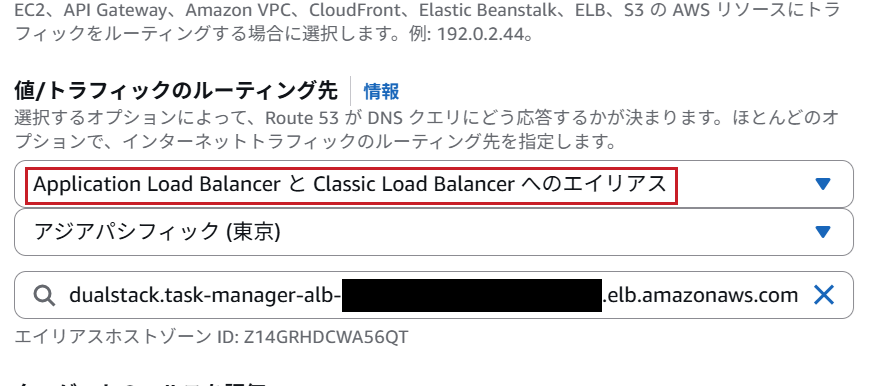
  3. 転送先は「Application Load Balancer と Classic Load Balancer へのエイリアス」(ロードバランサー宛て)
  4. リージョンとALBを選んで作成

ルーティング先の候補から「Application Load Balancer と Classic Load Balancer へのエイリアス」を選びます。エイリアスはAWSリソースを指す別名です。

横に動かすと写真の続きが見えます。
画面全体で場所を確かめる赤枠で示す箇所。ルーティング先の候補から「Application Load Balancer と Classic Load Balancer へのエイリアス」を選びます。エイリアスはAWSリソースを指す別名です。
赤枠で示す箇所。ルーティング先の候補から「Application Load Balancer と Classic Load Balancer へのエイリアス」を選びます。エイリアスはAWSリソースを指す別名です。
画面全体を開く画面出典 Qiita

ポイントALBを作成した後に使う選択肢です(第7章)。EC2を直接使う場合はEC2のIPアドレスを指定するAレコードを使います。同じ名前で両方は作りません。

用語・補足・参考リンク

公式の手順:AWS公式ドキュメントを開く

注釈 エイリアス=AWSのサービスへ向ける特別なAレコード/ALB=Web通信の振り分け係/ルーティング先=名前の行き先

レコードの種類を読み解く
種類意味
A名前→IPv4アドレス
CNAME名前→別の名前
NSこのドメインの電話帳の場所
SOAゾーンの管理情報
MXメールの届け先

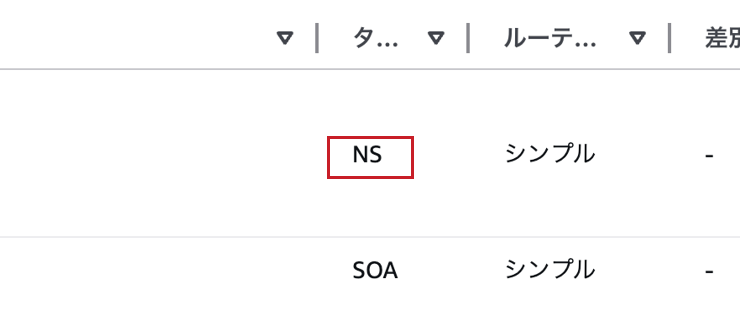
一覧の「NS」を探します。NSは、このドメインの名前解決を担当するサーバーを示すレコードです。

画面全体で場所を確かめる赤枠で示す箇所。一覧の「NS」を探します。NSは、このドメインの名前解決を担当するサーバーを示すレコードです。
赤枠で示す箇所。一覧の「NS」を探します。NSは、このドメインの名前解決を担当するサーバーを示すレコードです。
画面全体を開く画面出典 Qiita

ポイントTTLは「結果を覚えておく秒数」。変更が反映されるまでの目安にもなります(短いほど早い)。

用語・補足・参考リンク

公式の手順:AWS公式ドキュメントを開く

注釈 NS=このドメインを管理するDNSサーバー/SOA=ゾーンの管理情報/CNAME=名前に別名をつける/TTL=キャッシュ(記憶)の時間

ネームサーバー(NS)を設定する

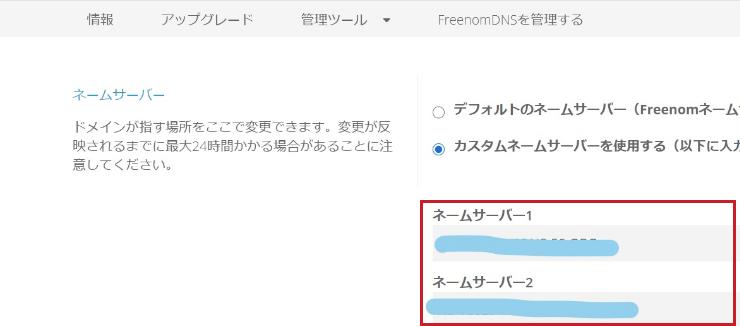
外部のドメイン会社で登録した場合は、委任先を変更する画面を開きます。
練習用ホストゾーンのNS(担当するネームサーバー)4件を、一つずつ正確に入力して保存します。Route 53で登録済みなら通常は自動設定です。

ドメイン登録事業者の設定例です。各「ネームサーバー」欄に、自分のホストゾーンのNS値を1件ずつ入力します。

横に動かすと写真の続きが見えます。
画面全体で場所を確かめる赤枠で示す箇所。ドメイン登録事業者の設定例です。各「ネームサーバー」欄に、自分のホストゾーンのNS値を1件ずつ入力します。
赤枠で示す箇所。ドメイン登録事業者の設定例です。各「ネームサーバー」欄に、自分のホストゾーンのNS値を1件ずつ入力します。
画面全体を開く画面出典 Zenn

ポイント「どこの電話帳を見に行くか」を決める設定。ここが違うと、レコードを作っても反映されません。

用語・補足・参考リンク

公式の手順:AWS公式ドキュメントを開く

注釈 ネームサーバー(NS)=DNSの電話帳を持つサーバー/レジストラ=ドメインを売る・管理する会社/反映=世界中のDNSに変更が伝わること

03住所を固定して確かめる

Elastic IP:IPアドレスを固定する

固定の住所を借りるときの順番

  1. 公開IPv4アドレスは使う時間に応じて料金がかかります。固定の住所が必要なときに進みます。
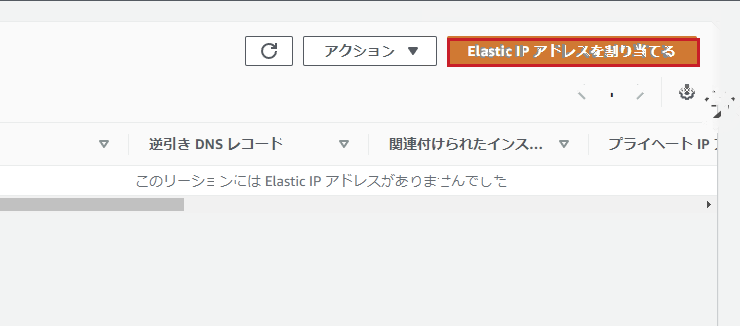
  2. 「Elastic IP アドレスを割り当てる」を選び、一覧に新しい住所が出たことを確かめます。
  3. 次の手順でその住所とサーバーを結びます。使い終えた住所は解放します。

Elastic IPの割り当て画面を開く

横に動かすと写真の続きが見えます。
画面全体で場所を確かめる赤枠で示す箇所。Elastic IPの割り当て画面を開く
赤枠で示す箇所。Elastic IPの割り当て画面を開く
画面全体を開く画面出典 Zenn

ポイントDNSのAレコードには、IPが変わらないElastic IPを使うのが基本。使わなくなったら必ず解放!

用語・補足・参考リンク

公式の手順:AWS公式ドキュメントを開く

注釈 Elastic IP=変わらない固定のIPアドレス/割り当て=自分のものにすること/関連付け=サーバーに結びつけること

Elastic IP をサーバーに関連付ける

割り当てた Elastic IP(固定の公開IPアドレス)を選んで「関連付ける」
リソースタイプは「インスタンス」
サーバーを選んで「関連付ける」

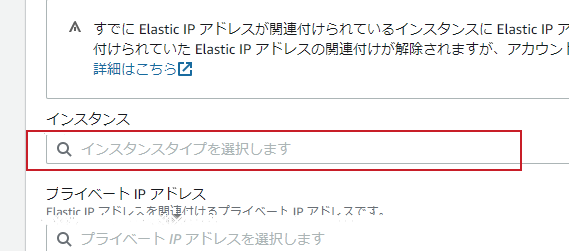
「インスタンス」の選択欄で、Elastic IPを関連付ける演習用のEC2を選びます。

横に動かすと写真の続きが見えます。
画面全体で場所を確かめる赤枠で示す箇所。「インスタンス」の選択欄で、Elastic IPを関連付ける演習用のEC2を選びます。
赤枠で示す箇所。「インスタンス」の選択欄で、Elastic IPを関連付ける演習用のEC2を選びます。
画面全体を開く画面出典 Zenn

ポイント関連付けると、サーバーのパブリックIPが、このElastic IPに変わります。以後は停止・開始してもIPが同じです。

用語・補足・参考リンク

公式の手順:AWS公式ドキュメントを開く

注釈 関連付け=Elastic IPとサーバーを結びつける/リソースタイプ=結びつける相手の種類/プライベートIP=VPCの中だけで使う住所

F12:名前で開けない(DNSの失敗)

🛡 再発防止
レコードを変える前にTTLを短くしておく。Elastic IPでIPを固定する。

Route 53のレコード一覧で、Aレコードに登録された行き先を確かめます。

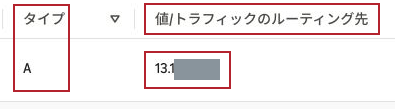
「タイプ」の下に「A」とある行を見つけます。Aは、名前とIPv4アドレスを結びつけるレコードです。

写真を指で動かして続きを読めます。

同じ行を右にたどります。赤枠の見出し「値/トラフィックのルーティング先」が、行き先を調べる列です。

写真を指で動かして続きを読めます。

列名の下にある数字を、自分のEC2の「パブリック IPv4 アドレス」と見比べます。写真では数字の一部を灰色で隠しています。

写真を指で動かして続きを読めます。
画面全体で場所を確かめるRoute 53の日本語コンソール。左に「タイプ」と「A」、右に「値/トラフィックのルーティング先」とIPv4アドレスが並ぶ。
Route 53の日本語コンソール。左に「タイプ」と「A」、右に「値/トラフィックのルーティング先」とIPv4アドレスが並ぶ。
「タイプ」が「A」の行で、右の「値/トラフィックのルーティング先」にある数字と、自分のEC2の公開IPv4を見比べます。写真では数字の一部を隠しています。 画面全体を開く撮影 XEROTTA株式会社(AWS日本語コンソール)

症状

IPアドレスなら開けるが、www.ドメイン の名前では開けない(または古いIPに行く)。

原因

Aレコードの値のミス/NSの設定違い/変更直後でまだ世界中に反映されていない(TTL)。

なおし方

nslookupで答えを確認。NSが正しいか確認。数分〜最大48時間待つ。

用語・補足・参考リンク

注釈 nslookup=名前からIPを調べる命令/NXDOMAIN=その名前は存在しない/TTL=キャッシュの時間/NS=DNSサーバー

第5章の確認問題

図や写真を見て、答えを一つ選ぼう。ちがっても大丈夫。「手がかりを見直す」で同じ図に戻り、何度でも選び直せるよ。

問1赤枠で「A」を選んだ。学校のサイト名に結びつけたいのは何?

Route 53でレコードの種類を選ぶ画面
見るところ赤いわくの「A」の右を読もう。「アドレス」は住所のこと。何の住所を案内するのかな?
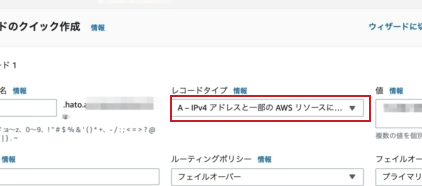
「レコードタイプ」の赤枠で「A – IPv4 アドレス…」が選ばれている。
「レコードタイプ」の赤枠で「A – IPv4 アドレス…」が選ばれている。赤いわくの文字を大きく見る大きく見るのを終わる

指で写真を横に動かすと、わくの続きが読めるよ。読めたら下の「答えを選ぶ」へ。

「レコードタイプ」の赤枠で「A – IPv4 アドレス…」が選ばれている。

赤いわくの文字:A – IPv4 アドレスと一部の AWS リソースに…

答えを選ぶ ↓
ページを作った人の名前
もう一度、見てみよう

赤いわくには、人名を書く欄ではなく「A」と、その右に住所の種類が書いてあるよ。選択肢の中からその言葉を探そう。

手がかりを見直す
見出しに使う文字の色
もう一度、見てみよう

文字の色なら赤や青という言葉が出てくるね。このわくには何の「アドレス」と書いてあるかな?

手がかりを見直す
サーバーの数字の住所(IPv4)
正解!

赤枠には「IPv4 アドレス」とあります。Aレコードは、サイト名をたずねられたときに、この数字の住所を返すための記録です。

教材で確かめる「Aレコードを作る(名前 → IP)」

問210時2分に、まだ古い住所を教えられることがあるのはなぜ?

案内役が住所を覚えた時刻の例
見るところ表の10:00から10:02までは何分かな? 1分は60秒。覚えてよい300秒と、同じ単位で比べよう。
時刻起きたこと
10:00案内役が古い住所を覚えた。覚えてよい時間は300秒。
10:01住所帳を新しい住所に書き替えた。
10:02同じ案内役に、もう一度住所を聞いた。
答えを選ぶ ↓
300秒は5分で、覚えてよい時間がまだ残っているから
正解!

最初に覚えたのは10時です。10時2分までは2分しかたっていません。案内役は覚えている答えを使えるので、住所帳の変更がすぐに見えない場合があります。

300秒は2分だから
もう一度、見てみよう

2分は60秒が二つで120秒だよ。10時2分には、表の「300秒」を全部使い切ったかな?

手がかりを見直す
一度決めたサイト名は引っ越しできないから
もう一度、見てみよう

真ん中の行を読もう。住所帳はすでに書き替えられたね。最初の行では、案内役は何秒まで前の答えを覚えてよかったかな?

手がかりを見直す
教材で確かめる「Aレコードを作る(名前 → IP)」