
XEROTTA株式会社キャリア・教育に戻る
採用情報・キャリア / 実務につなげるOJT / 第6章

第6章 / 応用

VPCで通信経路を設計する

コンピューターどうしが連絡する道と、通ってよい入口を決めます。

本文を順に読む
写真で考えてみよう

荷物をどの出口に運ぶ?

町の道しるべには「どこ行き」「どちらへ」が対になって書かれています。AWSの通信の道しるべがルートテーブルです。

「送信先」は行きたい場所。では、次にどこへ渡すかを見る欄は?

答えを見る

「ターゲット」です。0.0.0.0/0 の行は、もっと細かく行き先を指定した道がない場合に使います。

この画面の手順を読む →
赤枠で示す箇所。ルートの「送信先」0.0.0.0/0 は、ほかの経路に一致しないIPv4通信の宛先です。同じ行の「ターゲット」も確認します。
赤枠 ルートの「送信先」0.0.0.0/0 は、ほかの経路に一致しないIPv4通信の宛先です。同じ行の「ターゲット」も確認します。 画像を拡大画面出典 DevelopersIO
この章の流れを図で見る
第6章の見取り図

AWSの中に、自分用の区画を作る

VPCは自分用のネットワーク。学校に校門と教室があるように、入口と区画を分けて考えます。

  1. 01敷地:VPC

    自分が使う住所の範囲を決めます。

    敷地:VPCの手順を見る
  2. 02区画:サブネット

    外に公開する場所と、内側で使う場所を分けます。

    区画:サブネットの手順を見る
  3. 03門と案内板

    ゲートウェイが門、ルートテーブルが道案内の表です。

    門と案内板の手順を見る
応用演習は任意です。作成や保有で費用が発生するサービスがあります。担当者と予算・削除対象を確認し、読むだけでも学習できます。

01住所と区画を決める

VPCとは:自分専用の仮想ネットワーク

VPCの中をのぞいてみよう

インターネットとつなぐ門:インターネットゲートウェイ(IGW)

VPC:自分のネットワーク 10.0.0.0/16

公開用の区画

パブリックサブネット(10.0.0.0/20)。例:Webサーバー。インターネットへ出る経路があります。

内部用の区画

プライベートサブネット(10.0.128.0/20)。例:データベース。外から直接アクセスさせません。

町の地図に置き換えて読む

VPC
自分が使うネットワーク全体。町の敷地にあたります。
サブネット
町の中の一区画。ここにコンピューターを置きます。
IGW
町とインターネットをつなぐ門。
ルートテーブル
どこ行きならどの道を使うかを記した道案内。基本編では、あらかじめ用意されたVPCを使いました。

ポイント大事なデータはプライベートサブネットに置き、外から直接見えないようにします。

用語・補足・参考リンク
お使いのVPC:デフォルトVPCを見る

一覧で読む2つの項目

デフォルトVPC
基本編で使った、初めから用意されているネットワーク。
IPv4 CIDR
使う数字の住所の範囲。標準の例は 172.31.0.0/16 です。

自分用の区画を作るときは「VPCを作成」を選びます。NATゲートウェイなど、一緒に作る部品には料金がかかるものがあります。

VPC一覧を開く

横に動かすと写真の続きが見えます。
画面全体で場所を確かめる赤枠で示す箇所。VPC一覧を開く
赤枠で示す箇所。VPC一覧を開く
画面全体を開く画面出典 DevelopersIO

ポイントデフォルトVPCはすでにインターネットに出られる設定になっているので、基本編はすんなり動きました。

用語・補足・参考リンク

公式の手順:AWS公式ドキュメントを開く

注釈 VPC=AWSの中の自分専用ネットワーク/CIDR=IPアドレスの範囲の書き方/デフォルトVPC=最初から用意されているVPC

CIDR(シーダー)の読み方

住所の範囲を小さく区切る例

  1. 町全体:/16

    10.0.0.0/16 には 65,536 個の番号が入る。

  2. 一つの区画:/24

    町の一部、10.0.1.0/24 には 256 個の番号が入る。

  3. 一つの住所

    10.0.1.10 は、その区画の中にある1個の番号。

CIDR範囲に含まれる住所の数(予約分も含む)よく使う場面
10.0.0.0/1665,536個VPC全体(大きな箱)
10.0.0.0/204,096個サブネット(中くらい)
10.0.1.0/24256個サブネット(小さめ)
10.0.1.0/2816個最小のサブネット
0.0.0.0/0すべて「世界中どこでも」

/ のあとの数字

大きいほど、小さなネットワーク(/28の住所の数は/16より少ない)。

予約されるIP

AWSでは、各サブネットの最初の4つと最後の1つは使えない。

重ならないように

VPCどうしをつなぐとき、CIDRが重なっているとつなげない。最初に計画しよう。

VPCを作成する

VPCの作成画面で、この演習用の住所と区画を決めます。

「VPC など」を選ぶと、サブネットなどの関連リソースもまとめて設定できます。

画面全体で場所を確かめる赤枠で示す箇所。「VPC など」を選ぶと、サブネットなどの関連リソースもまとめて設定できます。
赤枠で示す箇所。「VPC など」を選ぶと、サブネットなどの関連リソースもまとめて設定できます。
画面全体を開く画面出典 DevelopersIO

この演習で選ぶ組み合わせ

作成するもの
「VPC など」。住所の区画と通信の道も一緒に用意します。
IPv4 CIDR
10.0.0.0/16。町全体で使う住所の範囲です。
AZ とパブリックサブネット
この章ではAZ(設備を分けた場所)を1つ、外へ通じる区画を1つ。
NAT ゲートウェイ
「なし」。この演習では使いません。

ポイントこの章だけなら1ゾーンで進めます。自作VPCを第7章の公開ALBにも使う場合は、異なる2ゾーンに公開サブネットを1つずつ用意します。

用語・補足・参考リンク

公式の手順:AWS公式ドキュメントを開く

注釈 CIDR(シーダー)=10.0.0.0/16のような範囲表記/AZ=同じ地域内の別の建物/NATゲートウェイ=内側から外へ出るだけの出口/パブリックサブネット=外に出られる区画

VPC作成前のプレビュー
  1. 「VPCなど」を選ぶと、プレビュー図が出る
  2. VPC・サブネット・ルートテーブル・IGWが一覧になる
  3. 内容を確認してから「VPCを作成」

作成前にネットワーク構成を確認

横に動かすと写真の続きが見えます。
画面全体で場所を確かめる赤枠で示す箇所。作成前にネットワーク構成を確認
赤枠で示す箇所。作成前にネットワーク構成を確認
画面全体を開く画面出典 DevelopersIO

ポイント何が作られるのかを、作る前に確認できるので安心です。

用語・補足・参考リンク

公式の手順:AWS公式ドキュメントを開く

注釈 プレビュー=作る前の確認表示/ルートテーブル=通信の地図/ネットワーク接続=IGWなどの外部との接続部品

02通信の道を作る

サブネット:パブリックとプライベート

available は「使用可能」です。公開サブネットは、インターネットゲートウェイへの経路を持つ区画です。
自動割り当てを確認するには、対象を選び「アクション」からサブネット設定の編集画面を開きます。

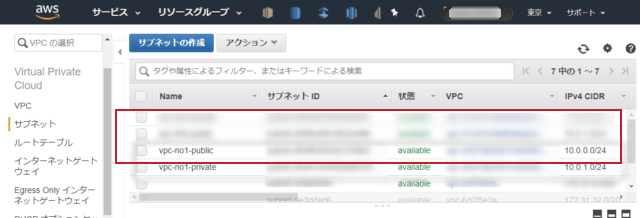
自分のサブネットの行で、名前と状態 available(使用可能)を確認します。

横に動かすと写真の続きが見えます。
画面全体で場所を確かめる赤枠で示す箇所。自分のサブネットの行で、名前と状態 available(使用可能)を確認します。
赤枠で示す箇所。自分のサブネットの行で、名前と状態 available(使用可能)を確認します。
画面全体を開く画面出典 DevelopersIO

ポイント「パブリック」かどうかは、名前ではなく「ルートテーブルにIGWへの道があるか」で決まります。

用語・補足・参考リンク

公式の手順:AWS公式ドキュメントを開く

注釈 サブネット=VPCを分けた区画/パブリック=インターネットに出られる/プライベート=出られない/自動割り当て=起動時にIPを自動でつけること

インターネットゲートウェイ(IGW)

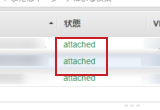
「VPC など」で作成した場合は、まず一覧の状態を確認します。attached は「VPCに接続済み」です。
接続済みなら、ルートテーブルで通信経路を設定する手順に進みます。手動構成でまだなければ「インターネットゲートウェイの作成」から作り、練習用VPCにアタッチします。

「状態」の attached(接続済み)を確認し、接続先が自分のVPCか照合します。

画面全体で場所を確かめる赤枠で示す箇所。「状態」の attached(接続済み)を確認し、接続先が自分のVPCか照合します。
赤枠で示す箇所。「状態」の attached(接続済み)を確認し、接続先が自分のVPCか照合します。
画面全体を開く画面出典 DevelopersIO

ポイントIGWを作ってアタッチ → ルートテーブルに「0.0.0.0/0 → IGW」を追加、がセット。

用語・補足・参考リンク

公式の手順:AWS公式ドキュメントを開く

注釈 インターネットゲートウェイ(IGW)=VPCの出入り口/アタッチ=取り付けること/VPC=自分専用のネットワーク

ルートテーブル:通信の地図

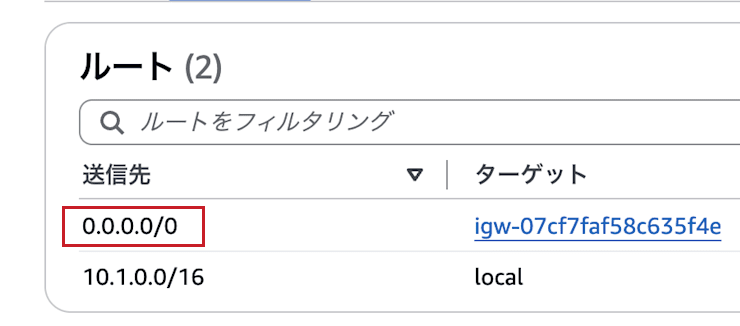
「送信先」でどの通信の話かを確かめ、同じ行の「ターゲット」で、その通信がどこへ進むかを見ます。

ルートの「送信先」0.0.0.0/0 は、ほかの経路に一致しないIPv4通信の宛先です。同じ行の「ターゲット」も確認します。

左の欄「送信先」

0.0.0.0/0 は、ほかの行に当てはまらない通信が使う道です。

同じ行の右の欄「ターゲット」

igw- で始まる名前が、インターネットへの出口です。その後の番号は自分の画面で確かめます。

画面全体で場所を確かめる赤枠で示す箇所。ルートの「送信先」0.0.0.0/0 は、ほかの経路に一致しないIPv4通信の宛先です。同じ行の「ターゲット」も確認します。
赤枠で示す箇所。ルートの「送信先」0.0.0.0/0 は、ほかの経路に一致しないIPv4通信の宛先です。同じ行の「ターゲット」も確認します。
画面全体を開く画面出典 DevelopersIO

写真の2行を、配達先の書き方として読む

送信先ターゲット
0.0.0.0/0igw-…(インターネットへの門へ)
10.1.0.0/16local(このVPCの中へ)

たとえば 10.1.0.8 は下の行の範囲に入るので、町の中(local)へ届けます。もっと細かく合う道がないときは、上の行の門へ送ります。

経路を変更する場合は「ルートを編集」を開きます。自分のVPCでは、そのVPCの住所の範囲とゲートウェイIDを確認します。

ポイントこの「0.0.0.0/0 → igw」の1行が、インターネットに出るための鍵です。

用語・補足・参考リンク

公式の手順:AWS公式ドキュメントを開く

注釈 ルートテーブル=通信の行き先の地図/ルート=送信先とターゲットの1行/local=VPCの中の通信/0.0.0.0/0=すべての宛先

03通してよい通信を選ぶ

ネットワークACL と セキュリティグループ
比べる点セキュリティグループネットワークACL
守る単位サーバー(インスタンス)サブネット
ルールの種類許可だけ許可と拒否の両方
判定の順番すべてのルールを見る番号の小さい順
戻りの通信自動で許可(ステートフル)自分で許可が必要(ステートレス)
初期設定何も許可しないデフォルトは全部許可

ポイント普段はセキュリティグループだけで十分です。ネットワークACLは「このIPだけは絶対に拒否したい」ときの、サブネット全体の追加の守りに使います。

用語・補足・参考リンク

注釈 ステートフル=戻りの通信を自動で許可/ステートレス=戻りも別に許可が必要/インスタンス=サーバー/サブネット=VPCを分けた区画/ファイアウォール=通信を守る壁

ネットワークACLの設定画面

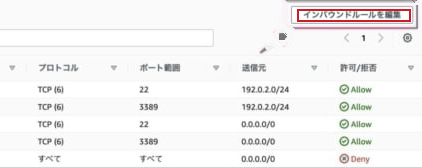
画像は既存のルールの例です。変更する場合は「インバウンドルールを編集」を開きます。
小さいルール番号から判定されます。Allow は許可、Deny は拒否、末尾の * はそれまでに一致しなかった通信です。

表上部の「インバウンドルールを編集」が受信ルールの編集入口です。ルール番号と許可・拒否は表の各行で確認できます。

画面全体で場所を確かめる赤枠で示す箇所。表上部の「インバウンドルールを編集」が受信ルールの編集入口です。ルール番号と許可・拒否は表の各行で確認できます。
赤枠で示す箇所。表上部の「インバウンドルールを編集」が受信ルールの編集入口です。ルール番号と許可・拒否は表の各行で確認できます。
画面全体を開く画面出典 DevelopersIO

ポイント番号は100・200のように飛ばして付けると、あとから間に追加しやすくなります。

用語・補足・参考リンク

公式の手順:AWS公式ドキュメントを開く

注釈 ネットワークACL=サブネット単位のファイアウォール/インバウンド=外から入る通信/ステートレス=戻りの通信も別に許可が必要/ルール番号=判定の順番

NATゲートウェイ(出るだけの出口)

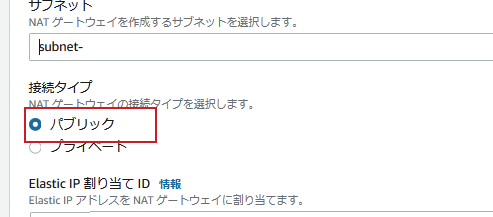
公開NATを使う場合は、公開サブネットを選び、「接続タイプ」で「パブリック」を選択します。
Elastic IP(固定の公開IPアドレス)を指定します。プライベート側のルートテーブルで外向きの通信をNATへ向けます。

「接続タイプ」で「パブリック」を選びます。

画面全体で場所を確かめる赤枠で示す箇所。「接続タイプ」で「パブリック」を選びます。
赤枠で示す箇所。「接続タイプ」で「パブリック」を選びます。
画面全体を開く画面出典 Qiita

ポイント練習で作ったら、その日のうちに必ず削除しましょう(片づけチェックリストにも入っています)。

用語・補足・参考リンク

公式の手順:AWS公式ドキュメントを開く

注釈 NATゲートウェイ=プライベートから外へ出る一方通行の出口/Elastic IP=固定IP/プライベートサブネット=外から直接見えない区画

セキュリティグループ同士を指定する

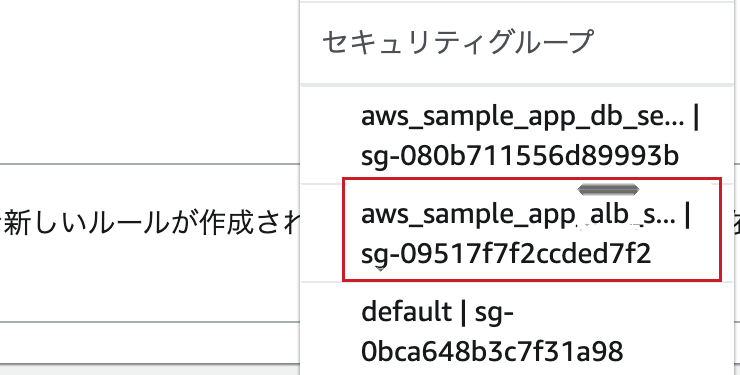
ソースに「IPアドレス」ではなく、別のセキュリティグループを指定できる
例:データベースは「web-sgのサーバーだけ」から接続を許可
IPが変わっても、設定を直さなくてよい

「ソース」の候補から通信を許可するセキュリティグループを選ぶ

横に動かすと写真の続きが見えます。
画面全体で場所を確かめる赤枠で示す箇所。「ソース」の候補から通信を許可するセキュリティグループを選ぶ
赤枠で示す箇所。「ソース」の候補から通信を許可するセキュリティグループを選ぶ
画面全体を開く画面出典 Qiita

ポイントデータベースを「0.0.0.0/0」に開けるのは大変危険。必ず「Webサーバーのグループだけ」に絞ります。

用語・補足・参考リンク

公式の手順:AWS公式ドキュメントを開く

注釈 セキュリティグループ=サーバーを守るファイアウォール/ソース=通信を許可する相手/ポート3306=MySQL(データベース)の入口/データベース=データを整理して保存する仕組み

SSHを「自分のIPだけ」に絞る
  1. 対象のセキュリティグループを開く
  2. 「インバウンドルールを編集」
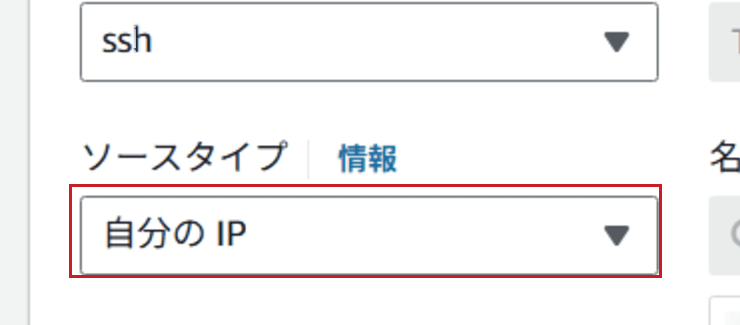
  3. SSH(サーバーを遠隔操作する通信)のソースを「自分の IP」にする
  4. 「ルールを保存」

SSHのソースに自分のIPを指定

横に動かすと写真の続きが見えます。
画面全体で場所を確かめる赤枠で示す箇所。SSHのソースに自分のIPを指定
赤枠で示す箇所。SSHのソースに自分のIPを指定
画面全体を開く画面出典 DevelopersIO

ポイント「自分の IP」は自分の端末からSSHするときの送信元です。ブラウザー接続の手順と送信元は「発展:サーバーにブラウザから入る」を参照してください。

用語・補足・参考リンク

公式の手順:AWS公式ドキュメントを開く

注釈 マイIP=今のあなたのIPアドレスを自動で入れる選択肢//32=1つのIPだけを指す書き方/ソース=許可する通信の相手

起動時のネットワーク設定を詳しく見る

「ネットワーク設定」の「編集」で確かめること

VPC
どのネットワークに置くか。
サブネット
その中のどの区画に置くか。
パブリックIPの自動割り当て
インターネットから見える住所を、この1台につけるか。

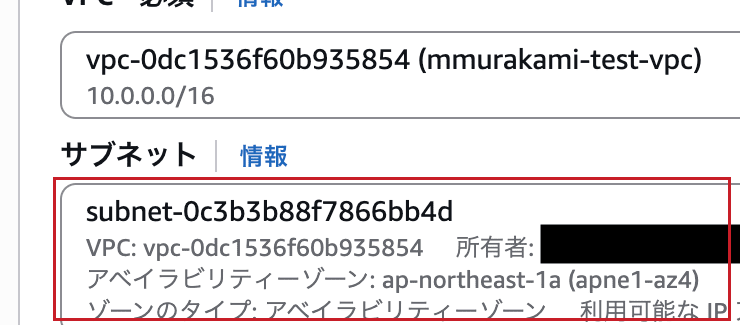
サブネット候補に表示されるID・VPC・アベイラビリティーゾーン(設置場所)を、自分の設定と照合します。

横に動かすと写真の続きが見えます。
画面全体で場所を確かめる赤枠で示す箇所。サブネット候補に表示されるID・VPC・アベイラビリティーゾーン(設置場所)を、自分の設定と照合します。
赤枠で示す箇所。サブネット候補に表示されるID・VPC・アベイラビリティーゾーン(設置場所)を、自分の設定と照合します。
画面全体を開く画面出典 DevelopersIO

ポイント公開するEC2には、インターネットゲートウェイへの経路があるサブネットと公開IPv4が必要です。

用語・補足・参考リンク

注釈 VPC=自分専用ネットワーク/サブネット=VPCの区画/パブリックIP=外から見える住所/自動割り当て=起動時に自動でつける

F13:VPCを自作したらつながらない

🛡 再発防止
「VPCなど」ウィザードで作る。つながらないときは、ルート→IGW→パブリックIP→SGの順に確認する。

「送信先」0.0.0.0/0 の行を探して、同じ行の「ターゲット」が想定したゲートウェイか確認します。

左の欄「送信先」

0.0.0.0/0 は、ほかの行に当てはまらない通信が使う道です。

同じ行の右の欄「ターゲット」

igw- で始まる名前が、インターネットへの出口です。その後の番号は自分の画面で確かめます。

画面全体で場所を確かめる赤枠で示す箇所。「送信先」0.0.0.0/0 の行を探して、同じ行の「ターゲット」が想定したゲートウェイか確認します。
赤枠で示す箇所。「送信先」0.0.0.0/0 の行を探して、同じ行の「ターゲット」が想定したゲートウェイか確認します。
画面全体を開く画面出典 DevelopersIO

症状

自分で作ったVPCに作ったサーバーに、ブラウザからもSSHからもつながらない。

原因

ルートテーブルに「0.0.0.0/0 → IGW」がない/IGWをアタッチしていない/パブリックIPがない/SGでHTTP未許可。

なおし方

ルートに「0.0.0.0/0 → igw」を追加し、IGWが「Attached」(VPCに接続済み)か確認。サブネットを正しいルートテーブルに関連付ける。

用語・補足・参考リンク

注釈 ルートテーブル=通信の地図/IGW=VPCの出入り口/アタッチ=取り付け

第6章の確認問題

図や写真を見て、答えを一つ選ぼう。ちがっても大丈夫。「手がかりを見直す」で同じ図に戻り、何度でも選び直せるよ。

問1203.0.113.25 に届けたい。どの行の、どの通り道を使う?

VPCのルートテーブルの画面
見るところ配達先は 10.1 で始まるかな? 下の行は「10.1 で始まる住所」の道。それ以外は上の行を使うよ。選んだ行を右へたどろう。
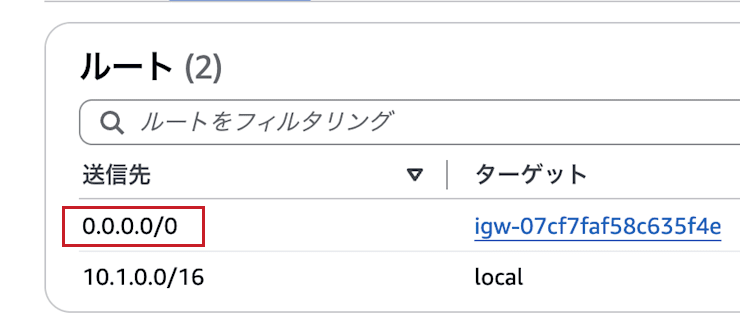
経路表に「0.0.0.0/0 → igw-…」と「10.1.0.0/16 → local」の2行がある。
経路表に「0.0.0.0/0 → igw-…」と「10.1.0.0/16 → local」の2行がある。赤いわくの文字を大きく見る大きく見るのを終わる

指で写真を横に動かすと、わくの続きが読めるよ。読めたら下の「答えを選ぶ」へ。

経路表に「0.0.0.0/0 → igw-…」と「10.1.0.0/16 → local」の2行がある。
答えを選ぶ ↓
写真の2行を文字で読む
送信先ターゲット
0.0.0.0/0igw-…(外に出る門)
10.1.0.0/16local(中の道)
下の行の local(中の道)
もう一度、見てみよう

下の行は 10.1 で始まる住所の組だね。今回の配達先の最初の数は203。下の行に入らないときは、写真の上の「見るところ」を読んで、どの行を使うか確かめよう。

手がかりを見直す
赤いわくの行の igw-…(外に出る門)
正解!

203.0.113.25 は 10.1 で始まらないので、下の行には入らないよ。この表では上の行を使う。写真で赤いわくから右へたどると、外に出る門(igw-…)があるね。

二つの道を半分ずつ使う
もう一度、見てみよう

この表では、1通につき通り道は一つだよ。配達先の住所は 10.1 で始まっているかな? 合う行を一つ選んでから、右へたどろう。

手がかりを見直す
教材で確かめる「ルートテーブル:通信の地図」

問2図の最後のところで止まった。確認する設定は?

訪問者からサーバーまでの道
見るところ箱を順に読もう。「準備できた」から「許可がない」に変わった場所はどこ? 許可とは、通ってよいということ。
  1. 訪問者http:// でページを頼む
  2. 外からの道公開用の住所と道は準備できた
  3. サーバーの入口通信のルールにHTTPの許可がない
答えを選ぶ ↓
サイト名の長さ
もう一度、見てみよう

真ん中の箱を見ると、住所と道はできているね。その次の「入口」の箱には何が足りないと書いてあるかな?

手がかりを見直す
ページの文字の大きさ
もう一度、見てみよう

文字の大きさを変えるには、ページが届いていないといけないよ。最後の箱で、どの通信が通れないのか探そう。

手がかりを見直す
セキュリティグループのHTTPの許可
正解!

道があっても、サーバーの入口で必要な通信を通せなければページは届きません。この図では基本編のHTTP(80番)を通すルールを確かめます。

教材で確かめる「ネットワークACL と セキュリティグループ」