
XEROTTA株式会社キャリア・教育に戻る
採用情報・キャリア / 実務につなげるOJT / 第1章

第1章 / 基本

Webとクラウドの基礎

ページを見たい人と、届けるコンピューター。その間で何が起きるかを、ひとつの見出しからたどります。

本文を順に読む
写真で考えてみよう

ページの文字はどこから来たの?

スマホに最初から入っていたのではありません。サーバー(ページを届けるコンピューター)が返した文字を、ブラウザー(サイトを見るアプリ)が表示します。

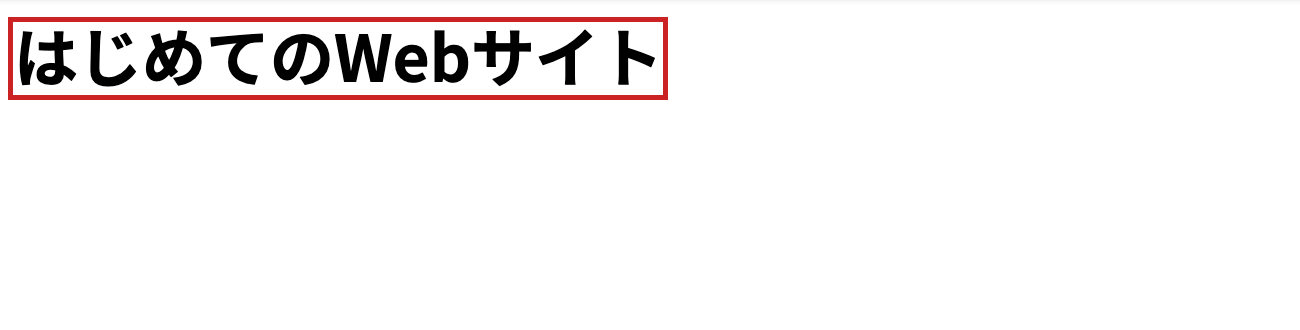
この画面のどの文字がサーバーから届いた?

答えを見る

赤枠の「はじめてのWebサイト」です。

この画面の手順を読む →
赤枠で示す箇所。公開URLで表示された見出し「はじめてのWebサイト」を確認
赤枠 公開URLで表示された見出し「はじめてのWebサイト」を確認 画像を拡大画面出典 EC2で公開したページをブラウザーで撮影
この章の流れを図で見る
第1章の見取り図

ページを見るとき、だれが何をする?

「ページをください」と頼む側と、ファイルを返す側に分けると分かりやすくなります。

  1. 01頼む:ブラウザー

    スマホやパソコンで、見たいページの住所を入力します。

    頼む:ブラウザーの手順を見る
  2. 02届ける:インターネット

    通信が相手に届くには、住所と入口が必要です。

    届ける:インターネットの手順を見る
  3. 03返す:Webサーバー

    ページの材料を送り返すコンピューターです。

    返す:Webサーバーの手順を見る

01Webページが届くまで

Webサーバーって、なに?

ブラウザーとサーバーのやりとり

  1. 01あなたの端末

    お客さん役。ブラウザーで「ページを見たい」と頼みます。

  2. 02インターネット

    注文と返事が通る道です。

  3. 03Webサーバー

    お店役。保管しているページのデータを返します。

注文は端末からサーバーへ、返事はサーバーから端末へ戻ります。

ポイントふつうは会社がサーバーを持っています。AWSを使うと、Amazonの大きなコンピューターを「1台だけ」借りて、自分専用のサーバーを作れます。

用語・補足・参考リンク

注釈 クライアント=サービスを利用する側(あなたの端末)/サーバー=サービスを提供する側/インターネット=世界中のネットワークの集まり/ブラウザ=Webページを見るソフト

ページが表示されるまでの5ステップ

URLを入れてから見出しが見えるまで

  1. 01住所を入れる

    ブラウザーの上の欄に、見たいページのあて先(URL)を入れます。

  2. 02名前から住所を探す

    学校のサイト名などを入れると、DNS(名前から住所を調べるしくみ)がIPアドレス(数字の住所)を探します。数字の住所を直接入れたら、この段階は飛ばします。

  3. 03ページを頼む

    ブラウザーからサーバーへ「ページをください」と送ります。実習はHTTP(ページをやりとりする決まり)の80番の入口を使います。

  4. 04ファイルを返す

    サーバーが index.html を送り返します。HTMLはページの中身を書いたものです。

  5. 05画面に表示する

    ブラウザーがHTMLを読み、文字や画像を並べます。

この実習では?
EC2の数字の住所を使うので、②のDNSは使いません。③の注文はHTTPリクエスト、④の返事はHTTPレスポンスです。表示できないときは、症状から原因を探すを開きます。

横に動かすと写真の続きが見えます。
画面全体で場所を確かめる実際にEC2で公開したページ。「はじめてのWebサイト」という見出しが表示されています。
実際にEC2で公開したページ。「はじめてのWebサイト」という見出しが表示されています。
実際に表示できた画面。赤枠の中が、サーバーから届いた見出しです。
用語・補足・参考リンク

注釈 URL=ページの住所/DNS=名前からIPアドレスを調べる電話帳/HTTP=Web通信の約束事/リクエスト=注文/レスポンス=返事/HTML=Webページを書く言語

住所(IP)・URL・ドア番号(ポート)
図で読む

URLを4つに分けてみよう

図書館で「どの建物の、どの窓口で、何をもらうか」を伝えるように、URLにもそれぞれ役目のある部分があります。

説明用のアドレスhttp://203.0.113.25:80/index.html
  1. http://話し方HTTPという決まりで、ページを頼む。
  2. 203.0.113.25建物の住所IPアドレス。どのコンピューターに届けるかを表す。
  3. :80入口の番号ポート番号。この例ではWeb用の80番に届ける。
  4. /index.htmlほしいものパス。ここでは index.html というファイルを頼む。

この住所は説明用です。実習では自分のサーバーの住所を使います。HTTPの標準の入口は80番なので、ふだんは「:80」を省けます。

よく使う3つの入口

ポート名前何に使う?今回
22SSHサーバーに入って操作する(管理者用の入口)基本編では許可しない(SSHの設定)
80HTTPふつうのWebページを見る入口開ける(STEP 7)
443HTTPS暗号化されたWebページの入口今回は開けない
用語・補足・参考リンク

注釈 プロトコル=通信の約束事/IPアドレス=機器の住所/ポート=入口の番号/SSH=安全にサーバーへ入る方法/HTTP=暗号化なしのWeb通信/HTTPS=暗号化ありのWeb通信

02AWSで借りるしくみ

クラウドとは?
自分でサーバーを買うクラウド(AWS)
用意する時間注文から数日〜数週間数分で用意できる
最初のお金本体代が必要(数万円〜)0円から(使った分だけ)
やめたいとき機械が残る・処分が必要借りたものを返す。残ったディスクなども確認
置く場所自分の部屋・会社AWSの巨大なデータセンター
気をつけること故障・停電・盗難消し忘れによる請求

ポイントクラウドは「水道・電気」のようなもの。使った分だけ料金がかかります。だから、使い終わったら必ず止める(消す)のが大事です。

用語・補足・参考リンク

注釈 クラウド=ネット越しに借りて使うコンピューター/オンプレミス=自社で機械を持つ方式/データセンター=サーバーを集めた建物/請求=利用料金の支払い

AWSには200以上(いじょう)のサービスがある

学校のホームページを作るなら、どの道具を使う?

EC2
ページを届けるコンピューターを1台借りる。基本編で使うのはこれです。
S3
運動会の写真など、ファイルをしまう。
RDS
「だれが・どの本を借りたか」のような記録を表にして探す。
Lambda
写真が届いたときに小さな画像を作るなど、決めておいた仕事を動かす。

無料で使える範囲は道具ごとに違います。基本編では、まずEC2の利用条件を確認します。

用語・補足・参考リンク

注釈 AWS=Amazonのクラウドサービス/EC2=仮想サーバー/S3=ファイル置き場/RDS=データベース/Lambda=プログラムだけ動かす/サーバーレス=サーバー管理が不要な方式

リージョン:サーバーを置く「場所」

リージョンは「地域」、AZはその中の区画

東京

ap-northeast-1

大阪

ap-northeast-3

バージニア北部

us-east-1

同じ地域の中にも、別々に動ける区画(AZ)があります。基本編では東京を選びます。

リージョン = 世界中に散らばるAWSの「地域」。東京・大阪・アメリカ・ヨーロッパなど30以上ある
AZ(アベイラビリティゾーン)= 1つの地域の中で、独立して動く設備のまとまり。1つが壊れても他が動く
各リージョンは独立していて、「東京で作ったもの」は「大阪の画面」には出てこない

ポイント今回は日本から近い「東京」を選びます。ほかの地域を選んだ場合の違いは、東京以外を選ぶとどうなる?で確認できます。

用語・補足・参考リンク

注釈 リージョン=AWSの地域/AZ=同じ地域の中の別々の建物/ap-northeast-1=東京リージョンの名前/冗長化=1つ壊れても動くよう複数用意すること

東京以外を選ぶとどうなる?
比べる点東京(日本)バージニア北部(アメリカ)
表示までの時間日本からは距離が近い。混み具合でも変わる日本からは距離が遠い。実際の時間は通信経路による
料金使うサービスの東京の料金を確認同じサービスでも地域の料金を確認
無料で使える範囲自分のプランと選んだサービスで確認地域を変えても必ず無料になるわけではない
作ったサーバー「東京」の画面にだけ出る「バージニア」の画面にだけ出る
データの置き場所日本国内外国(法律・ルールに注意)
使えるサービス東京で目的の機能が使えるか確認別の地域では、選べる機能が違うことがある

ポイント「動かない」わけではありません。この実習では、みんなが同じ画面を見られるように東京を選びます。そして「作ったときと違うリージョンを見ると、サーバーが消えたように見える」のが最大の落とし穴です(サーバーが消えたように見えるとき)。

用語・補足・参考リンク

注釈 ミリ秒=1000分の1秒(反応の速さの単位)/遅延=反応が返るまでの時間/無料枠=無料で使える範囲/リソース=作った部品

今日使う用語まとめ
用語かんたんな意味たとえ
EC2AWSの仮想サーバーのサービスパソコンを借りるお店
インスタンス借りた1台のサーバー借りたパソコン1台
OS機器やアプリを動かす基本ソフトAmazon Linuxなど
AMIOSや必要なソフトが入った、起動用のひな形同じ中身のコンピューターを用意するための原本
インスタンスタイプサーバーの大きさ(CPU・メモリ)。t3.microは小さめ部屋の広さ
セキュリティグループ通信を通す・止めるファイアウォール建物のドアの鍵
キーペアサーバーに入るための鍵ファイル合鍵
パブリックIPv4インターネットから見たサーバーの住所建物の住所
用語・補足・参考リンク

03料金と始める前の準備

料金のしくみ:何にお金がかかる?

時間の長さを棒で比べよう

同じ機種を同じ条件で動かす例です。棒はコンピューターが動いた時間を表します。

1時間2時間4時間

4時間は1時間の4倍。実際の請求額は機種やプランなどで変わります。ディスク・通信などの費用は別です。

  1. 1

    起動している時間

    EC2はインスタンスの稼働時間に応じて課金されます。停止中もディスクなどの費用は別に確認します。

  2. 2

    ディスク(EBS)

    サーバーのデータ置き場。起動後に停止しても容量分の課金が続く。

  3. 3

    IPアドレス

    パブリックIPv4アドレスも使用時間で課金される(無料枠の範囲あり)。

  4. 4

    データ転送

    サーバーからインターネットに出ていくデータ量。入るほうは基本無料。

確認対象サービス、利用中のプラン、残りのクレジットを請求画面で確認します。有料プランでクレジットが対象外・不足の場合は料金がかかります。

用語・補足・参考リンク

注釈 従量課金=使った分だけ払う方式/EBS=サーバーのディスク/IPv4=住所の方式/データ転送=サーバーから出ていくデータ量/クレジット=無料枠の代わりの利用額

始める前に:無料プランの注意
  1. 1

    登録時の確認

    受け取れるメールアドレスを用意します。本人確認で電話番号や支払い方法を求められた場合は、画面の案内に従います。

  2. 2

    無料には「期限」がある

    無料プランは最長6か月です。それより先にクレジットを使い切った場合も終了します。継続には有料プランへの変更が必要です。

  3. 3

    使い終わったら必ず削除

    演習で作ったリソースを第9章で片づけます。特に有料プランでは、停止したサーバーのディスクなどにも費用がかかります。

用語・補足・参考リンク

無料プランの条件(期間・クレジット額・選べるサーバーの種類)は変更されることがあります。必ず公式サイトの最新情報を確認してください。

注釈 無料プラン=期間内に無料で使える制度/クレジット=AWSから貰う利用額/SMS認証=電話に届く確認メッセージ/削除=使わないものを消すこと

セキュリティの基本:3つの約束
  1. 1

    パスワードは長く・使い回さない

    AWSのルートユーザー(最初の管理者)は何でもできる。12文字以上、他のサイトと違うものに。

  2. 2

    MFA(二段階認証)をつける

    スマホの認証アプリで、パスワードに加えてもう1つの確認をする。乗っ取り対策の基本。

  3. 3

    キーやパスワードを公開しない

    アクセスキーやキーペアのファイルをSNS・GitHubに載せるのは絶対NG。拾われて悪用される。

ポイントアクセスキーが流出すると、第三者がその権限を使ってリソースを作成できます。対応はF10:身に覚えのない高額請求で確認してください。

用語・補足・参考リンク

注釈 ルートユーザー=最初に作る何でもできるユーザー/MFA=二段階認証(パスワード+もう1つ)/アクセスキー=AWSを操作する鍵/GitHub=プログラムの公開サイト

実習の流れ(STEP 1〜12)
  1. STEP 1〜3

    準備

    アカウント作成・ログイン予算通知を設定
    EC2を見つける

  2. STEP 4〜9

    サーバーを作る

    名前・OS・サイズネットワーク自動セットアップ

  3. STEP 10〜11

    見てみる

    住所(IP)を調べてブラウザで開く

  4. STEP 12

    片づけ

    サーバーを削除して請求を防ぐ

実画面の赤枠を見ながら進めます。基本編のゴールはHTTPでの表示。使い終わったら第9章で片づけます。

用語・補足・参考リンク

注釈 STEP=手順/インスタンス=借りたサーバー1台/パブリックIP=外から見える住所/終了=サーバーの削除/リージョン=サーバーを置く地域

第1章の確認問題

図や写真を見て、答えを一つ選ぼう。ちがっても大丈夫。「手がかりを見直す」で同じ図に戻り、何度でも選び直せるよ。

問1本の紹介から給食だよりに移るとき、住所のどこを変えればいい?

同じサーバーにある、二つのページ
見るところ表の二つの住所を左から指でたどろう。初めて違う文字が出るのはどこ?
読みたいページブラウザーに入れる住所(URL)
本の紹介http://203.0.113.25/book.html
給食だよりhttp://203.0.113.25/lunch.html
答えを選ぶ ↓
先頭の http://
もう一度、見てみよう

二つの行の先頭を読んでみよう。両方とも http:// だね。そのまま右へたどって、違う言葉を探そう。

手がかりを見直す
末尾の /book.html
正解!

二つの住所を左から見比べると、数字までは同じです。同じサーバーに、今度は /lunch.html という別のファイルを頼みます。

数字の 203.0.113.25
もう一度、見てみよう

上下の数字をひと組ずつ比べよう。どちらも最後は25だね。その右に続く言葉は同じかな?

手がかりを見直す
教材で確かめる「住所(IP)・URL・ドア番号(ポート)」

問2この写真を見て、「できた!」と確かめられることはどれ?

EC2で公開したページをブラウザーで撮影
見るところ写真の赤いわくの中を読もう。ブラウザーの住所を入れる場所は、この写真には写っていないよ。
ブラウザーに「はじめてのWebサイト」という見出しが表示されている。
ブラウザーに「はじめてのWebサイト」という見出しが表示されている。赤いわくの文字を大きく見る大きく見るのを終わる

指で写真を横に動かすと、わくの続きが読めるよ。読めたら下の「答えを選ぶ」へ。

ブラウザーに「はじめてのWebサイト」という見出しが表示されている。
答えを選ぶ ↓
自分のブラウザーに、作ったページの見出しが出た
正解!

赤いわくの中に「はじめてのWebサイト」と読めるね。この写真で確かめられるのは、ページの見出しが表示されたことだよ。

住所の入力欄に、どの数字を入れたか分かった
もう一度、見てみよう

住所を入れる場所は写真に写っていないね。代わりに、赤いわくの中で実際に読める文字を探そう。

手がかりを見直す
練習用のサーバーを消せたと分かった
もう一度、見てみよう

消したかどうかは、AWSの管理画面で確かめることだよ。この写真はページを見る人の画面。赤いわくには何が出ているかな?

手がかりを見直す
教材で確かめる「ページが表示されるまでの5ステップ」